
建立深入資訊觸發條件
上次更新:2026/9/30您可以在編輯或分析工作表時建立深入資訊觸發條件。
建立深入資訊觸發條件
請執行下列動作:
-
在應用程式的工作表檢視中,執行下列任一操作:
-
展開 資產 面板並按一下
 深入資訊觸發條件,然後按一下 建立深入資訊觸發條件群組。
 -
以滑鼠右鍵按一下視覺化,然後選取
建立深入資訊觸發條件。 -
在 資產 面板中以滑鼠右鍵按一下主量值,然後選取
建立深入資訊觸發條件。
資訊備註您可以建立深入資訊觸發條件群組,以將相關計量收集在一起。即使您只建立單一深入資訊觸發條件,預設仍會建立一個群組。
建立深入資訊觸發條件
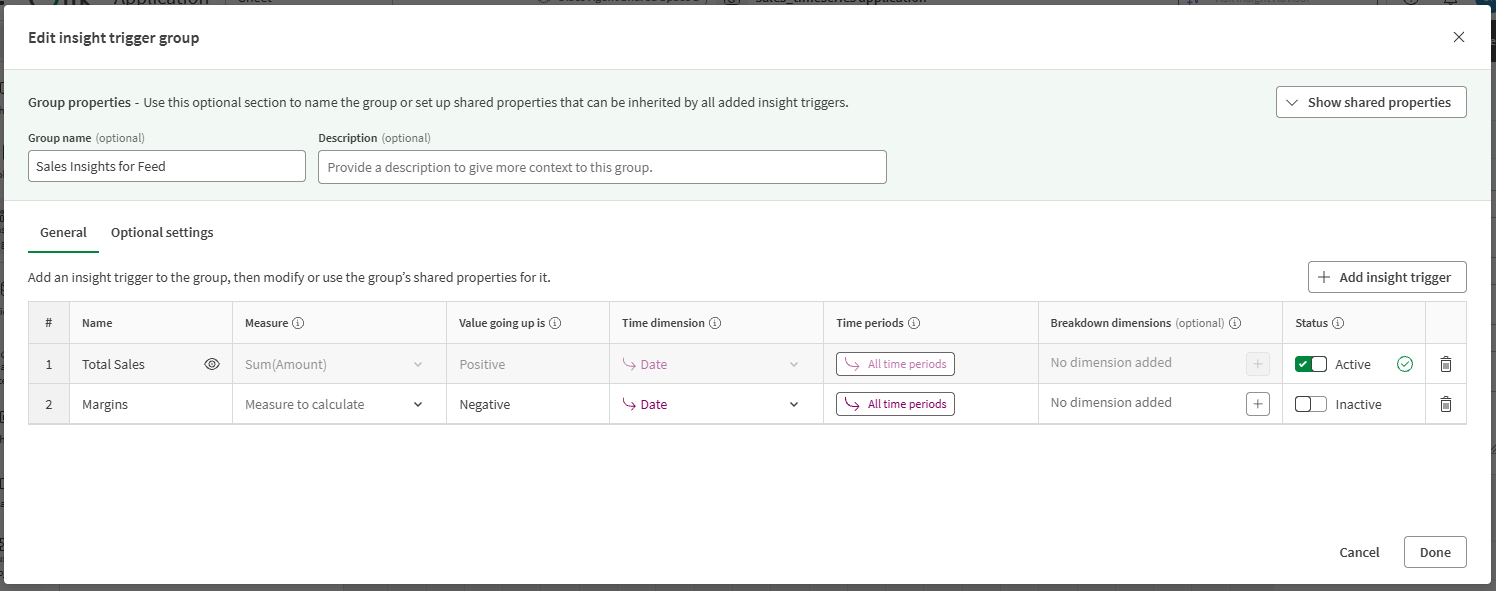
-
-
選擇性地使用名稱和描述更新 群組屬性。
-
視需要展開 顯示共用屬性 以設定其他群組屬性。群組中的深入資訊觸發條件將繼承這些群組屬性,除非您變更個別的深入資訊觸發條件屬性。
-
時間維度:選取包含您要追蹤資料趨勢之日期和時間資訊的維度。
-
時間週期:選取彙總資料的一個或多個時間週期。此設定預設為使用所有時間週期。
-
解析維度:設定計算深入資訊時要使用的特定欄位和值。
遵循這些準則將篩選條件新增至解析維度:
-
按一下
 以新增篩選器,然後選取欄位。
 -
新增欄位後,按一下該欄位以選取要使用的值。若要針對維度中的前 50 個值個別計算見解,請勿選取任何值。
-
按一下
 以移除篩選器。
-
您也可以在將深入資訊觸發條件新增至群組後設定這些屬性。
-
-
按一下
新增深入資訊觸發條件。 -
在 量值 下拉式功能表中,選取主量值,或定義包含您要監控之計算的欄位型彙總。
例如,Sum(Sales)。
-
設定其餘的 一般 設定:
-
名稱:定義深入資訊觸發條件的自訂名稱。
-
值上升為:定義整個 量值 中值增加背後的潛在含義。
這取決於您的應用程式資料和使用案例。例如,總銷售額的增加是正面的,而總銷售成本的增加是負面的。
-
時間維度:選取您要追蹤趨勢的日期和時間維度。
-
時間週期:選取彙總資料的一個或多個時間週期。
使用 從群組繼承 選項以使用在 共用深入資訊觸發條件屬性 中定義的設定。
-
解析維度:選取包含您要追蹤資料更新之日期和時間資訊的維度。
如需詳細資訊,請參閱 解析維度。
提示備註調整屬性後,您可以按一下 以預覽應用程式中的目前資料。這有助於了解您是否已按預期設定量值和維度。
 -
-
如果需要,請切換至 選用設定 以設定一些其他設定:
-
位移:指定延遲深入資訊計算的天數。如果您的資料收集程序有延遲,這會有所幫助,例如,資料庫直到一週的處理期後才與某個日期的銷售額同步。
-
深入資訊類型:選取要評估的深入資訊類型。如果您未選取任何內容,則會根據所有深入資訊類型計算深入資訊。
如需每種深入資訊類型的描述,請參閱 深入資訊類型。
-
書籤:從應用程式指定書籤,以在完成計算之前將選取項目狀態套用至觸發條件。這允許對用於計算深入資訊的資料進行自訂的動態篩選。
-
連結至工作表:連結至應用程式中的工作表。
-
-
準備好開始從觸發條件產生深入資訊時,請將 狀態 設定為 作用中。
-
按一下 建立。
建立深入資訊觸發條件後,您可以對其進行管理並變更其屬性。如需詳細資訊,請參閱 管理深入資訊觸發條件。
權限
如需有關建立深入資訊觸發條件之權限的詳細資訊,請參閱 探索代理程式 權限。