
통찰력 트리거 만들기
마지막 업데이트: 2026. 9. 30.시트를 편집하거나 분석할 때 통찰력 트리거를 만들 수 있습니다.
통찰력 트리거 만들기
다음과 같이 하십시오.
-
응용 프로그램의 시트 보기에서 다음 중 하나를 수행합니다.
-
자산 패널을 확장하고
 통찰력 트리거를 클릭한 다음 통찰력 트리거 그룹 만들기를 클릭합니다.
 -
시각화를 마우스 오른쪽 버튼으로 클릭하고
통찰력 트리거 만들기를 선택합니다. -
자산 패널에서 마스터 측정값을 마우스 오른쪽 버튼으로 클릭하고
통찰력 트리거 만들기를 선택합니다.
정보 메모관련 메트릭을 함께 수집하기 위해 통찰력 트리거 그룹을 생성합니다. 단일 통찰력 트리거를 생성하는 경우에도 기본적으로 그룹이 생성됩니다.
통찰력 트리거 만들기
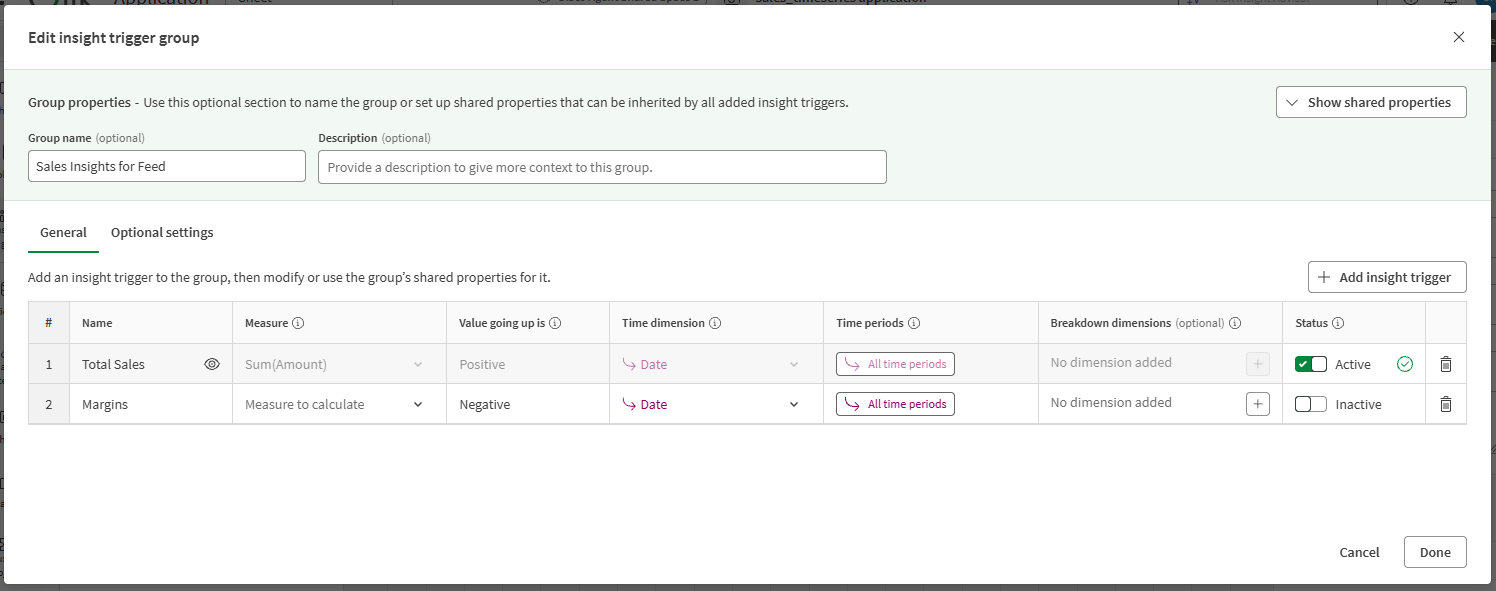
-
-
선택적으로 이름과 설명으로 그룹 속성을 업데이트합니다.
-
필요에 따라 공유 속성 표시를 확장하여 다른 그룹 속성을 설정합니다. 개별 통찰력 트리거 속성을 변경하지 않는 한 그룹의 통찰력 트리거는 이러한 그룹 속성을 상속합니다.
-
시간 차원: 데이터 추세를 추적할 날짜 및 시간 정보가 포함된 차원을 선택합니다.
-
기간: 데이터가 집계되는 하나 이상의 기간을 선택합니다. 설정은 기본적으로 모든 기간을 사용하도록 지정됩니다.
-
분할 차원: 통찰력을 계산할 때 사용할 특정 필드와 값을 설정합니다.
분할 차원에 필터를 추가하려면 다음 지침을 따르십시오.
-
필터를 추가하려면
 을(를) 클릭하고 필드를 선택합니다.
 -
필드를 추가한 후 필드를 클릭하여 사용할 값을 선택합니다. 차원의 처음 50개 값에 대해 개별적으로 인사이트를 계산하려면 값을 선택하지 마십시오.
-
필터를 제거하려면
 을(를) 클릭합니다.
-
그룹에 통찰력 트리거를 추가한 후 이러한 속성을 구성할 수도 있습니다.
-
-
통찰력 트리거 추가를 클릭합니다.
-
측정값 드롭다운 메뉴에서 마스터 측정값을 선택하거나 모니터링할 계산이 포함된 필드 기반 집계를 정의합니다.
예: Sum(Sales).
-
나머지 일반 설정을 구성합니다.
-
이름: 통찰력 트리거의 사용자 지정 이름을 정의합니다.
-
값 상승 의미: 측정값 전체에서 증가하는 값의 근본적인 의미를 정의합니다.
이는 응용 프로그램 데이터 및 사용 사례에 따라 다릅니다. 예를 들어 총 매출 증가는 긍정적이고 총 매출 원가 증가는 부정적입니다.
-
시간 차원: 추세를 추적할 날짜 및 시간 차원을 선택합니다.
-
기간: 데이터가 집계되는 하나 이상의 기간을 선택합니다.
공유 통찰력 트리거 속성에 정의된 설정을 사용하려면 그룹에서 상속 옵션을 사용합니다.
-
분할 차원: 데이터 업데이트를 추적할 날짜 및 시간 정보가 포함된 차원을 선택합니다.
자세한 내용은 분할 차원를 참조하십시오.
팁 메모속성을 조정한 후 를 클릭하여 응용 프로그램의 현재 데이터를 미리 볼 수 있습니다. 이는 측정값과 차원을 의도한 대로 구성했는지 이해하는 데 도움이 됩니다.
 -
-
원하는 경우 선택적 설정으로 전환하여 몇 가지 추가 설정을 구성합니다.
-
오프셋: 통찰력 계산을 지연할 일수를 지정합니다. 이는 데이터 수집 프로세스에 지연이 있는 경우 도움이 될 수 있습니다. 예를 들어 데이터베이스가 1주일의 처리 기간이 지날 때까지 특정 날짜의 매출과 동기화되지 않는 경우입니다.
-
통찰력 유형: 평가할 통찰력 유형을 선택합니다. 아무것도 선택하지 않으면 모든 통찰력 유형을 기반으로 통찰력이 계산됩니다.
각 통찰력 유형에 대한 설명은 통찰력 유형를 참조하십시오.
-
북마크: 계산이 수행되기 전에 트리거에 선택 상태를 적용할 응용 프로그램의 북마크를 지정합니다. 이를 통해 통찰력을 계산하는 데 사용되는 데이터를 사용자 지정하여 동적으로 필터링할 수 있습니다.
-
시트 연결: 응용 프로그램의 시트에 연결합니다.
-
-
트리거에서 통찰력 생성을 시작할 준비가 되면 상태를 활성으로 설정합니다.
-
만들기를 클릭합니다.
통찰력 트리거를 만든 후 이를 관리하고 속성을 변경할 수 있습니다. 자세한 내용은 통찰력 트리거 관리를 참조하십시오.
권한
통찰력 트리거를 만들기 위한 권한에 대한 자세한 내용은 검색 에이전트 권한를 참조하십시오.