
Tworzenie wyzwalaczy wniosków
Ostatnia aktualizacja: 20.10.2026Możesz utworzyć wyzwalacz wniosków podczas edytowania lub analizowania arkusza.
Tworzenie wyzwalacza wniosków
Wykonaj następujące czynności:
-
W widoku arkusza w aplikacji wykonaj jedną z następujących czynności:
-
Rozwiń panel Zasoby i kliknij
 Wyzwalacze wniosków, a następnie kliknij Utwórz grupę wyzwalaczy wniosków.
 -
Kliknij wizualizację prawym przyciskiem myszy i wybierz
Utwórz wyzwalacz wniosków. -
Kliknij prawym przyciskiem myszy miarę główną w panelu Zasoby i wybierz
Utwórz wyzwalacz wniosków.
InformacjaTworzysz grupy wyzwalaczy wniosków, aby zbierać powiązane metryki razem. Grupa jest tworzona domyślnie, nawet jeśli tworzysz pojedynczy wyzwalacz wniosków.
Tworzenie wyzwalaczy wniosków
-
-
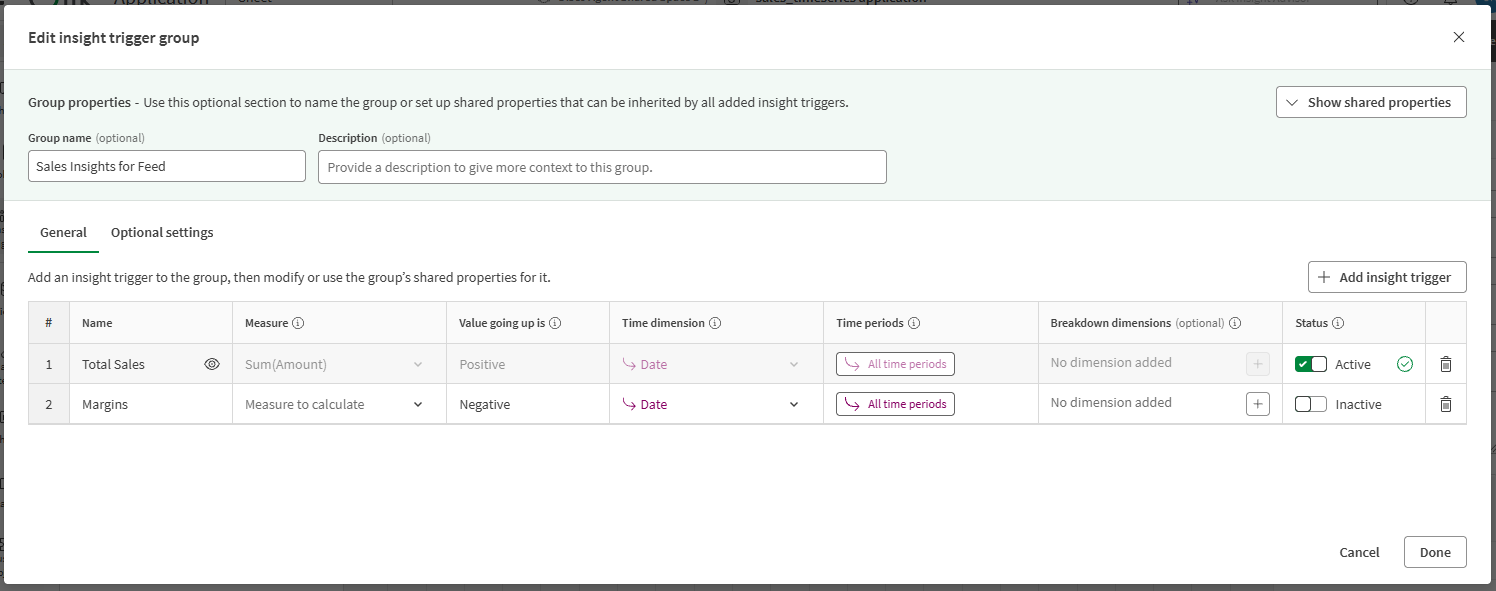
Opcjonalnie zaktualizuj Właściwości grupy, podając nazwę i opis.
-
W razie potrzeby rozwiń Pokaż właściwości udostępnione, aby ustawić inne właściwości grupy. Wyzwalacze wniosków w grupie odziedziczą te właściwości grupy, chyba że zmienisz właściwości poszczególnych wyzwalaczy wniosków.
-
Wymiar czasu: Wybierz wymiar zawierający informacje o dacie i godzinie, dla których chcesz śledzić trendy danych.
-
Okresy: Wybierz jeden lub więcej okresów, dla których dane są agregowane. Ustawienie domyślnie wykorzystuje wszystkie okresy.
-
Wymiary rozbicia: Ustaw określone pola i wartości do użycia podczas obliczania wniosków.
Postępuj zgodnie z tymi wytycznymi, aby dodać filtry do wymiaru rozbicia:
-
Kliknij
 , aby dodać filtr i wybrać pole.
 -
Po dodaniu pola kliknij je, aby wybrać wartości do użycia. Aby obliczyć szczegółowe informacje indywidualnie dla pierwszych 50 wartości w wymiarze, nie wybieraj żadnych wartości.
-
Kliknij
 , aby usunąć filtry.
-
Możesz również skonfigurować te właściwości po dodaniu wyzwalaczy wniosków do grupy.
-
-
Kliknij
Dodaj wyzwalacz wniosków. -
W menu rozwijanym Miara wybierz miarę główną lub zdefiniuj agregację opartą na polu, która zawiera obliczenie, które chcesz monitorować.
Na przykład Sum(Sales).
-
Skonfiguruj resztę ustawień w sekcji Ogólne:
-
Nazwa: Zdefiniuj niestandardową nazwę dla wyzwalacza wniosków.
-
Wzrost wartości oznacza: Zdefiniuj podstawowe znaczenie rosnących wartości w obrębie Miary.
Zależy to od danych aplikacji i przypadku użycia. Na przykład wzrost całkowitej sprzedaży jest pozytywny, a wzrost całkowitych kosztów sprzedaży jest negatywny.
-
Wymiar czasu: Wybierz wymiar daty i godziny, dla którego chcesz śledzić trendy.
-
Okresy: Wybierz jeden lub więcej okresów, dla których dane są agregowane.
Użyj opcji Dziedzicz z grupy, aby użyć ustawienia zdefiniowanego w sekcji Udostępnione właściwości wyzwalacza wniosków.
-
Wymiary rozbicia: Wybierz wymiar zawierający informacje o dacie i godzinie, dla których chcesz śledzić aktualizacje danych.
Więcej informacji zawiera temat Wymiary rozbicia.
WskazówkaPo dostosowaniu właściwości możesz kliknąć , aby wyświetlić podgląd bieżących danych w aplikacji. Pomaga to zrozumieć, czy miara i wymiary zostały skonfigurowane zgodnie z zamierzeniami.
 -
-
W razie potrzeby przejdź do sekcji Ustawienia opcjonalne, aby skonfigurować dodatkowe ustawienia:
-
Przesunięcie: Określ liczbę dni, o którą ma zostać opóźnione obliczanie wniosków. Może to pomóc w przypadku opóźnień w procesie gromadzenia danych — na przykład baza danych nie synchronizuje się ze sprzedażą dla danej daty aż do upływu tygodniowego okresu przetwarzania.
-
Typy wniosków: Wybierz typy wniosków do oceny. Jeśli nic nie wybierzesz, wnioski będą obliczane na podstawie wszystkich typów wniosków.
Opis każdego typu wniosków zawiera temat Typy wniosków.
-
Zakładki: Określ zakładkę z aplikacji, aby zastosować stan selekcji do wyzwalacza przed wykonaniem obliczeń. Umożliwia to niestandardowe, dynamiczne filtrowanie danych używanych do obliczania wniosków.
-
Łącze do arkusza: Łącze do arkusza w aplikacji.
-
-
Gdy wszystko będzie gotowe do rozpoczęcia generowania wniosków z wyzwalacza, ustaw Status na Aktywny.
-
Kliknij Utwórz.
Po utworzeniu wyzwalacza wniosków możesz nim zarządzać i zmieniać jego właściwości. Więcej informacji zawiera temat Zarządzanie wyzwalaczami wniosków.
Uprawnienia
Więcej informacji o uprawnieniach do tworzenia wyzwalaczy wniosków zawiera temat Uprawnienia Agent wykrywania.