
Criando gatilhos de insight
Última atualização: 30/09/2026Você pode criar um gatilho de insight ao editar ou analisar uma pasta.
Criando um gatilho de insight
Faça o seguinte:
-
Na exibição de pasta em um aplicativo, faça o seguinte:
-
Expanda o painel Ativos e clique em
 Gatilhos de insight, depois clique em Criar grupo de gatilhos de insight.
 -
Clique com o botão direito em uma visualização e selecione
Criar gatilho de insight. -
Clique com o botão direito em uma medida mestre no painel Ativos e selecione
Criar gatilho de insight.
Nota informativaVocê cria grupos de gatilhos de insight para coletar métricas relacionadas juntas. Um grupo é criado por padrão, mesmo que você esteja criando um único gatilho de insight.
Criando gatilhos de insight
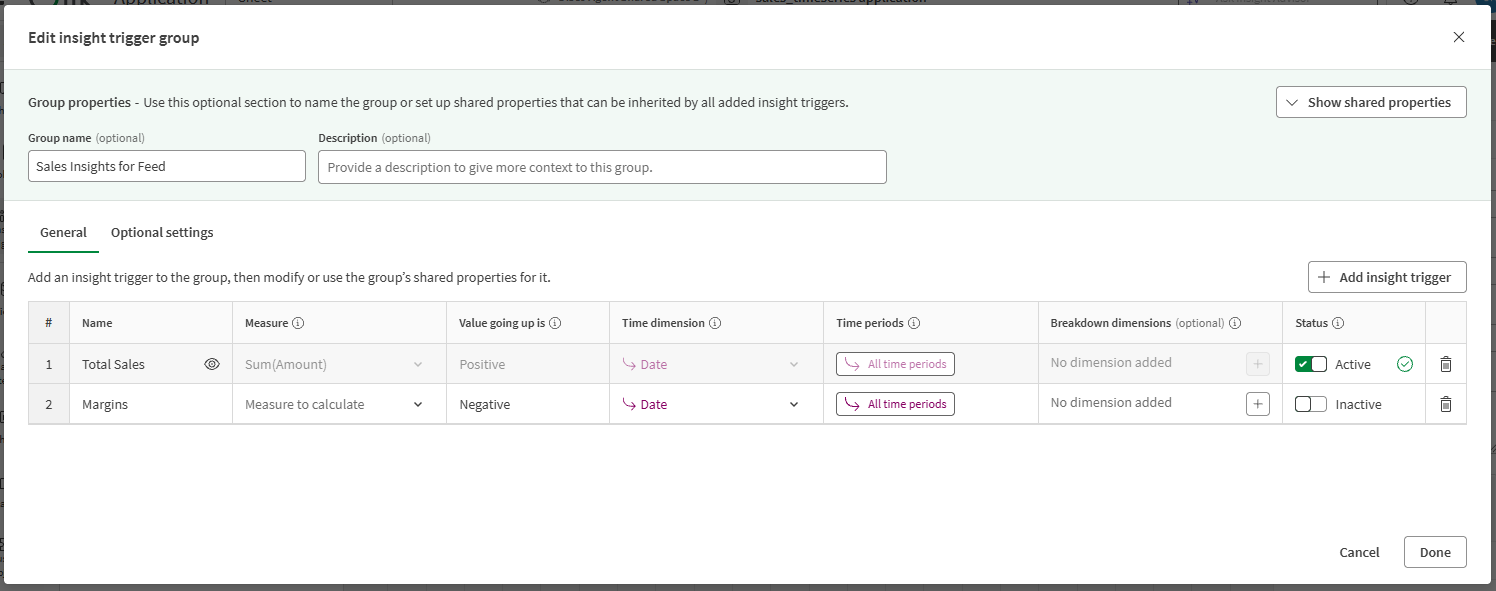
-
-
Opcionalmente, atualize as Propriedades do grupo com um nome e uma descrição.
-
Conforme necessário, expanda Mostrar propriedades compartilhadas para definir outras propriedades do grupo. Gatilhos de insight no grupo herdarão essas propriedades do grupo, a menos que você altere as propriedades individuais do gatilho de insight.
-
Dimensão de tempo: selecione uma dimensão que contenha as informações de data e hora nas quais você deseja rastrear tendências de dados.
-
Períodos de tempo: selecione um ou mais períodos de tempo nos quais os dados serão agregados. A configuração usa por padrão todos os períodos de tempo.
-
Dimensões de decomposição: defina campos e valores específicos a serem usados ao calcular insights.
Siga essas diretrizes para adicionar filtros a uma dimensão de decomposição:
-
Clique em
 para adicionar um filtro e selecione um campo.
 -
Após adicionar um campo, clique nele para selecionar os valores a serem usados. Para calcular insights individualmente para os primeiros 50 valores na dimensão, não selecione nenhum valor.
-
Clique em
 para remover filtros.
-
Você também pode configurar essas propriedades depois de adicionar gatilhos de insight ao grupo.
-
-
Clique em
Adicionar gatilho de insight. -
No menu suspenso Medida, selecione uma medida mestre ou defina uma agregação baseada em campo que contenha o cálculo que você deseja monitorar.
Por exemplo, Sum(Sales).
-
Configure o restante das configurações Gerais:
-
Nome: defina um nome personalizado para o gatilho de insight.
-
O aumento do valor é: defina o significado subjacente por trás do aumento de valores em toda a Medida.
Isso depende dos seus dados do aplicativo e caso de uso. Por exemplo, um aumento nas vendas totais é positivo e um aumento no custo total das vendas é negativo.
-
Dimensão de tempo: selecione a dimensão de data e hora na qual deseja acompanhar as tendências.
-
Períodos de tempo: selecione um ou mais períodos de tempo nos quais os dados serão agregados.
Use a opção Herdar do grupo para usar a configuração definida nas Propriedades compartilhadas do gatilho de insight.
-
Dimensões de decomposição: selecione uma dimensão que contenha as informações de data e hora nas quais você deseja rastrear atualizações de dados.
Para obter mais informações, consulte Dimensões de decomposição.
Nota de dicaApós ajustar as propriedades, você pode clicar em para visualizar os dados atuais no aplicativo. Isso ajuda a entender se você configurou sua medida e dimensões conforme o esperado.
 -
-
Se desejar, mude para Configurações opcionais para configurar algumas configurações adicionais:
-
Deslocamento: especifique um número de dias para atrasar o cálculo do insight. Isso pode ajudar se houver atrasos no seu processo de coleta de dados — por exemplo, um banco de dados não sincroniza com as vendas de uma data até um período de processamento de uma semana.
-
Tipos de insight: selecione os tipos de insight a serem avaliados. Se você não selecionar nada, os insights serão calculados com base em todos os tipos de insight.
Para obter uma descrição de cada tipo de insight, consulte Tipos de ideia.
-
Favoritos: especifique um marcador do aplicativo para aplicar um estado de seleção ao gatilho antes que os cálculos sejam feitos. Isso permite a filtragem personalizada e dinâmica dos dados usados para calcular insights.
-
Link para a pasta: link para uma pasta no aplicativo.
-
-
Quando estiver pronto para que os insights comecem a ser gerados a partir do gatilho, defina o Status como Ativo.
-
Clique em Criar.
Após criar o gatilho de insight, você pode gerenciá-lo e alterar suas propriedades. Para obter mais informações, consulte Gerenciando gatilhos de insight.
Permissões
Para obter mais informações sobre permissões para criar gatilhos de insight, consulte Permissões do Discovery Agent.