
Rapportage in de applicatie in beheerde ruimten
Laatst bijgewerkt: 27-10-2026U kunt rapporten in de applicatie configureren voor applicaties die strikt gegevensbeheer vereisen. Met dezelfde principes die u gebruikt voor het ontwikkelen van applicatiegegevensmodellen voor gebruik in beheerde ruimten, kunt u uw applicatie voorbereiden op rapportagemogelijkheden in de applicatie. Dit wordt bereikt door ruimtebewuste syntaxis in het load-script te gebruiken.
Houd bij het ontwikkelen van een applicatie ter voorbereiding op publicatie in een beheerde ruimte rekening met het volgende:
-
De sjablonen kunnen voor of na het publiceren van de applicatie worden ontwikkeld. Als u de sjabloon voor het publiceren maakt, wijzigt u de verbonden applicatie na het publiceren.
-
Een distributielijst moet aan de applicatie worden toegevoegd voordat de applicatie wordt gepubliceerd. Tijdens de ontwikkeling kan dit bestaan uit testgegevensbronnen in plaats van de daadwerkelijke gegevensbronnen. Naar de bronnen in de distributielijst wordt verwezen in het load-script, dus het script moet ter voorbereiding op publicatie worden geschreven met behulp van ruimtebewuste syntaxis. Deze syntaxis wordt standaard automatisch gebruikt als u een distributielijst als bronbestand uploadt.
-
Na publicatie kunnen de rapportagebedrijfsmiddelen – sjabloon, filters en rapporttaken – naar wens opnieuw worden gemaakt, op basis van de rapportage-use case voor de gepubliceerde applicatie. De echte gegevensbronnen die in de distributielijst worden gebruikt, moeten aan de beheerde ruimte worden toegevoegd.
Bestaande rapportconfiguraties
Als u vóór 26 maart 2024 een rapportageconfiguratie en distributielijst hebt gemaakt, moet u op de hoogte zijn van wijzigingen in het bestandsuploadproces voor distributielijsten.
Voor applicaties die vóór 26 maart 2024 zijn gemaakt, werd een bronbestand van een distributielijst dat in de sectie Rapportage was geüpload, automatisch hernoemd en aan de ruimte toegevoegd. De verwijzing naar dit hernoemde bestand werd vervolgens automatisch aan het load-script toegevoegd. Het geüploade bronbestand wordt nu niet meer hernoemd wanneer het aan de ruimte wordt toegevoegd.
Om bestaande rapportconfiguraties te blijven gebruiken bij het publiceren van deze applicaties, moet u de bijbehorende sectie hieronder volgen, afhankelijk van uw distributielijstbronnen. U kunt uw rapportageconfiguratie ook helemaal opnieuw maken met behulp van de handleidingen die verderop op deze pagina worden weergegeven.
Als u een bronbestand hebt geüpload
Open de Editor voor laden van gegevens en bekijk de bestandsnaamverwijzingen in de scriptsectie Distributielijst. Pas de syntaxis zodanig aan dat deze een ruimtebewuste verwijzing gebruikt die naar de huidige ruimte wijst, in plaats van naar een specifieke ruimte. Een bestandsverwijzing kan er bijvoorbeeld als volgt uitzien:
FROM "lib://DataFiles/reporting_source_your_app_ID.xlsx"Wijzig dit in:
FROM "lib://:DataFiles/reporting_source_your_app_ID.xlsx"U kunt zien dat de applicatie-ID van de bronapplicatie in de bestandsnaam is opgenomen. Als u wilt dat exact dit script wordt uitgevoerd wanneer u de applicatie publiceert, voegt u uw daadwerkelijke distributielijstbestand toe aan de beheerde ruimte, met exact deze naam.
U kunt ook het bronbestand in de ontwikkelingsruimte hernoemen, het load-script bijwerken en vervolgens publiceren. Voeg ten slotte het daadwerkelijke distributielijstbestand toe, met de bijgewerkte naam.
Als u externe gegevensbronnen handmatig in het script hebt gebruikt
Als u in plaats daarvan het load-script handmatig hebt geconfigureerd om te vertrouwen op andere gegevensbronnen voor de distributielijst, hoeft u alleen het load-script aan te passen zodat het relatieve, ruimtebewuste verwijzingen naar de gegevensbronnen bevat (als dit nog niet is gebeurd).
Zie Gegevensbronnen voor applicaties in beheerde ruimtes voor meer informatie en specifieke voorbeelden.
Werkstroom
Volg de onderstaande volgorde om te werken met rapportage in de applicatie in een beheerde ruimte.
Applicatieontwikkeling
Ontwikkel de applicatie in uw ontwikkelingsruimte (persoonlijke of gedeelde ruimte), zoals u normaal zou doen, ter voorbereiding op publicatie in de beheerde ruimte.
De sjablonen en filters ontwikkelen
Indien gewenst kunt u de rapportsjablonen en filters bouwen voordat u de applicatie publiceert. Dit kan nuttig zijn als een fase in de applicatieontwikkeling, maar sjablonen en filters die aan de bronapplicatie zijn toegevoegd, blijven niet behouden in de gepubliceerde kopie.
Als u de sjablonen vóór publicatie maakt en ze wilt gebruiken voor de gepubliceerde applicatie, wijzigt u de verbonden Qlik Sense-applicatie voor de sjablonen. Voor Excel-, PowerPoint- en Word-sjablonen kunt u deze actie uitvoeren in de invoegtoepassing. U kunt deze actie ook uitvoeren in de Qlik Sense-applicatie terwijl u de sjablonen uploadt naar de gepubliceerde applicatie. Zie De verbonden Qlik Sense-applicatie wijzigen.
De verwijzing naar de distributielijst voorbereiden
Wanneer u een distributielijst aan een applicatie toevoegt, wordt het load-script van de applicatie gewijzigd. Het load-script van een applicatie is niet toegankelijk in een gepubliceerde applicatie. Daarom moet u een distributielijst aan de applicatie toevoegen voordat u deze publiceert.
In dit stadium hoeft de distributielijst alleen maar een tijdelijke aanduiding te zijn voor het daadwerkelijke bestand of andere bronnen die u voor de distributielijst in de beheerde ruimte gaat gebruiken.
De procedure is iets anders, afhankelijk van of uw distributielijst een bronbestand is of een externe gegevensbron die handmatig in het script is toegevoegd. De onderliggende concepten zijn echter hetzelfde. Zie Gegevensbronnen voor applicaties in beheerde ruimtes voor een volledige handleiding over het gebruik van ruimtebewuste syntaxis in het load-script.
Optie 1: Directe upload van bronbestand
Volg de reguliere procedure voor het uploaden van een bronbestand als de distributielijst: De distributielijst toevoegen door een bronbestand te uploaden.
In plaats van de definitieve ontvangersgegevens toe te voegen, kunt u gewenste tijdelijke aanduidingen invoegen. Het belangrijkste hier is dat u een bestand uploadt en dat dit bestand vervolgens automatisch aan de ontwikkelingsruimte wordt toegevoegd en ernaar wordt verwezen in het script.
U kunt controleren of de sectie Distribution List in het load-script een ruimtebewuste verwijzing naar het bestand bevat en niet direct naar een bepaalde ruimte verwijst. Dit gebeurt automatisch wanneer u een bronbestand als distributielijst uploadt in de sectie Rapportage van de applicatie. Het zou er ongeveer zo uit moeten zien:
FROM "lib://:DataFiles/My_App_Distribution_List.xlsx"Dit voorbeeld is een ruimtebewuste verwijzing die wijst naar de huidige ruimte waarin de applicatie zich bevindt. De extra dubbele punt voor DataFiles biedt de vereiste relatieve verwijzing.
Later, wanneer u de applicatie naar de beheerde ruimte publiceert, uploadt u het daadwerkelijke distributielijstbestand naar de beheerde ruimte. De daadwerkelijke distributielijst moet dezelfde bestandsnaam hebben als het bestand waarnaar in het script wordt verwezen.
Optie 2: Handmatige verwijzing naar gegevensbronnen in het script
Volg de reguliere procedure voor het handmatig verbinden met externe distributielijstbronnen in uw script: De distributielijst handmatig definiëren in het load-script.
Bij het schrijven van het script om verbinding te maken met de vereiste gegevensbronnen voor uw distributielijst, kunt u indien nodig testverwijzingen naar de bestanden en verbindingen gebruiken. In uw script hoeven de gegevensbronnen alleen maar dezelfde namen te hebben als in de beheerde ruimte, en de verwijzingen naar deze bronnen moeten relatieve, ruimtebewuste syntaxis gebruiken.
De applicatie publiceren
Nadat u het load-script en de distributielijst hebt voorbereid, is de applicatie klaar om te worden gepubliceerd naar de beheerde ruimte. Zie Applicaties publiceren voor meer informatie over het publiceren van een applicatie.
Filters op objectniveau maken
Als uw sjabloon filters op afzonderlijke rapportobjecten gebruikt (zie Filters op objectniveau gebruiken in rapportsjablonen), moet u de bijbehorende rapportfilters in de gepubliceerde applicatie maken voordat u een sjabloon uploadt die deze filters gebruikt. De rapportfilters die u maakt, moeten namen hebben die overeenkomen met die in de bronapplicatie.
De verbonden Qlik Sense-applicatie wijzigen
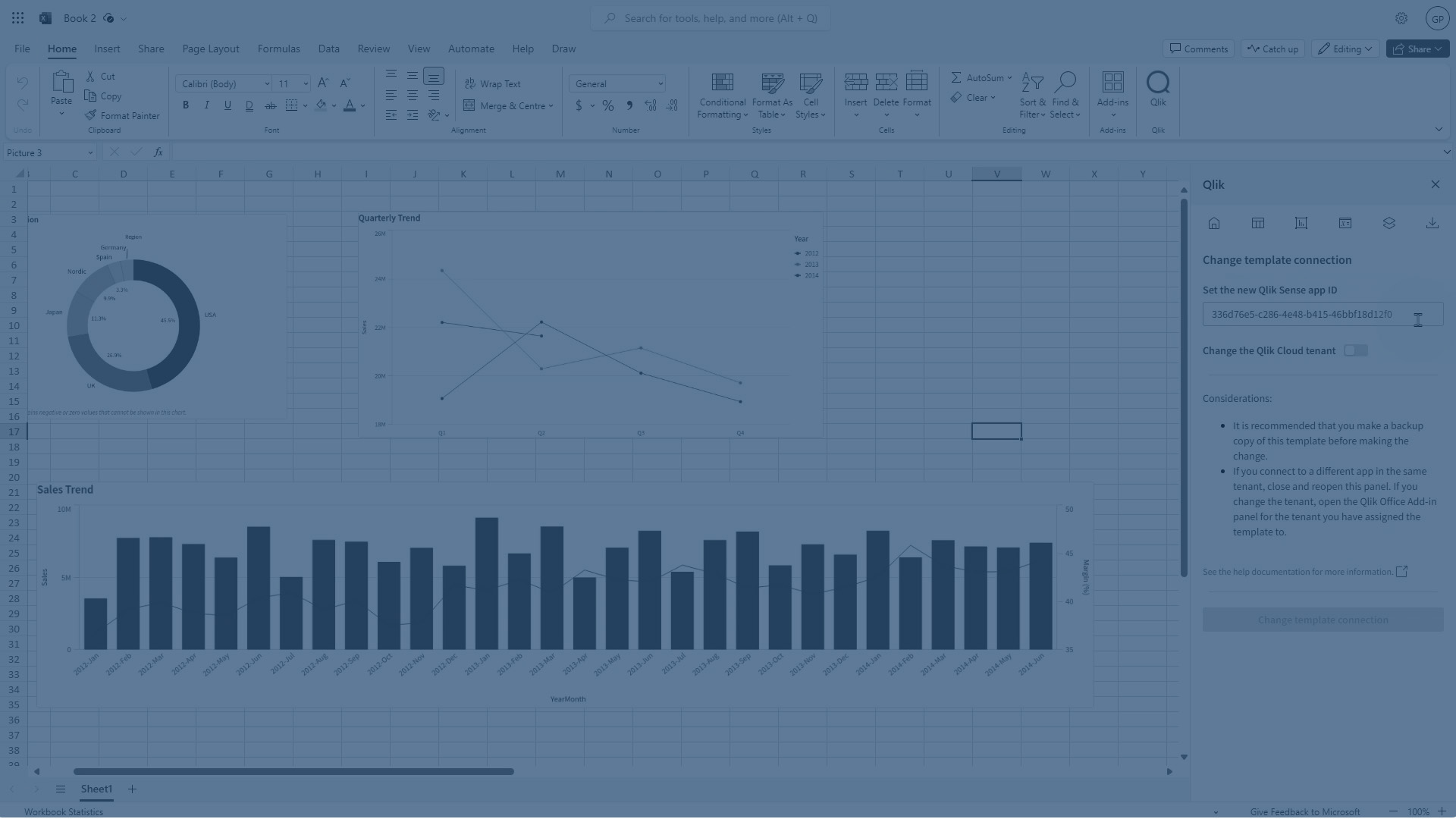
Als u een rapportsjabloon hebt gemaakt voordat u de applicatie publiceert, moet u de sjabloon bijwerken zodat deze naar de juiste applicatie-ID verwijst. Een gepubliceerde kopie van een applicatie heeft een andere applicatie-ID dan de bronapplicatie.
Dit proces kan automatisch worden voltooid in Qlik Sense terwijl u een sjabloon uploadt. Voor op Microsoft Office gebaseerde sjabloonindelingen—Excel, PowerPoint of Word—kan dit ook worden gedaan in de bijbehorende invoegtoepassing. Voordat u begint, kunt u een afzonderlijke kopie van de sjabloon maken om deze te onderscheiden van de sjabloon voor de bronapplicatie.
Zie voor volledige instructies:
-
Vanuit Qlik Sense: De verbonden Qlik Sense applicatie wijzigen
-
Vanuit Qlik-invoegtoepassingen voor Microsoft Office: De verbonden Qlik Sense-app wijzigen
Het is altijd mogelijk om uw sjablonen rechtstreeks in de beheerde ruimte te ontwikkelen en bij te werken.
De daadwerkelijke distributielijstbronnen toevoegen
Maak in de beheerde ruimte de vereiste bestanden en verbindingen die nodig zijn om uw distributielijst te laden, zoals waarnaar wordt verwezen in het load-script. Deze stap kan op elk moment worden voltooid.
De gegevensbronnen die de distributielijst ter beschikking stellen moeten dezelfde parameternamen (namen van verbindingen, bestanden en velden) bevatten als de distributielijstbronnen die gebruikt worden in het load-script van de bron-applicatie.
Wanneer de verbonden bronnen aan de ruimte zijn toegevoegd, zou u de applicatie opnieuw moeten kunnen laden.
De nieuwe rapportagebedrijfsmiddelen maken
U kunt nu rapportagebedrijfsmiddelen aan de applicatie toevoegen. Dit kan bestaan uit de sjablonen, filters en rapporttaken.
Machtigingen
Om te werken met rapportage in de applicatie voor applicaties in beheerde ruimten, hebt u het volgende nodig:
-
Machtigingen die u zijn toegewezen door een tenantbeheerder. Voor meer informatie kan een beheerder Machtigingen instellen voor gemeten rapportagefuncties raadplegen.
-
Een van de volgende ruimterollen in de beheerde ruimte:
-
Eigenaar
-
Kan beheren
-
Kan bedienen
InformatieVoor op gebruikers gebaseerde abonnementen vereist de rol Kan bedienen ook een Professional-gebruikersrecht. -
Voor informatie over ruimtemachtigingen voor rapportage, gaat u naar Machtigingen voor Qlik Rapportageservice.
Beperkingen
Rapportage in de applicatie is niet beschikbaar voor applicaties die zijn gepubliceerd of gedistribueerd vanuit Client-Managed Qlik Sense (inclusief multicloud-implementaties) naar Qlik Cloud. Om rapportage in de applicatie met deze applicaties te gebruiken, migreert u de applicatie met behulp van de Qlik Analytics Migration Tool, of exporteert u de applicatie handmatig en uploadt u deze opnieuw naar Qlik Cloud.
Zie In-applicatierapportage met geëxporteerde of gemigreerde applicaties voor meer informatie.