
Création et configuration de l'expérimentation de série temporelle
Dernière mise à jour : 20/10/2026La première étape consiste à créer et à configurer une expérimentation de série temporelle. Vous allez utiliser le jeu de données d'apprentissage précédemment chargé pour former le modèle jusqu'à ce qu'il soit prêt à être déployé pour faire des prédictions.
Création d'une nouvelle expérimentation
Procédez comme suit :
-
Accédez à la page Créer du centre d'activités Analytiques et sélectionnez Expérimentation ML.
-
Saisissez un nom pour votre expérimentation, par exemple, Projections de ventes.
-
Vous pouvez éventuellement ajouter une description et des balises.
-
Sélectionnez un espace pour votre expérimentation. Il peut s'agir de votre espace personnel ou d'un espace partagé.
-
Cliquez sur Créer.
-
Sélectionnez le fichier de jeu de données d'apprentissage ML - Multivariate forecasting - training.csv.
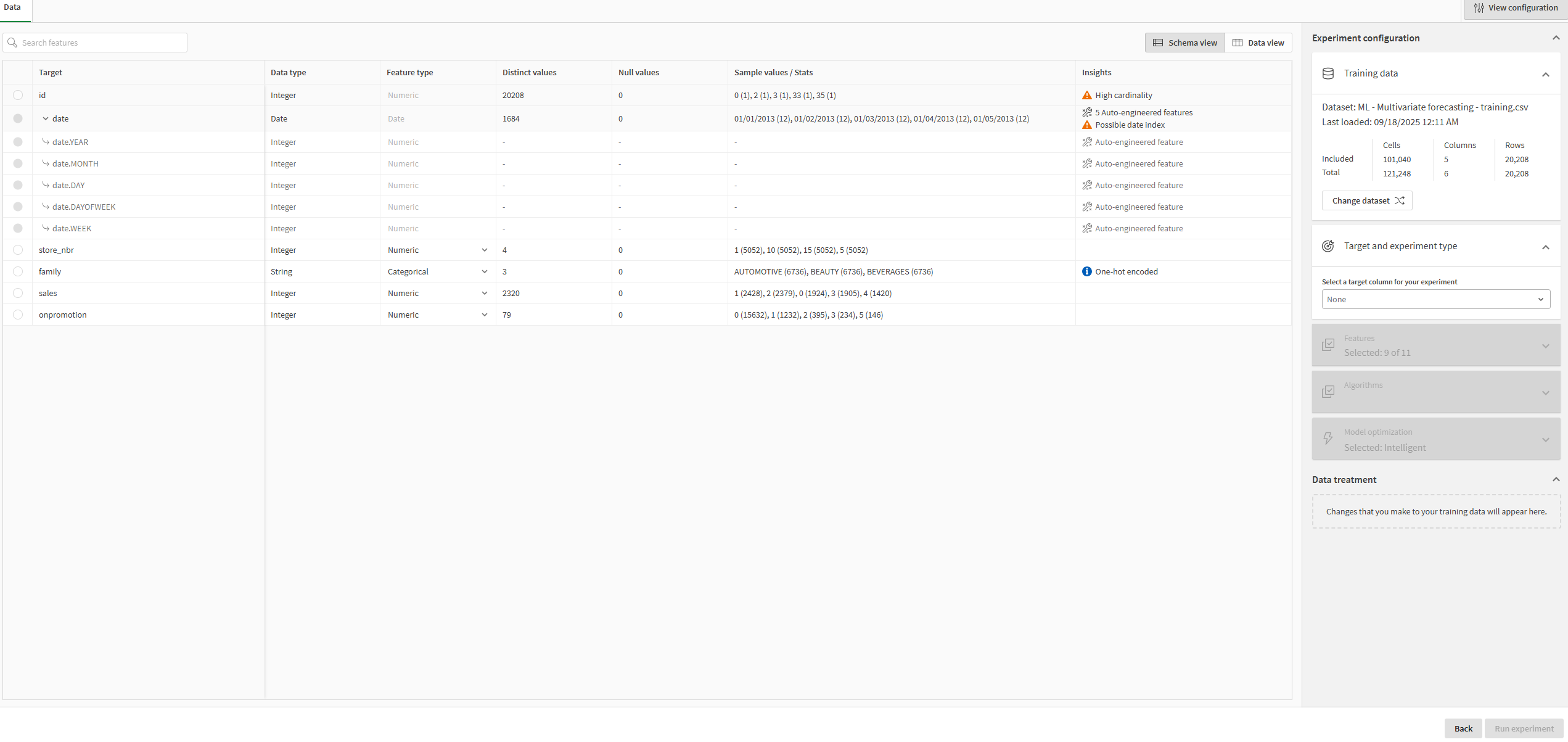
Expérimentation ML avec un jeu de données d'apprentissage de série temporelle sélectionné.
Configuration des paramètres de projection de série temporelle
Étape 1 : Sélection de la cible
Commencez par définir une colonne cible. Nous voulons projeter les ventes futures ; vous devez donc sélectionner cette colonne comme cible.
Procédez comme suit :
-
Dans
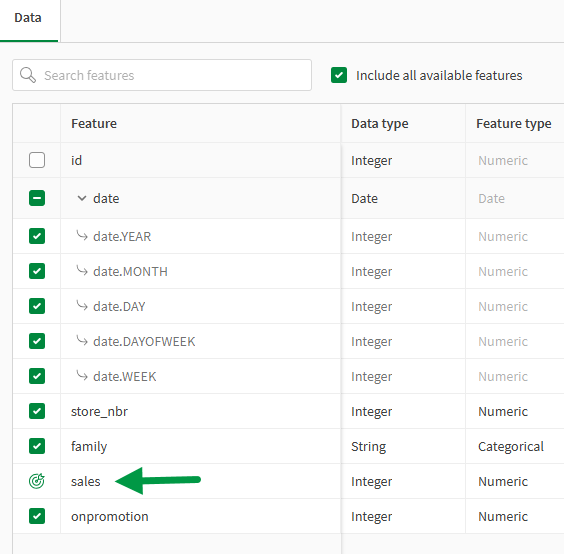
 Vue du schéma , cliquez sur le bouton radio à côté de sales. Une icône
  cible remplace le bouton.
Sélection de la colonne cible pour l'expérimentation de série temporelle.
Étape 2 : Configuration de l'expérimentation comme une expérimentation de série temporelle
Procédez comme suit :
-
Cliquez sur
 Afficher la configuration pour développer le panneau Configuration de l'expérimentation, s'il n'est pas déjà ouvert.
 -
Développez Paramètres de l'expérimentation.
-
Sous Type d'expérimentation, sélectionnez Série temporelle. Cette option n'apparaît qu'après avoir sélectionné une colonne numérique de cardinalité élevée.
Étape 3 : Sélection d'un index de date
Ensuite, vous devez sélectionner la colonne d'index de série temporelle à utiliser.
Procédez comme suit :
-
Une nouvelle section, Paramètres de la série temporelle, apparaît dans le panneau de configuration. Sous Index de date, cliquez sur le menu déroulant pour le développer.
-
Sélectionnez date.
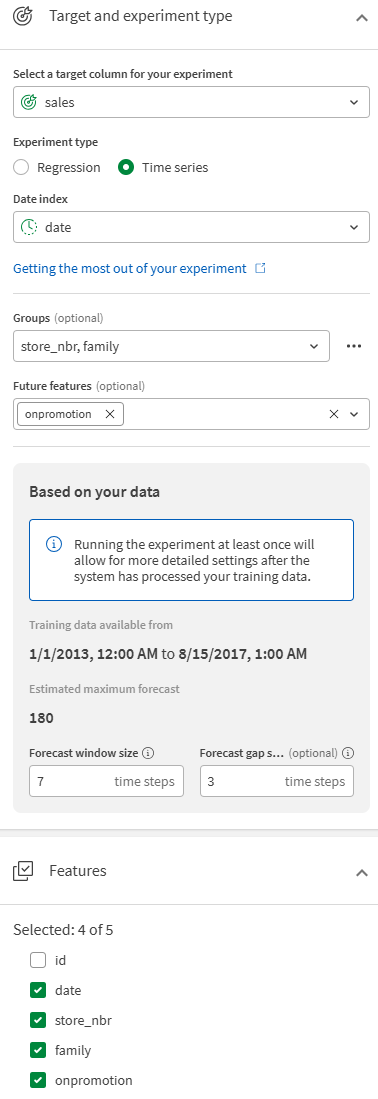
Panneau de configuration de l'expérimentation avec Série temporelle sélectionné comme type d'expérimentation et date sélectionné comme colonne d'index de date.

Étape 4 : Définition de la fenêtre et de l'écart de projection
Une fois que vous avez sélectionné votre index de date, de nouvelles informations apparaissent dans le panneau.
Accédez à la section Informations basées sur vos données. Cette section décrit la plage temporelle de vos données historiques et vous permet de configurer la plage de dates futures pour lesquelles vous souhaitez des prédictions.
La Projection maximale estimée est de 180 jours. Cette estimation est basée sur les données historiques disponibles, dans lesquelles la fenêtre de projection représente une fraction des données historiques totales disponibles. Cela représente le nombre maximal d'étapes temporelles futures (dans ce cas, de jours) pour lesquelles on estime que vous êtes capable de prédire la cible. Après l'exécution d'une version de l'apprentissage, plus d'informations seront connues et cette estimation sera remplacée par une projection maximale définitive.
La Taille de fenêtre de projection souhaitée définit le nombre d'étapes temporelles futures que vous souhaitez prédire. Par exemple, dans ce didacticiel, la définition de la fenêtre de projection sur 7 indiquerait que le modèle doit prédire une semaine de dates cibles futures.
La Taille de l'écart de projection définit le nombre d'étapes temporelles immédiatement après la fin de vos données d'apprentissage pour lesquelles vous ne souhaitez pas de prédictions. Par exemple, vous pourriez souhaiter prédire les ventes uniquement pour des dates dans trois jours ou plus dans le futur.
Procédez comme suit :
-
Dans la section Informations basées sur vos données, définissez la Taille de fenêtre de projection souhaitée sur 7 étapes temporelles.
-
Définissez la Taille d'écart de projection souhaitée sur 3 étapes temporelles.
Étape 4 : Sélection de groupes
Le jeu de données d'apprentissage de ce didacticiel est conçu pour une projection multivariables. Avec une projection multivariables, l'objectif est de prédire les valeurs cibles parallèlement à d'autres dimensions qui varient directement avec la cible. Par exemple, dans ce didacticiel, les données contiennent des métriques de ventes suivies individuellement pour chaque magasin et chaque famille de produits. La projection multivariables vous permet de combiner chacune de ces dimensions — dont, sinon, l'apprentissage devrait être effectué comme s'il s'agissait de modèles distincts — en une seule expérimentation, permettant aux modèles d'en apprendre davantage sur les tendances et les interactions entre différentes cohortes de données.
Vous configurez des expérimentations multivariables en sélectionnant jusqu'à deux colonnes des données d'apprentissage à utiliser comme groupes.
L'objectif de ce didacticiel est de former des modèles à apprendre et à prédire les ventes en fonction du numéro de magasin et de la famille de produits. Vous devez donc sélectionner ces deux colonnes comme groupes.
Procédez comme suit :
-
Sélectionnez store_nbr et family comme Groupes.
Étape 5 : Configuration de covariables (caractéristiques)
Les termes « covariable » et « caractéristique » sont souvent utilisés comme s'il s'agissait de synonymes en apprentissage automatique, mais, dans la projection de série temporelle dans Qlik Predict, le terme « covariable » est couramment utilisé et plus descriptif. Dans un modèle de série temporelle multivariables, il existe trois types de covariables : les covariables statiques, passées et futures.
Les covariables statiques et passées font partie des Caractéristiques que vous incluez dans l'apprentissage de l'expérimentation, en dehors des groupes, de l'index de date et des caractéristiques futures. Les covariables statiques et passées sont automatiquement identifiées par le système. Vous n'avez pas besoin de les configurer au-delà de les inclure en tant que caractéristiques (en évitant de les configurer en tant que caractéristiques futures).
Les covariables futures, ou caractéristiques futures, font également référence aux Caractéristiques que vous incluez dans l'apprentissage. Les covariables futures sont des caractéristiques qui disposent de données futures que vous connaîtrez à l'avance — en particulier, vous avez accès aux valeurs futures de cette caractéristique couvrant l'horizon de projection que vous avez sélectionné. Pour les caractéristiques futures, vous devez également connaître les valeurs des données pour la plage de temps historique dans laquelle l'apprentissage du modèle est effectué.
En plus d'inclure une caractéristique future dans la liste des Caractéristiques d'apprentissage, vous devez également la configurer comme caractéristique future dans le panneau de configuration de l'apprentissage. Au moment de la prédiction, le modèle s'attendra à des données de caractéristique future couvrant l'horizon de projection afin de générer des projections précises.
Dans les données d'apprentissage, la caractéristique onpromotion suit le nombre de produits bénéficiant de remises promotionnelles à la date spécifiée. Il s'agit d'informations connues à l'avance, et des données futures sont disponibles pour celles-ci, de sorte qu'elles peuvent être utilisées comme caractéristique future.
Procédez comme suit :
-
Sous le menu déroulant Groupes, développez Caractéristiques futures et sélectionnez onpromotion.
Pour résumer :
-
onpromotion a été sélectionné comme caractéristique future.
-
À part l'index de date, aucune autre covariable n'a été sélectionnée pour l'apprentissage.
Panneau de configuration de l'expérimentation montrant les groupes configurés, la caractéristique future et un résumé de toutes les caractéristiques sélectionnées.
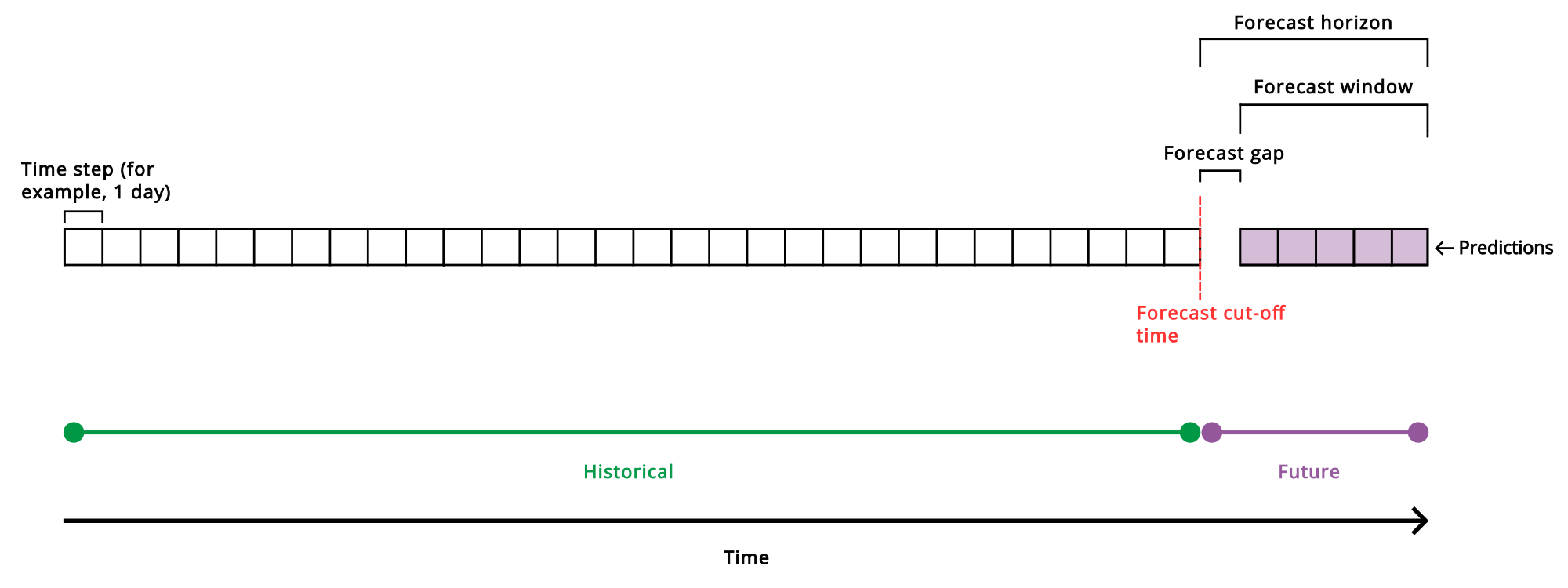
Le diagramme suivant illustre les concepts de projection de série temporelle et la manière dont ils se rapportent à la configuration de l'expérimentation. Pour plus d'informations sur les concepts de projection de série temporelle, consultez Utilisation de la projection de série temporelle multivariables.
Illustration simplifiée décrivant les composants d'un problème de projection de série temporelle dans Qlik Predict.
Confirmation des autres paramètres
Maintenant que vous avez terminé les configurations de série temporelle, examinez les paramètres d'apprentissage restants dans le panneau de configuration.
-
Sous Caractéristiques, vous pouvez voir que quatre caractéristiques sont sélectionnées.
-
Sous Algorithmes, vous pouvez voir que tous les algorithmes disponibles sont sélectionnés.
Apprentissage de l'expérimentation
La configuration est terminée et nous sommes prêts à démarrer l'apprentissage.
Procédez comme suit :
-
Cliquez sur Exécuter l'expérimentation.
Une fois l'exécution de l'expérimentation terminée, nous pouvons passer à l'étape suivante, qui consiste à examiner les métriques obtenues du modèle.