
Создание и настройка эксперимента с временными рядами
Последнее обновление: 20.10.2026Первый шаг — создать и настроить эксперимент с временными рядами. Вы будете использовать набор обучающих данных, загруженный ранее, для обучения модели, пока она не будет готова к тому, чтобы ее развернуть для создания прогнозов.
Создание нового эксперимента
Выполните следующие действия.
-
Перейдите на страницу создания Аналитика центра активности и выберите Эксперимент ML.
-
Введите имя для вашего эксперимента, например, Прогнозы продаж.
-
При желании добавьте описание и теги.
-
Выберите пространство для вашего эксперимента. Это может быть ваше личное пространство или общее пространство.
-
Нажмите Создать.
-
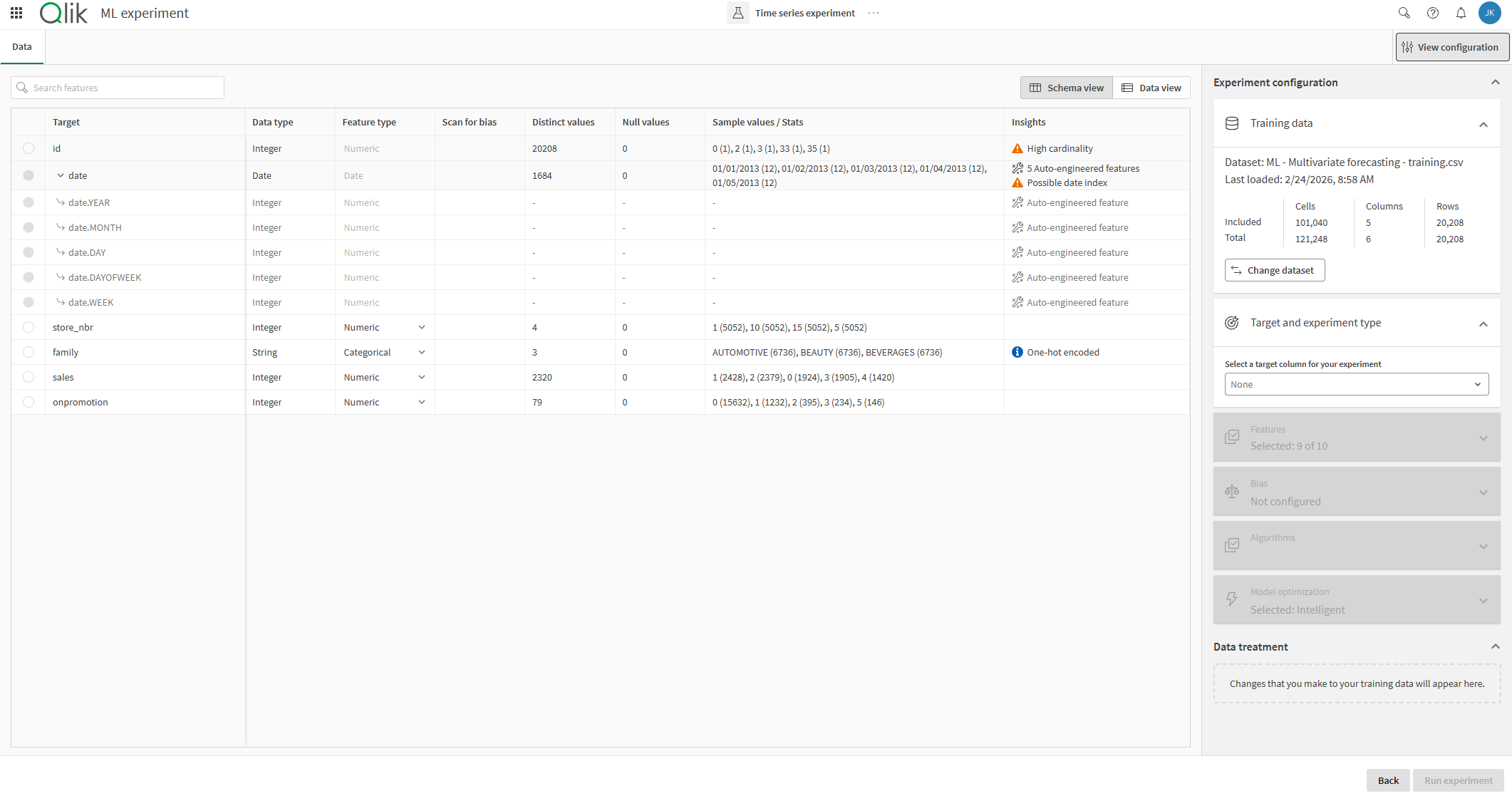
Выберите файл набора обучающих данных ML - Multivariate forecasting - training.csv.
Эксперимент ML с выбранным набором обучающих данных временных рядов.
Настройка параметров прогнозирования временных рядов
Шаг 1. Выбор цели
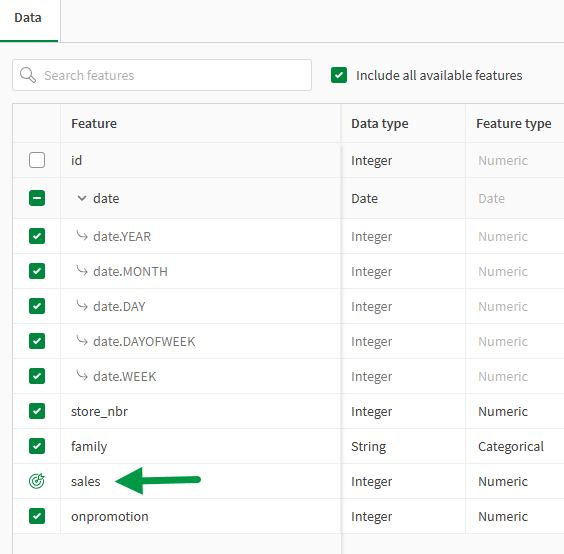
Начните с определения целевого столбца. Мы хотим спрогнозировать будущие продажи, поэтому выберите этот столбец в качестве цели.
Выполните следующие действия.
-
В
 Представление схемы нажмите переключатель рядом с sales. Значок цели
  заменит кнопку.
Выбор целевого столбца для эксперимента с временными рядами.
Шаг 2. Настройка эксперимента как эксперимента с временными рядами
Выполните следующие действия.
-
Нажмите
 Просмотр конфигурации, чтобы развернуть панель конфигурации эксперимента, если она еще не открыта.
 -
Разверните Настройки эксперимента.
-
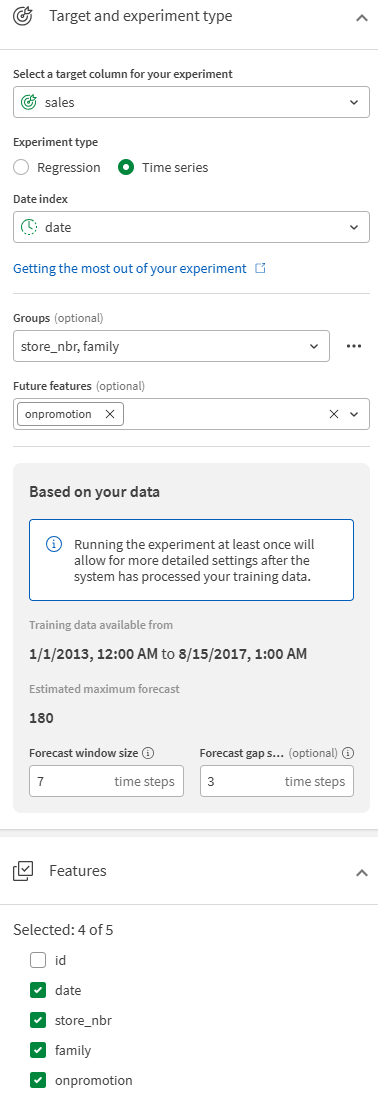
В разделе Тип эксперимента выберите Временные ряды. Этот параметр появляется только после выбора числового столбца с высокой кардинальностью.
Шаг 3. Выбор индекса даты
Затем необходимо выбрать столбец индекса временных рядов для использования.
Выполните следующие действия.
-
На панели конфигурации появится новый раздел Настройки временных рядов. В разделе Индекс даты нажмите раскрывающееся меню, чтобы развернуть его.
-
Выберите date.
Панель конфигурации эксперимента с выбранным типом эксперимента Временные ряды и выбранным столбцом индекса даты date.

Шаг 4. Настройка окна и интервала прогноза
После выбора индекса даты на панели появится новая информация.
Перейдите в раздел На основе ваших данных. В этом разделе указан временной диапазон ваших исторических данных и можно настроить диапазон будущих дат, для которых требуются прогнозы.
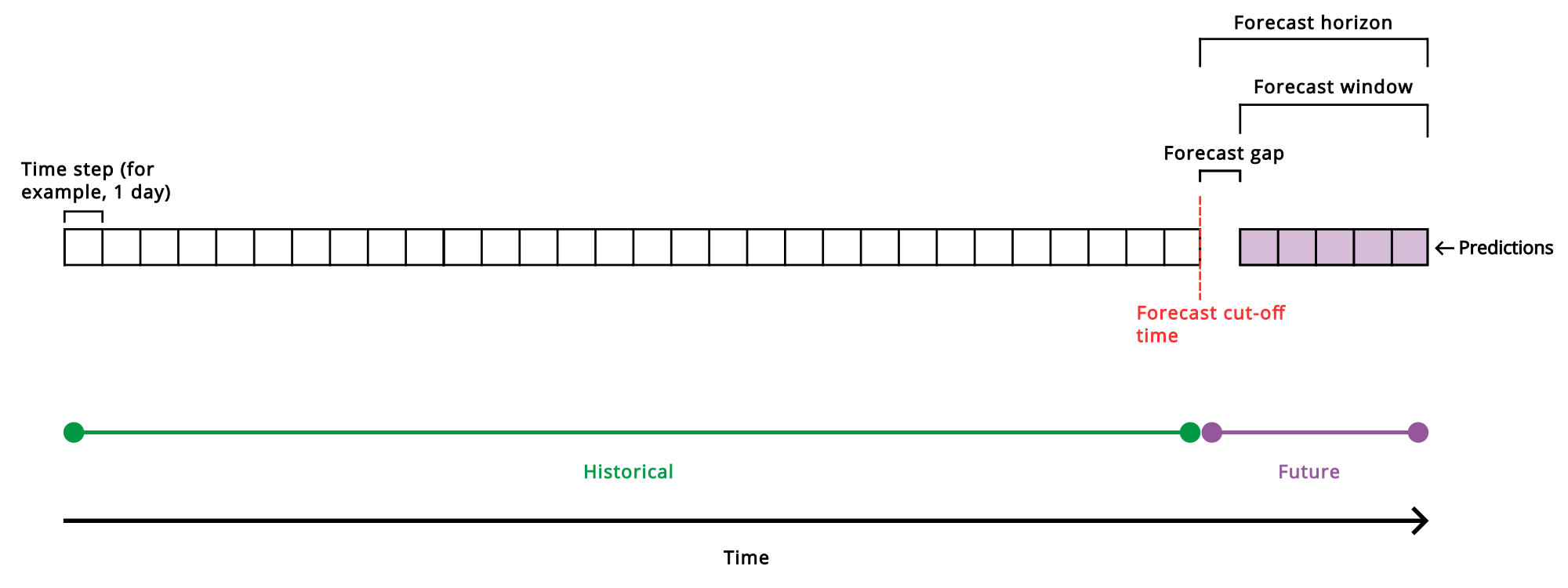
Расчетный максимальный прогноз составляет 180 дней. Эта оценка основана на доступных исторических данных, где окно прогноза является частью всех доступных исторических данных. Она представляет собой максимальное количество будущих временных шагов (в данном случае дней), на которые, по оценкам, можно спрогнозировать цель. После запуска версии обучения станет известно больше информации, и эта оценка будет заменена окончательным максимальным прогнозом.
Желаемый размер окна прогноза устанавливает, на сколько временных шагов в будущее вы хотите сделать прогноз. Например, в этом руководстве установка окна прогноза на 7 будет означать, что модель должна спрогнозировать неделю будущих целевых дат.
Размер интервала прогноза устанавливает количество временных шагов сразу после окончания ваших обучающих данных, для которых вам не нужны прогнозы. Например, вы можете захотеть прогнозировать продажи только для дат, наступающих через три или более дней в будущем.
Выполните следующие действия.
-
В разделе На основе ваших данных установите Желаемый размер окна прогноза на 7 временных шагов.
-
Установите Желаемый размер интервала прогноза на 3 временных шага.
Шаг 4. Выбор групп
Набор обучающих данных для этого руководства предназначен для многомерного прогнозирования. При многомерном прогнозировании цель состоит в том, чтобы прогнозировать целевые значения наряду с другими измерениями, которые изменяются непосредственно вместе с целью. Например, в этом руководстве данные содержат показатели продаж, отслеживаемые индивидуально для каждого магазина и семейства продуктов. Многомерное прогнозирование позволяет объединить каждое из этих измерений (которые в противном случае пришлось бы обучать как отдельные модели) в один эксперимент, позволяя моделям узнавать больше о закономерностях и взаимодействиях между различными когортами данных.
Вы настраиваете многомерные эксперименты, выбирая до двух столбцов из обучающих данных для использования в качестве групп.
Цель этого руководства — обучить модели изучать и прогнозировать продажи наряду с номером магазина и семейством продуктов, поэтому выберите эти два столбца в качестве групп.
Выполните следующие действия.
-
Выберите store_nbr и family в качестве Групп.
Шаг 5. Настройка ковариат (характеристик)
Термины «ковариата» и «характеристика» часто используются как синонимы в машинном обучении, но при прогнозировании временных рядов в Qlik Predict термин «ковариата» используется чаще и является более описательным. В многомерной модели временных рядов существует три типа ковариат: статические, прошлые и будущие.
Статические и прошлые ковариаты входят в число Характеристик, которые вы включаете в обучение эксперимента, помимо групп, индекса даты и будущих характеристик. Статические и прошлые ковариаты определяются системой автоматически. Вам не нужно настраивать их, кроме как включать их в качестве характеристик (и избегать их настройки в качестве будущих характеристик).
Будущие ковариаты, или будущие характеристики, также относятся к Характеристикам, которые вы включаете в обучение. Будущие ковариаты — это характеристики, которые имеют будущие данные, которые вы будете знать заранее — в частности, у вас есть доступ к будущим значениям для этой характеристики, охватывающим выбранный вами горизонт прогноза. Для будущих характеристик вам также необходимо знать значения данных для исторического временного диапазона, на котором обучается модель.
Помимо включения будущей характеристики в список обучающих Характеристик, вам также необходимо настроить ее как будущую характеристику на панели конфигурации обучения. Во время прогнозирования модель будет ожидать данные будущих характеристик, охватывающие горизонт прогноза, для создания точных прогнозов.
В обучающих данных характеристика onpromotion отслеживает, сколько продуктов продается со скидкой по рекламным тарифам на указанную дату. Это информация, которая известна заранее, и для нее доступны будущие данные, поэтому ее можно использовать в качестве будущей характеристики.
Выполните следующие действия.
-
Под раскрывающимся списком Группы разверните Будущие характеристики и выберите onpromotion.
Подводя итог:
-
onpromotion была выбрана в качестве будущей характеристики.
-
Кроме индекса даты, для обучения не были выбраны никакие другие ковариаты.
Панель конфигурации эксперимента, показывающая настроенные группы, будущую характеристику и сводку всех выбранных характеристик.
На следующей диаграмме проиллюстрированы концепции прогнозирования временных рядов и их связь с конфигурацией эксперимента. Для получения дополнительной информации о концепциях прогнозирования временных рядов см. Работа с многомерным прогнозированием временных рядов.
Упрощенная иллюстрация, описывающая компоненты задачи прогнозирования временных рядов в Qlik Predict.
Подтверждение других настроек
Теперь, когда вы завершили настройку временных рядов, просмотрите оставшиеся настройки обучения на панели конфигурации.
-
В разделе Характеристики вы можете видеть, что выбраны четыре характеристики.
-
В разделе Алгоритмы вы можете видеть, что выбраны все доступные алгоритмы.
Обучение эксперимента
Настройка завершена, и мы готовы начать обучение.
Выполните следующие действия.
-
Нажмите Запустить эксперимент.
Когда выполнение эксперимента завершится, мы сможем перейти к следующему шагу, который заключается в просмотре полученных метрик модели.