
時系列実験の作成と構成
最終更新日時: 2026/10/20最初のステップとして、時系列実験を作成して構成します。前にアップロードしたトレーニング データセットを使用して、展開し予測できる状態になるまでモデルをトレーニングします。
新しい実験を作成する
次の手順を実行します。
-
分析 アクティビティ センターの [作成] ページに移動し、 [ML 実験] を選択します。
-
実験名を入力します (例: 売上予測)。
-
必要に応じて、説明とタグを追加します。
-
実験のスペースを選択します。個人スペースまたは共有スペースを選択できます。
-
[作成] をクリックします。
-
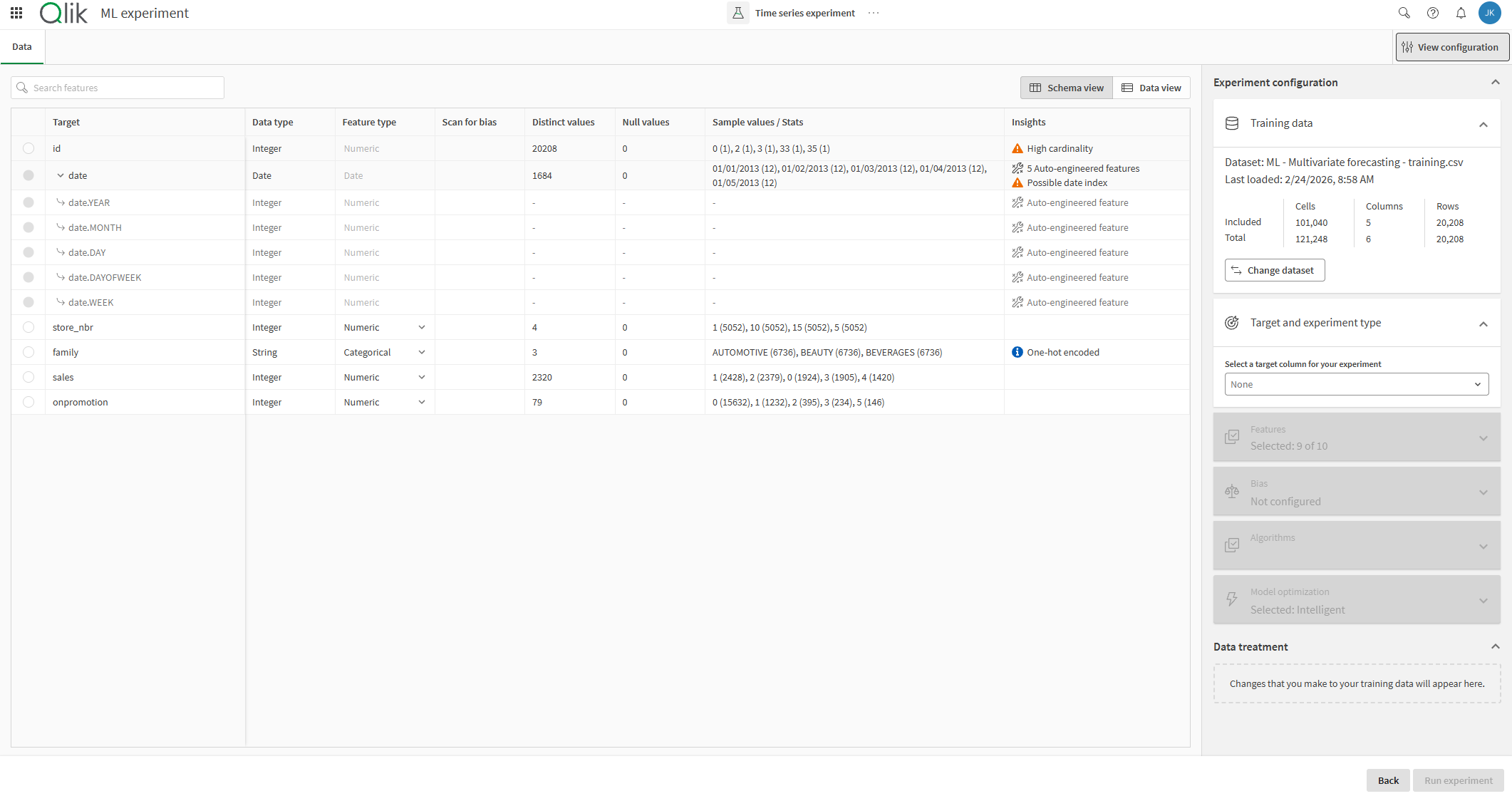
トレーニング データセット ファイル ML - Multivariate forecasting - training.csv を選択します。
時系列トレーニング データセットを選択した ML 実験。
時系列予測設定の構成
ステップ 1: ターゲットの選択
最初にターゲット列を定義します。将来の売上を予測するため、その列をターゲットとして選択します。
次の手順を実行します。
-
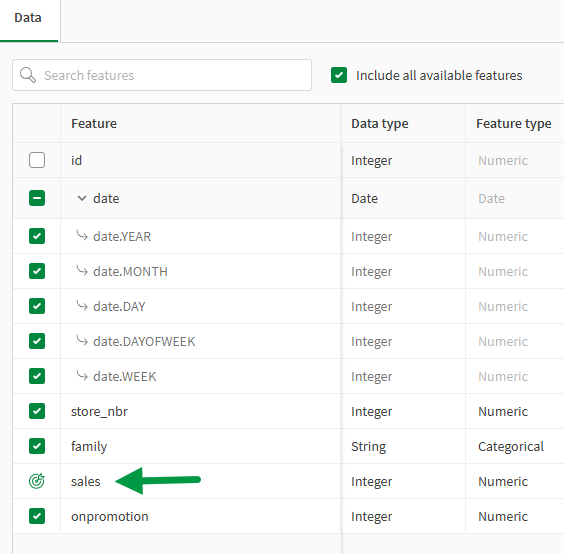
 [スキーマ ビュー] で、sales の横にあるラジオ ボタンをクリックします。ボタンの代わりにターゲット
  アイコンが表示されます。
時系列実験のターゲット列を選択します。
ステップ 2: 実験を時系列実験として構成
次の手順を実行します。
-
開いていない場合は、
 [構成を見る] をクリックして、実験構成パネルを展開します。
 -
[実験設定] を展開します。
-
[実験タイプ] で [時系列] を選択します。このオプションは、高カーディナリティな数値列を選択した場合にのみ表示されます。
ステップ 3: 日付インデックスの選択
次に、使用する時系列インデックス列を選択する必要があります。
次の手順を実行します。
-
設定パネルに、 [時系列設定] という新しいセクションが表示されます。[日付インデックス] で、ドロップ ダウン メニューをクリックして展開します。
-
date を選択します。
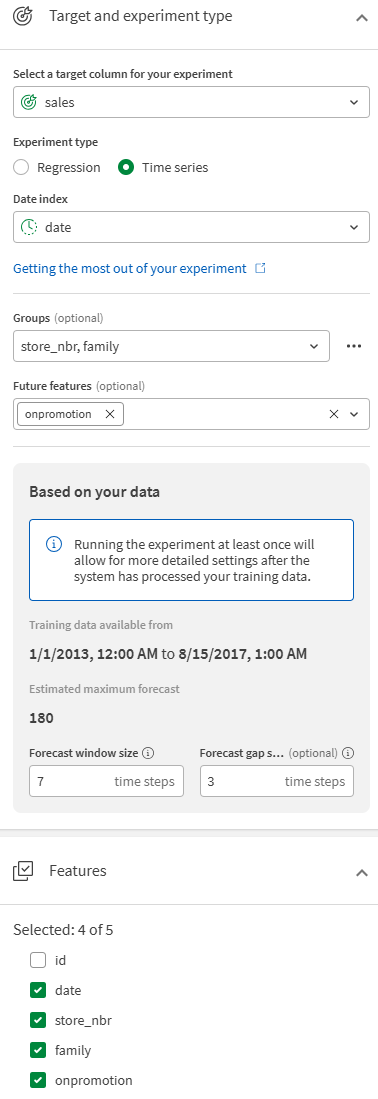
実験タイプとして [時系列] が選択され、日付インデックス列として date が選択された実験構成パネル。

ステップ 4: 予測ウィンドウと予測ギャップの設定
日付インデックスを選択すると、パネルに新しい情報が表示されます。
[自分のデータに基づく] セクションに移動します。 このセクションでは、過去のデータの期間の概要を示し、予測対象となる将来の日付の範囲を設定できます。
[推定最大予測] は 180 日です。この予測は利用可能な過去のデータに基づいており、予測ウィンドウは利用可能な過去のデータ全体の一部です。これは、ターゲットを予測できると推定される将来の時間ステップ (この場合は日数) の最大数を表します。トレーニングのバージョンを実行すると、より多くの情報がわかり、この推定期間は最終的な最大予測期間に置き換えられます。
[希望する予測ウィンドウ サイズ] は、予測する将来の時間ステップ数を設定します。たとえば、このチュートリアルでは、予測期間を 7 に設定すると、モデルは将来のターゲット日付の 1 週間を予測することになります。
[予測ギャップ サイズ] は、トレーニング データの終了直後から予測を実行しない時間ステップ数を設定します。たとえば、3 日以上先の日付の売上のみを予測する場合などです。
次の手順を実行します。
-
[自分のデータに基づく] セクションで、 [希望する予測ウィンドウ サイズ] を 7 時間ステップに設定します。
-
[希望する予測ギャップ サイズ] を 3 時間ステップに設定します。
ステップ 4: グループの選択
このチュートリアルのトレーニング データセットは、多変量予測用に設計されています。多変量予測の目的は、ターゲットと連動して変動する他の軸と併せて、ターゲット値を予測することです。たとえば、このチュートリアルでは、店舗と製品ファミリーごとに個別に追跡された売上メトリクスがデータに含まれています。多変量予測では、これらの軸をそれぞれ別々のモデルとしてトレーニングする必要があるかもしれませんが、1 つの実験に統合できるため、モデルは異なるデータのコホート間のパターンや相互作用をより深く学習できます。
多変量実験を構成するには、トレーニング データからグループとして使用する列を最大 2 つ選択します。
このチュートリアルの目的は、店舗番号と製品ファミリーと連動して売上を学習および予測するようにモデルをトレーニングすることです。
次の手順を実行します。
-
store_nbr と family を [グループ] として選択します。
ステップ 5: 共変量 (特徴量) の構成
「共変量」と「特徴量」という用語は、機械学習ではしばしば同義語として使用されますが、Qlik Predict の時系列予測では「共変量」という用語の方が一般的で、より説明的です。多変量時系列モデルには、静的、過去、将来の 3 種類の共変量があります。
静的および過去の共変量は、グループ、日付インデックス、将来の特徴量以外に、実験のトレーニングに含める特徴量に含まれます。静的および過去の共変量は、システムによって自動的に識別されます。これらを特徴量として含める (および将来の特徴量として構成しないようにする) 以外に、構成は必要ありません。
将来の共変量 (将来の特徴量) とは、トレーニングに含める特徴量のことです。将来の共変量とは、あらかじめ将来のデータがわかっている特徴量のことを指します。 特に、選択した予測期間にわたって、この特徴量の将来値にアクセスできる場合を指します。将来の特徴量については、モデルのトレーニングに使用した過去の期間のデータ値も把握しておく必要があります。
トレーニング特徴量のリストに将来の特徴量を含めるだけでなく、トレーニング構成パネルでも将来の特徴量として構成する必要があります。予測時に、モデルは正確な予測を生成するために、予測期間全体にわたる将来の特徴量データを必要とします。
トレーニング データでは、onpromotion 特徴量は指定された日付にプロモーション価格に割引される商品の数を追跡します。これは事前にわかっている情報であり、将来のデータも使用できるため、将来の特徴量として使用できます。
次の手順を実行します。
-
[グループ] ドロップ ダウンにある [将来の特徴量] を展開し、onpromotion を選択します。
概要:
-
onpromotion は将来の特徴量として選択されました。
-
日付インデックス以外に、トレーニング用の共変量は選択されていません。
設定されたグループ、将来の特徴量、選択されたすべての特徴量の概要を表示する実験構成パネル。
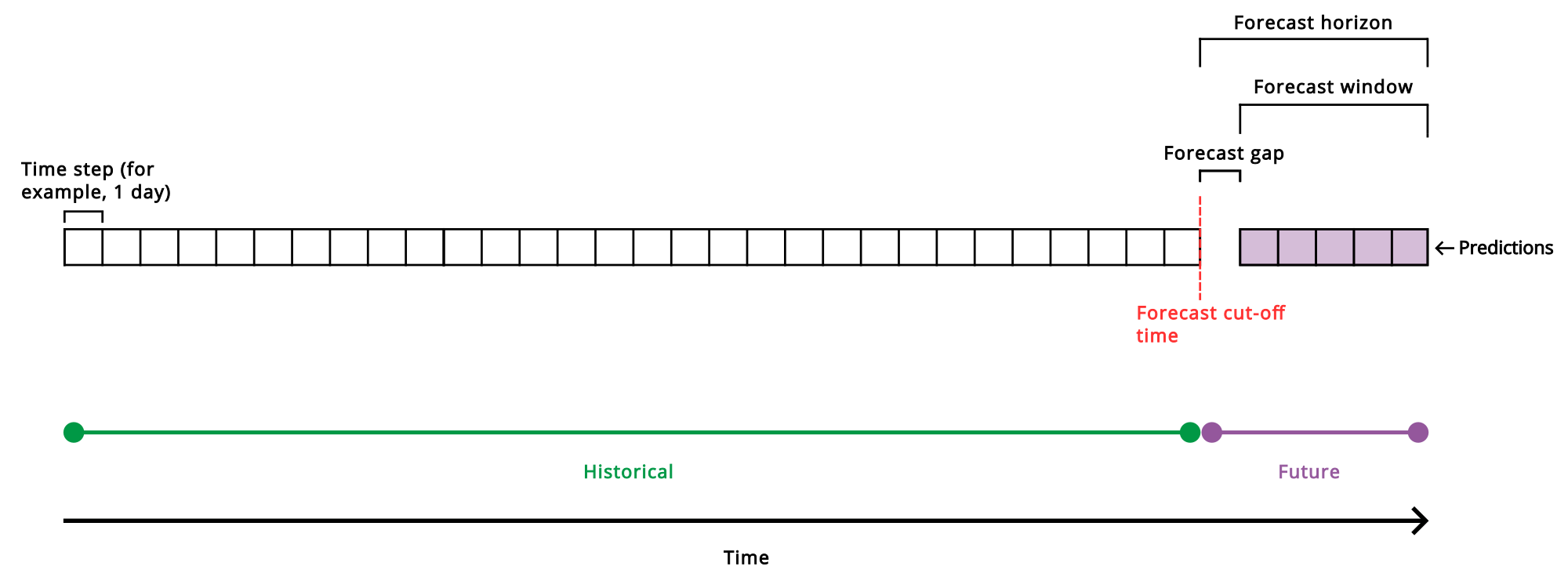
次の図は、時系列予測の概念と、実験構成とそれらの関連性を示しています。時系列予測の概念の詳細については、「多変量時系列予測の作業」を参照してください。
Qlik Predict における時系列予測問題の構成要素を概説した、簡略化された図。
その他の設定の確認
時系列の構成が完了したら、構成パネルで残りのトレーニング設定について確認します。
-
[特徴量] では、4 つの特徴量が選択されていることがわかります。
-
[アルゴリズム] では、使用可能なすべてのアルゴリズムが選択されていることがわかります。
実験のトレーニング
構成が完了し、トレーニングを開始する準備が整いました。
次の手順を実行します。
-
[実験を実行] をクリックします。
実験の実行が終了したら、結果のモデル メトリクスを確認する次のステップに進むことができます。