
创建和配置时间序列实验
上次更新日期:2026/10/20第一步是创建和配置时间序列实验。您将使用之前上传的训练数据集来训练模型,直到其准备好进行部署以进行预测。
创建新实验
执行以下操作:
-
转到 Analytics 活动中心 的创建页面,然后选择 ML 实验。
-
输入实验的名称,例如 Sales forecasts。
-
(可选)添加描述和标签。
-
为您的实验选择一个空间。它可以是您的个人空间或共享空间。
-
单击 创建。
-
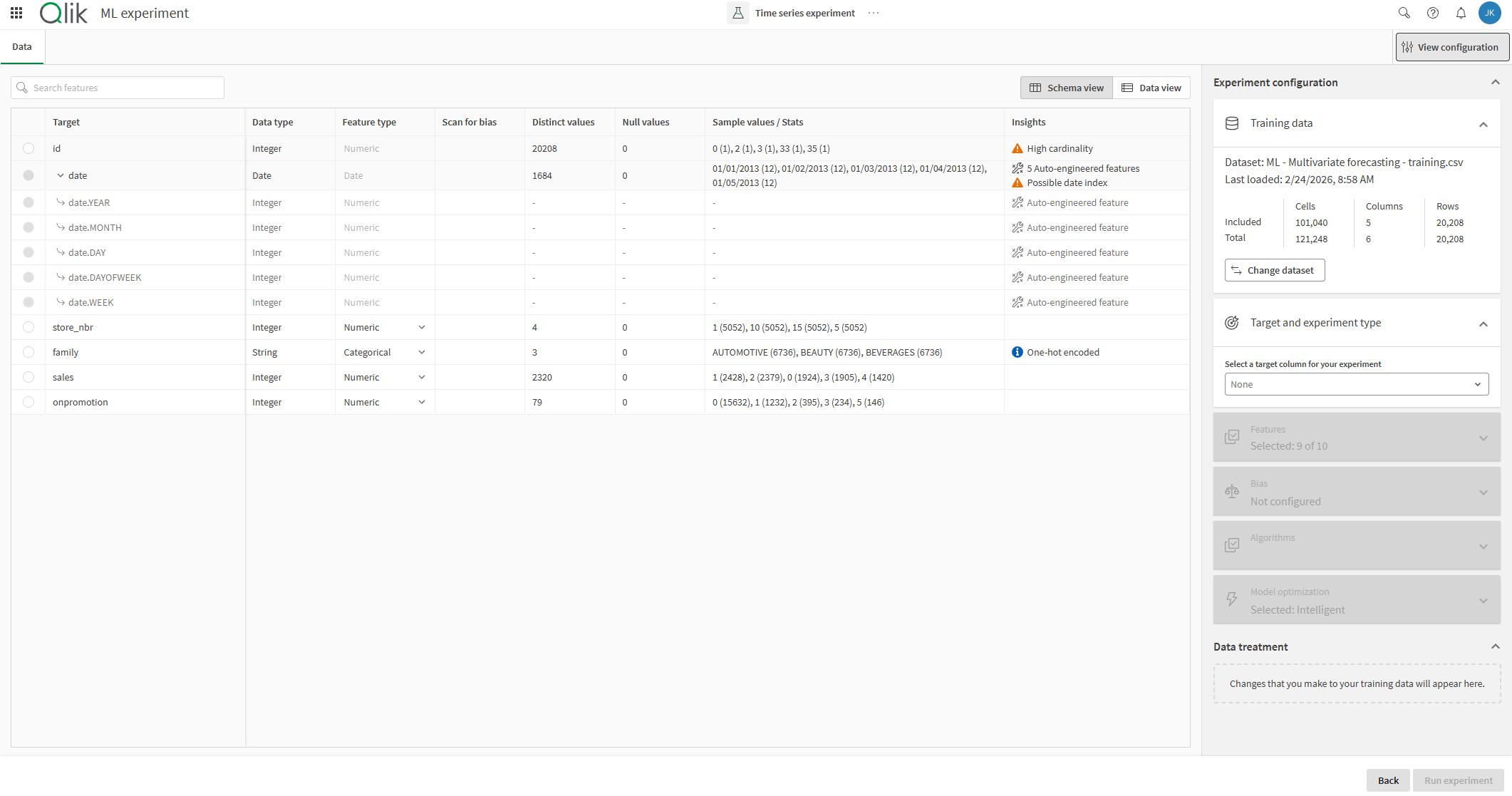
选择训练数据集文件 ML - Multivariate forecasting - training.csv。
已选择时间序列训练数据集的 ML 实验。
配置时间序列预测设置
步骤 1:选择目标
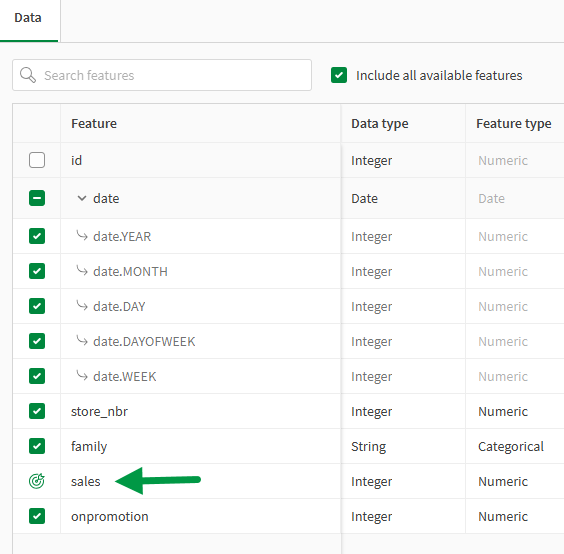
首先定义目标列。我们想要预测未来的销售额,因此选择该列作为目标。
执行以下操作:
-
在
 架构视图 中,单击 sales 旁边的单选按钮。目标
  图标将替换该按钮。
为时间序列实验选择目标列。
步骤 2:将实验配置为时间序列实验
执行以下操作:
-
单击
 查看配置 以展开实验配置面板(如果尚未打开)。
 -
展开 实验设置。
-
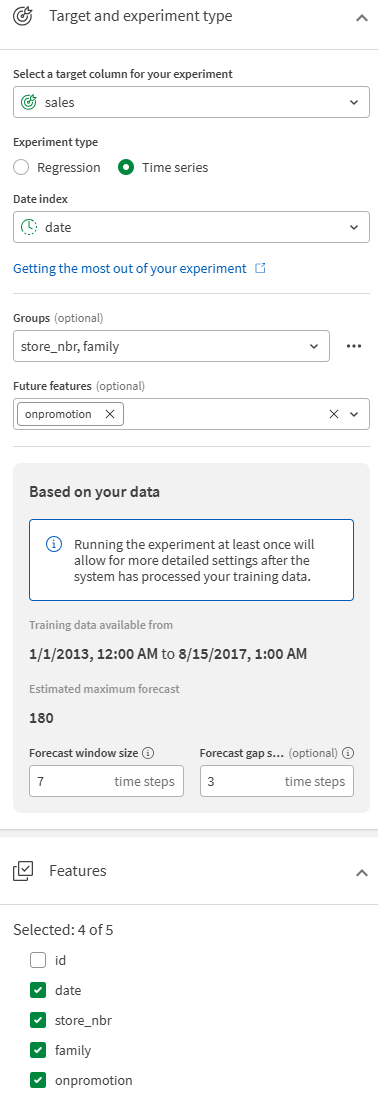
在 实验类型 下,选择 时间序列。此选项仅在选择高基数数值列后出现。
步骤 3:选择日期索引
接下来,您需要选择要使用的时间序列索引列。
执行以下操作:
-
配置面板中会出现一个新部分 时间序列设置。在 日期索引 下,单击下拉菜单将其展开。
-
选择 date。
实验配置面板,其中选择 时间序列 作为实验类型,并选择 date 作为日期索引列。

步骤 4:设置预测窗口和间隔
选择日期索引后,面板中会出现一些新信息。
转到 基于您的数据 部分。此部分概述了历史数据的时间范围,并允许您配置要进行预测的未来日期范围。
The 估计最大预测 为 180 天。该估计基于可用的历史数据,其中预测窗口是可用历史数据总数的一小部分。它代表估计能够预测目标的未来时间步长(在本例中为天)的最大数量。运行一个版本的训练后,将了解更多信息,并且此估计将被确定的最大预测所取代。
The 期望的预测窗口大小 设置您想要预测的未来时间步长。例如,在本教程中,将预测窗口设置为 7 将表示模型将预测未来一周的目标日期。
The 预测间隔大小 设置紧接在训练数据结束之后的、您不希望进行预测的时间步长。例如,您可能只想预测未来三天或更长时间的销售额。
执行以下操作:
-
在 基于您的数据 部分中,将 期望的预测窗口大小 设置为 7 个时间步长。
-
将 期望的预测间隔大小 设置为 3 个时间步长。
步骤 4:选择组
本教程的训练数据集专为多变量预测而设计。对于多变量预测,目标是在预测目标值的同时,预测直接随目标变化的其他维度。例如,在本教程中,数据包含针对每个商店和产品系列单独跟踪的销售指标。多变量预测允许您将这些维度(否则可能需要作为单独的模型进行训练)组合到单个实验中,从而使模型能够更多地了解不同数据群组之间的模式和相互作用。
您可以通过从训练数据中选择最多两列作为组来配置多变量实验。
本教程的目标是训练模型以学习和预测销售额以及商店编号和产品系列,因此选择这两列作为组。
执行以下操作:
-
选择 store_nbr 和 family 作为 组。
步骤 5:配置协变量(特征)
在机器学习中,“协变量”和“特征”这两个术语通常可以互换使用,但在 Qlik Predict 的时间序列预测中,通常使用“协变量”这一术语,且更具描述性。在多变量时间序列模型中,有三种类型的协变量:静态、过去和未来。
静态和过去协变量属于您在实验训练中包含的 特征,组、日期索引和未来特征除外。系统会自动识别静态和过去协变量。除了将它们作为特征包含在内(并避免将它们配置为未来特征)之外,您不需要配置这些协变量。
未来协变量(或未来特征)也指您在训练中包含的 特征。未来协变量是具有您提前知道的未来数据的特征——特别是,您可以访问该特征在您选择的 预测视界 内的未来值。对于未来特征,您还需要知道训练模型所基于的历史时间范围的数据值。
除了在训练 特征 列表中包含未来特征外,您还需要在训练配置面板中将其配置为未来特征。在预测时,模型将需要跨越预测视界的未来特征数据,以便生成准确的预测。
在训练数据中,onpromotion 特征跟踪在指定日期以促销率打折的产品数量。这是提前知道的信息,并且有可用的未来数据,因此它可以用作未来特征。
执行以下操作:
-
在 组 下拉菜单下方,展开 未来特征 并选择 onpromotion。
总结一下:
-
onpromotion 已被选为未来特征。
-
除日期索引外,没有选择其他协变量进行训练。
实验配置面板,显示配置的组、未来特征以及所有选定特征的摘要。
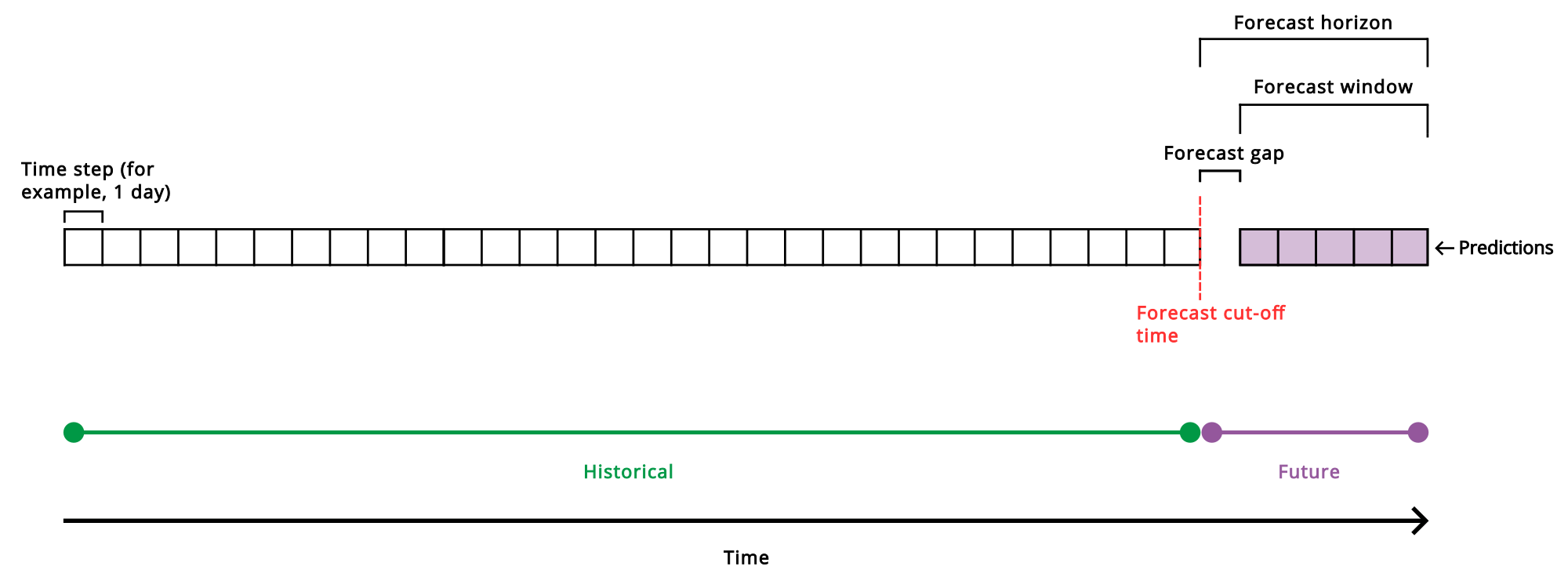
下图说明了时间序列预测概念以及它们与实验配置的关系。有关时间序列预测概念的更多信息,请参阅 使用多变量时间序列预测。
简化的插图,概述了 Qlik Predict 中时间序列预测问题的组件。
确认其他设置
现在您已完成时间序列配置,请查看配置面板中的其余训练设置。
-
在 特征 下,您可以看到已选择四个特征。
-
在 算法 下,您可以看到已选择所有可用算法。
训练实验
配置已完成,我们准备开始训练。
执行以下操作:
-
单击 运行实验。
实验运行结束后,我们可以继续下一步,即查看生成的模型指标。