
Criando e configurando o experimento de séries temporais
Última atualização: 30/09/2026A primeira etapa é criar e configurar um experimento de séries temporais. Você usará o conjunto de dados de treinamento que carregou anteriormente para treinar o modelo até que esteja pronto para ser implementado para fazer previsões.
Criando um novo experimento
Faça o seguinte:
-
Vá para a página Criar do centro de atividades do Análises e selecione Experimento de ML.
-
Digite um nome para seu experimento, por exemplo, Previsões de vendas.
-
Opcionalmente, adicione uma descrição e tags.
-
Escolha um espaço para seu experimento. Pode ser seu espaço pessoal ou um espaço compartilhado.
-
Clique em Criar.
-
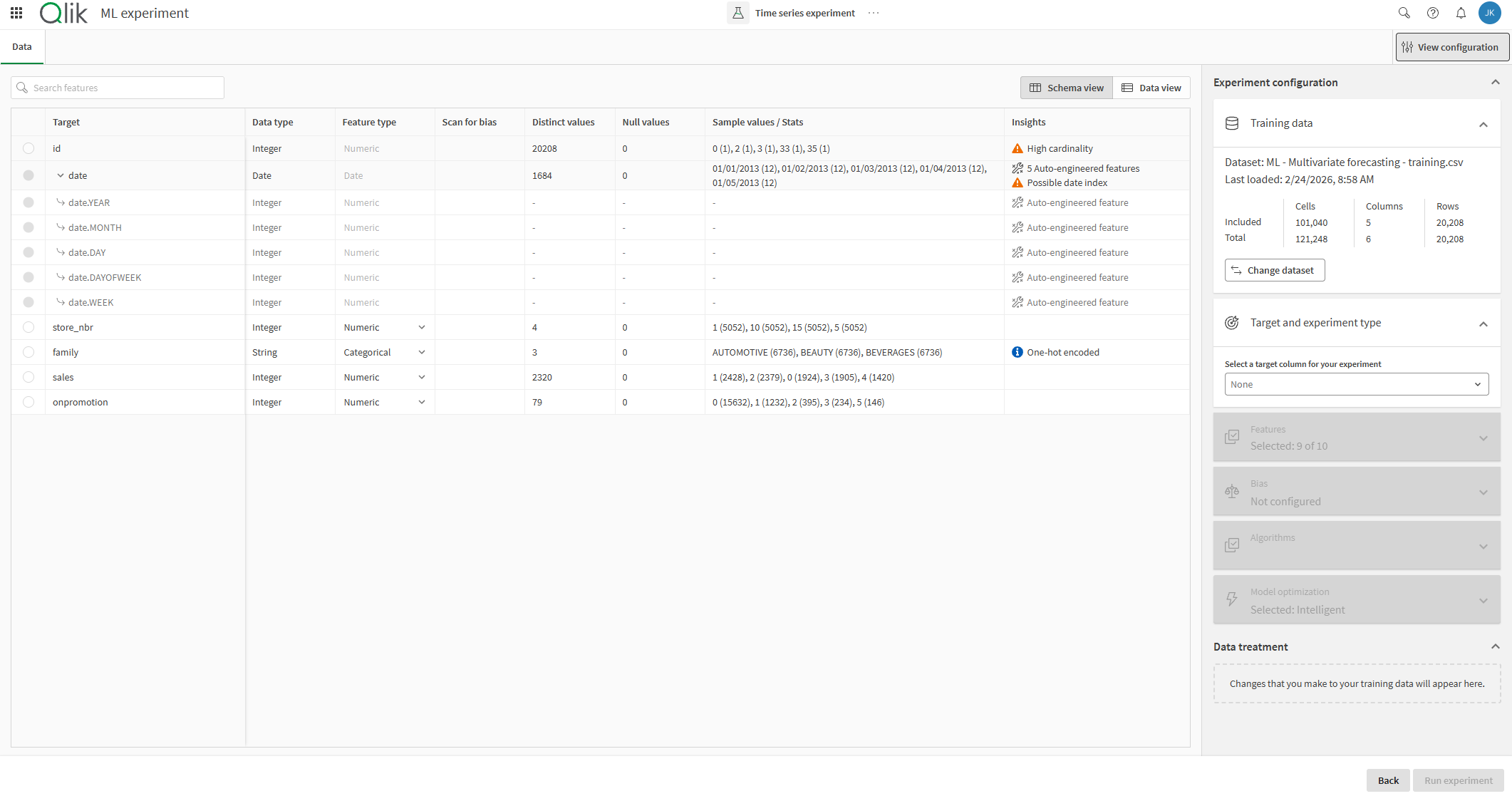
Selecione o arquivo do conjunto de dados de treinamento ML - Multivariate forecasting - training.csv.
Experimento de ML com conjunto de dados de treinamento de série temporal selecionado.
Definindo configurações de previsão de séries temporais
Etapa 1: Selecione o alvo
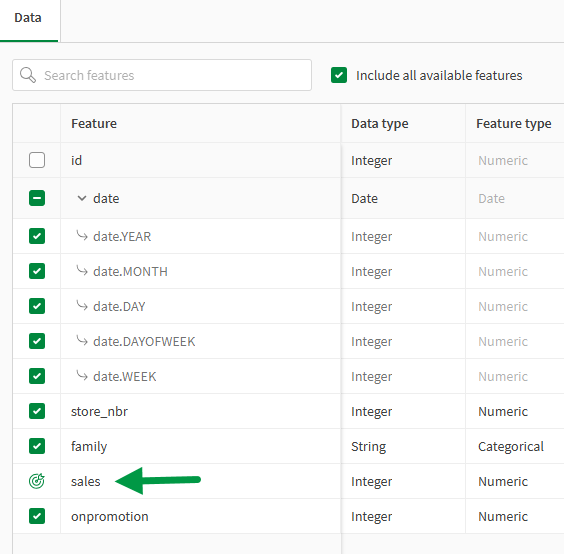
Comece definindo uma coluna de destino. Queremos fazer uma previsão de vendas futuras, portanto, selecione essa coluna como alvo.
Faça o seguinte:
-
Na
 Exibição do esquema, clique no botão de opção ao lado de sales. Um ícone de alvo
  substitui o botão.
Selecionando a coluna de destino para o experimento de série temporal.
Etapa 2: Configure o experimento para ser um experimento de série temporal
Faça o seguinte:
-
Clique em
 Exibir configuração para expandir o painel de configuração do experimento caso ainda não esteja aberto.
 -
Expanda Configurações do experimento.
-
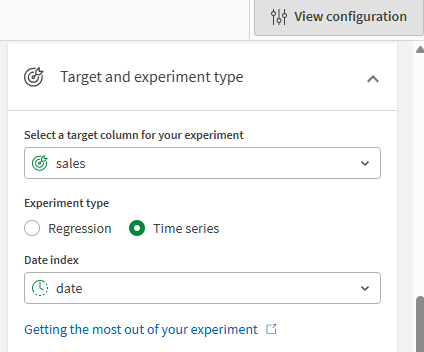
Em Tipo de experimento, selecione Série temporal. Essa opção só aparece após a seleção de uma coluna numérica de alta cardinalidade.
Etapa 3: Selecione um índice de datas
Em seguida, você precisa selecionar a coluna de índice da série temporal a ser usada.
Faça o seguinte:
-
Uma nova seção, Configurações de série temporal, aparece no painel de configuração. Em Índice de data, clique no menu suspenso para expandi-lo.
-
Selecione date.
Painel de configuração do experimento com Série temporal selecionada como tipo de experimento e date selecionado como a coluna de índice de datas.
Etapa 4: Defina a janela de previsão e o intervalo
Após selecionar o índice de datas, novas informações serão exibidas no painel.
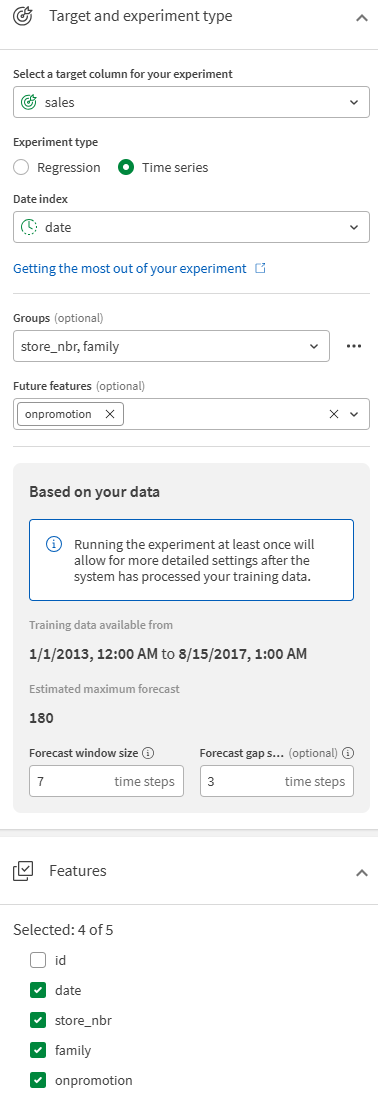
Vá para a seção Com base nos seus dados. Esta seção descreve o intervalo de tempo dos seus dados históricos e permite configurar o intervalo de datas futuras para as quais você deseja obter previsões.
A Previsão máxima estimada é de 180 dias. Essa estimativa é baseada nos dados históricos disponíveis, em que a janela de previsão é uma fração do total de dados históricos disponíveis. Representa o número máximo de etapas de tempo futuras (neste caso, dias) para as quais se estima que você possa prever o alvo. Depois de executar uma versão do treinamento, mais informações serão conhecidas e essa estimativa será substituída por uma previsão máxima definitiva.
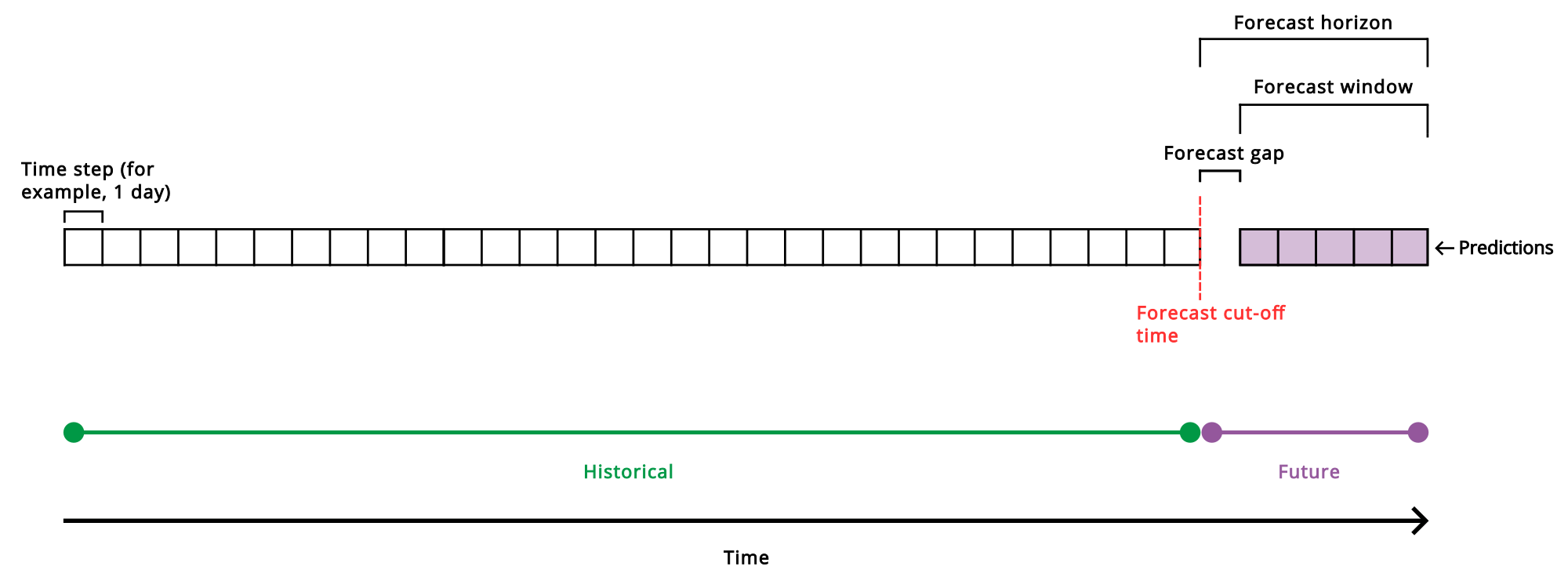
O Tamanho da janela de previsão desejado define quantas etapas de tempo no futuro você deseja prever. Por exemplo, neste tutorial, definir a janela de previsão como 7 indicaria que o modelo deve prever uma semana de datas de destino futuras.
O Tamanho do intervalo de previsão define o número de etapas de tempo imediatamente após o final dos dados de treinamento para os quais você não quer previsões. Por exemplo, você pode querer prever vendas apenas para datas de três ou mais dias no futuro.
Faça o seguinte:
-
Na seção Com base nos seus dados , defina o Tamanho da janela de previsão desejado para 7 etapas de tempo.
-
Defina o Tamanho do intervalo de previsão desejado para 3 etapas de tempo.
Etapa 4: Selecionar grupos
O conjunto de dados de treinamento para este tutorial foi projetado para previsão multivariada. Com a previsão multivariada, o objetivo é prever os valores-alvo juntamente com outras dimensões que variam diretamente com o alvo. Por exemplo, neste tutorial, os dados contêm métricas de vendas rastreadas individualmente para cada loja e família de produtos. A previsão multivariada permite que você combine cada uma dessas dimensões — que, de outra forma, poderiam precisar ser treinadas como modelos separados — em um único experimento, permitindo que os modelos aprendam mais sobre padrões e interações entre diferentes coortes de dados.
Você configura experimentos multivariados selecionando até duas colunas dos dados de treinamento para usar como grupos.
O objetivo deste tutorial é treinar modelos para aprender e prever vendas juntamente com o número da loja e a família do produto, portanto, selecione essas duas colunas como grupos.
Faça o seguinte:
-
Selecione store_nbr e family como Grupos.
Etapa 5: Configurar covariáveis (recursos)
Os termos "covariável" e "recurso" costumam ser usados como sinônimos no aprendizado de máquina, mas, na previsão de séries temporais no Qlik Predict, o termo "covariável" é comumente usado e mais descritivo. Em um modelo de série temporal multivariada, há três tipos de covariáveis: estáticas, passadas e futuras.
As covariáveis estáticas e passadas estão entre os Recursos que você inclui no treinamento do experimento, além dos grupos, índice de data e recursos futuros. As covariáveis estáticas e passadas são identificadas automaticamente pelo sistema. Você não precisa configurá-los além de incluí-los como recursos (e evitar configurá-los como recursos futuros).
As covariáveis futuras, ou recursos futuros, também se referem aos Recursos que você inclui no treinamento. Covariáveis futuras são recursos que têm dados futuros que você conhece antecipadamente - em particular, você tem acesso a valores futuros para esse recurso abrangendo o horizonte de previsão selecionado. Para recursos futuros, você também precisa conhecer os valores de dados para o intervalo de tempo histórico no qual o modelo é treinado.
Além de incluir um recurso futuro na lista de Recursos de treinamento, você também precisa configurá-lo como um recurso futuro no painel de configuração de treinamento. No momento da previsão, o modelo espera que os dados de recursos futuros abranjam o horizonte de previsão para gerar previsões precisas.
Nos dados de treinamento, o recurso onpromotion rastreia quantos produtos estão com desconto a preços promocionais na data especificada. Essas informações são conhecidas com antecedência e há dados futuros disponíveis para elas, portanto, podem ser usadas como um recurso futuro.
Faça o seguinte:
-
Abaixo do menu suspenso Grupos, expanda Recursos futuros e selecione onpromotion.
Para resumir:
-
onpromotion foi selecionado como um recurso futuro.
-
Além do índice de data, nenhuma outra covariável foi selecionada para o treinamento.
Painel de configuração de experimentos mostrando grupos configurados, recurso futuro e um resumo de todos os recursos selecionados.
O diagrama a seguir ilustra os conceitos de previsão de séries temporais e como eles se relacionam com a configuração do experimento. Para obter mais informações sobre conceitos de previsão de séries temporais, consulte Trabalhando com previsão de séries temporais multivariadas.
Ilustração simplificada delineando os componentes de um problema de previsão de série temporal no Qlik Predict.
Confirmando outras configurações
Agora que você concluiu as configurações de série temporal, revise as configurações de treinamento restantes no painel de configuração.
-
Em Recursos, você pode ver que quatro recursos estão selecionados.
-
Em Algoritmos, você pode ver que todos os algoritmos disponíveis estão selecionados.
Treinando o experimento
A configuração está concluída, e estamos prontos para iniciar o treinamento.
Faça o seguinte:
-
Clique em Executar experimento.
Quando a execução do experimento terminar, podemos passar para a próxima etapa, que é revisar as métricas do modelo resultante.