
Creazione e configurazione dell'esperimento sulle serie temporali
Ultimo aggiornamento: 30/09/2026Il primo passaggio consiste nel creare e configurare un esperimento sulle serie temporali. Verrà utilizzato il dataset di addestramento caricato in precedenza per addestrare il modello finché non sarà pronto per essere distribuito per generare previsioni.
Creazione di un nuovo esperimento
Procedere come indicato di seguito:
-
Andare alla pagina Crea del centro attività Analisi e selezionare Esperimento ML.
-
Immettere un nome per l'esperimento, ad esempio Previsioni delle vendite.
-
Facoltativamente, aggiungere una descrizione e tag.
-
Scegliere uno spazio per l'esperimento. Può essere il proprio spazio personale o uno spazio condiviso.
-
Fare clic su Crea.
-
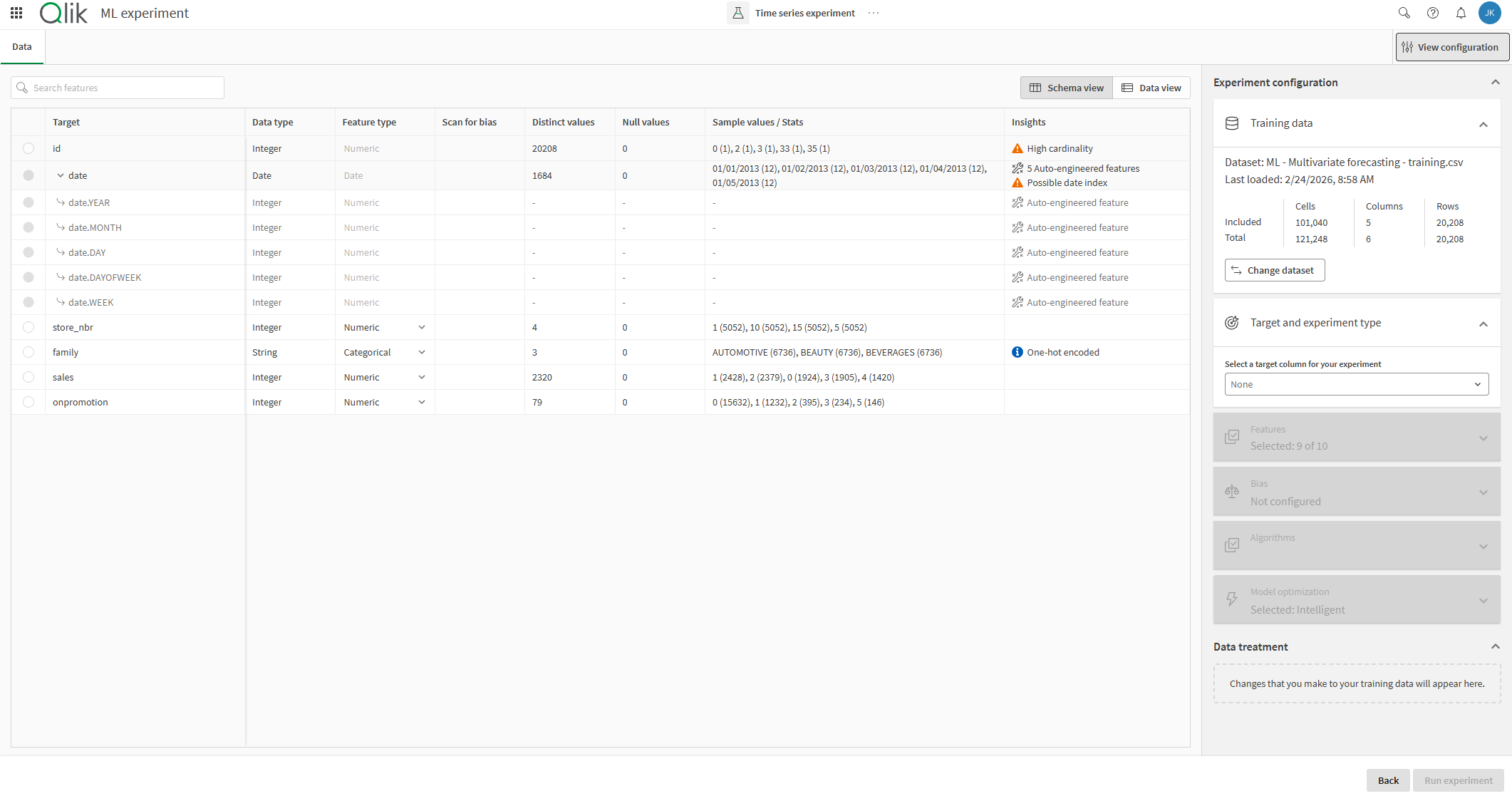
Selezionare il file del dataset di addestramento ML - Multivariate forecasting - training.csv.
Esperimento ML con dataset di addestramento delle serie temporali selezionato.
Configurazione delle impostazioni di previsione delle serie temporali
Step 1: Select target
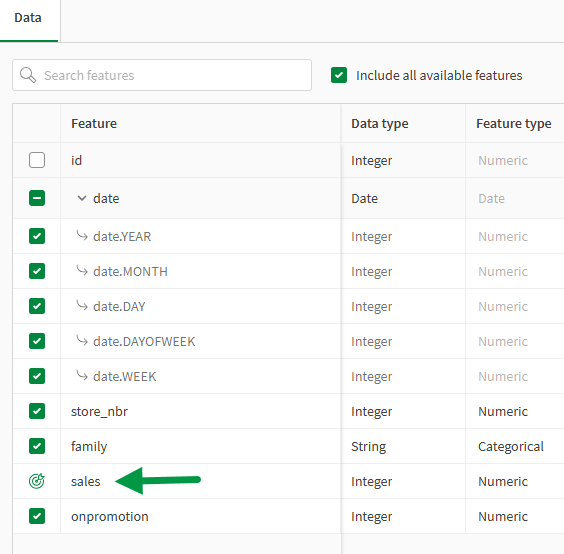
Iniziare definendo una colonna target. Desideriamo prevedere le vendite future, quindi selezionare tale colonna come target.
Procedere come indicato di seguito:
-
In
 Visualizzazione schema, fare clic sul pulsante di opzione accanto a sales. Un'icona del target
  sostituisce il pulsante.
Selezione della colonna target per l'esperimento sulle serie temporali.
Step 2: Configure the experiment to be a time series experiment
Procedere come indicato di seguito:
-
Fare clic su
 Visualizza configurazione per espandere il pannello di configurazione dell'esperimento, se non è già aperto.
 -
Espandere Impostazioni esperimento.
-
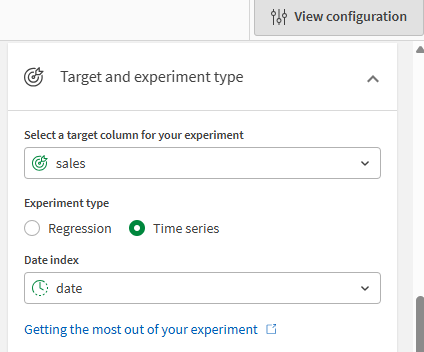
In Tipo di esperimento, selezionare Serie temporale. Questa opzione viene visualizzata solo dopo aver selezionato una colonna numerica a cardinalità elevata.
Step 3: Select a date index
Successivamente, è necessario selezionare la colonna dell'indice delle serie temporali da utilizzare.
Procedere come indicato di seguito:
-
Nel pannello di configurazione viene visualizzata una nuova sezione, Impostazioni serie temporali. In Indice data, fare clic sul menu a discesa per espanderlo.
-
Selezionare date.
Pannello di configurazione dell'esperimento con Serie temporale selezionato come tipo di esperimento e date selezionato come colonna dell'indice data.
Step 4: Set the forecast window and gap
Dopo aver selezionato l'indice data, nel pannello vengono visualizzate alcune nuove informazioni.
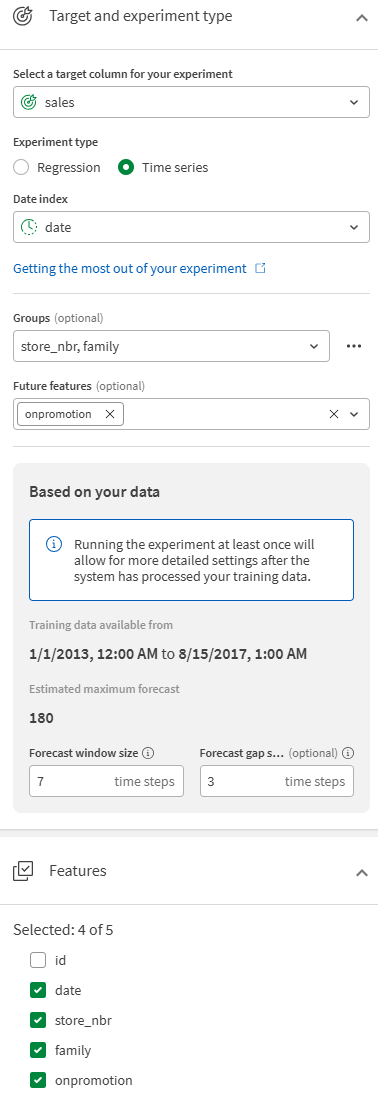
Andare alla sezione In base ai dati. Questa sezione descrive l'intervallo temporale dei dati storici e consente di configurare l'intervallo di date future per le quali si desiderano previsioni.
La Previsione massima stimata è di 180 giorni. Questa stima si basa sui dati storici disponibili, in cui la finestra di previsione è una frazione dei dati storici totali disponibili. Rappresenta il numero massimo di intervalli temporali futuri (in questo caso, giorni) per i quali si stima sia possibile prevedere il target. Dopo aver eseguito una versione dell'addestramento, saranno note ulteriori informazioni e questa stima verrà sostituita da una previsione massima definitiva.
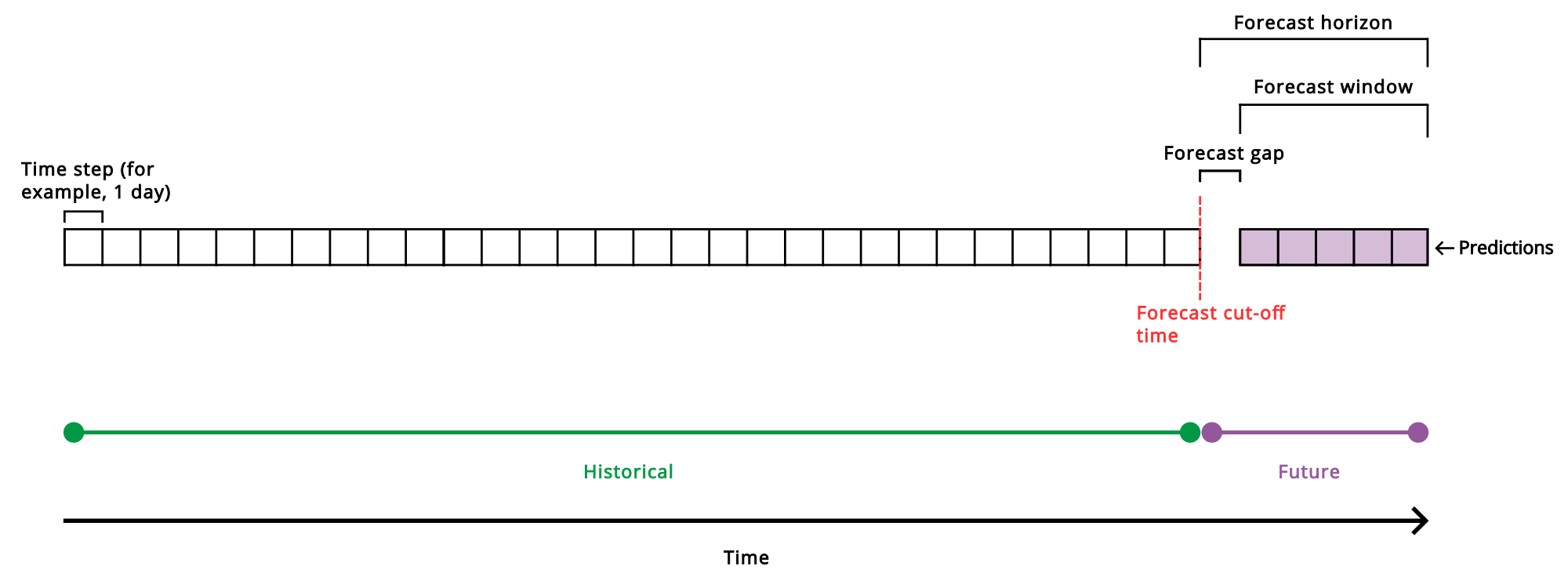
La Dimensione desiderata della finestra di previsione imposta il numero di intervalli temporali nel futuro che si desidera prevedere. Ad esempio, in questo tutorial, impostando la finestra di previsione su 7 si indicherebbe che il modello deve prevedere una settimana di date target future.
La Dimensione dell'intervallo di previsione imposta il numero di intervalli temporali immediatamente successivi alla fine dei dati di addestramento per i quali non si desiderano previsioni. Ad esempio, si potrebbe desiderare di prevedere le vendite solo per date a distanza di tre o più giorni nel futuro.
Procedere come indicato di seguito:
-
Nella sezione In base ai dati, impostare la Dimensione desiderata della finestra di previsione su 7 intervalli temporali.
-
Impostare la Dimensione dell'intervallo di previsione desiderata su 3 intervalli temporali.
Step 4: Select groups
Il dataset di addestramento per questo tutorial è progettato per la previsione multivariata. Con la previsione multivariata, l'obiettivo è prevedere i valori target insieme ad altre dimensioni che variano direttamente insieme al target. Ad esempio, in questo tutorial, i dati contengono metriche di vendita tracciate singolarmente per ciascun negozio e famiglia di prodotti. La previsione multivariata consente di combinare ciascuna di queste dimensioni — che altrimenti potrebbero dover essere addestrate come modelli separati — in un unico esperimento, consentendo ai modelli di apprendere di più sui pattern e sulle interazioni tra diverse coorti di dati.
Gli esperimenti multivariati si configurano selezionando fino a due colonne dai dati di addestramento da utilizzare como gruppi.
L'obiettivo di questo tutorial è addestrare i modelli ad apprendere e prevedere le vendite insieme al numero del negozio e alla famiglia di prodotti, quindi selezionare queste due colonne come gruppi.
Procedere come indicato di seguito:
-
Selezionare store_nbr e family come Gruppi.
Step 5: Configure covariates (features)
I termini "covariata" e "funzionalità" sono spesso usati come sinonimi nel machine learning, ma nella previsione delle serie temporali in Qlik Predict, the term "covariate" is commonly used and more descriptive. In un modello di serie temporali multivariato, esistono tre tipi di covariate: statiche, passate e future.
Le covariate statiche e passate sono tra le Funzionalità incluse nell'addestramento dell'esperimento, oltre ai gruppi, all'indice data e alle funzionalità future. Le covariate statiche e passate vengono identificate automaticamente dal sistema. Non è necessario configurarle oltre a includerle come funzionalità (ed evitare di configurarle come funzionalità future).
Le covariate future, o funzionalità future, si riferiscono anche alle Funzionalità incluse nell'addestramento. Le covariate future sono funzionalità che dispongono di dati futuri che si conosceranno in anticipo; in particolare, si ha accesso ai valori futuri per questa funzionalità che coprono l'orizzonte di previsione selezionato. Per le funzionalità future, è inoltre necessario conoscere i valori dei dati per l'intervallo temporale storico su cui viene addestrato il modello.
Oltre a includere una funzionalità futura nell'elenco delle Funzionalità di addestramento, è necessario configurarla come funzionalità futura nel pannello di configurazione dell'addestramento. Al momento della previsione, il modello si aspetterà dati sulle funzionalità future che coprono l'orizzonte di previsione per generare previsioni accurate.
Nei dati di addestramento, la funzionalità onpromotion traccia il numero di prodotti scontati a tariffe promozionali per la data specificata. Si tratta di informazioni note in anticipo e per le quali sono disponibili dati futuri, pertanto può essere utilizzata come funzionalità futura.
Procedere come indicato di seguito:
-
Sotto il menu a discesa Gruppi, espandere Funzionalità future e selezionare onpromotion.
In sintesi:
-
onpromotion è stata selezionata come funzionalità futura.
-
A parte l'indice data, non sono state selezionate altre covariate per l'addestramento.
Pannello di configurazione dell'esperimento che mostra i gruppi configurati, la funzionalità futura e un riepilogo di tutte le funzionalità selezionate.
Il diagramma seguente illustra i concetti di previsione delle serie temporali e la loro relazione con la configurazione dell'esperimento. Per ulteriori informazioni sui concetti di previsione delle serie temporali, vedere Lavorare con le previsioni di serie temporali multivariate.
Illustrazione semplificata che descrive i componenti di un problema di previsione delle serie temporali in Qlik Predict.
Conferma delle altre impostazioni
Ora che le configurazioni delle serie temporali sono state completate, rivedere le restanti impostazioni di addestramento nel pannello di configurazione.
-
In Funzionalità, è possibile vedere che sono selezionate quattro funzionalità.
-
In Algoritmi, è possibile vedere che sono selezionati tutti gli algoritmi disponibili.
Addestramento dell'esperimento
La configurazione è completata e si è pronti per avviare l'addestramento.
Procedere come indicato di seguito:
-
Fare clic su Esegui esperimento.
Al termine dell'esecuzione dell'esperimento, è possibile passare al passaggio successivo, ovvero la revisione delle metriche del modello risultanti.