
Erstellen und Konfigurieren des Zeitreihenexperiments
Letzte Aktualisierung: 09.10.2026Der erste Schritt besteht im Erstellen und Konfigurieren eines Zeitreihenexperiments. Sie verwenden den Trainingsdatensatz, den Sie zuvor hochgeladen haben, um das Modell zu trainieren, bis es zur Bereitstellung und zum Treffen von Vorhersagen bereit ist.
Erstellen eines neuen Experiments
Gehen Sie folgendermaßen vor:
-
Gehen Sie zur Seite „Erstellen“ des Aktivitätscenters Analysen und wählen Sie ML-Experiment aus.
-
Geben Sie einen Namen für Ihr Experiment ein, zum Beispiel Umsatzprognosen.
-
Fügen Sie optional eine Beschreibung und Tags hinzu.
-
Wählen Sie einen Bereich für Ihr Experiment aus. Das kann Ihr persönlicher Bereich oder ein freigegebener Bereich sein.
-
Klicken Sie auf Erstellen.
-
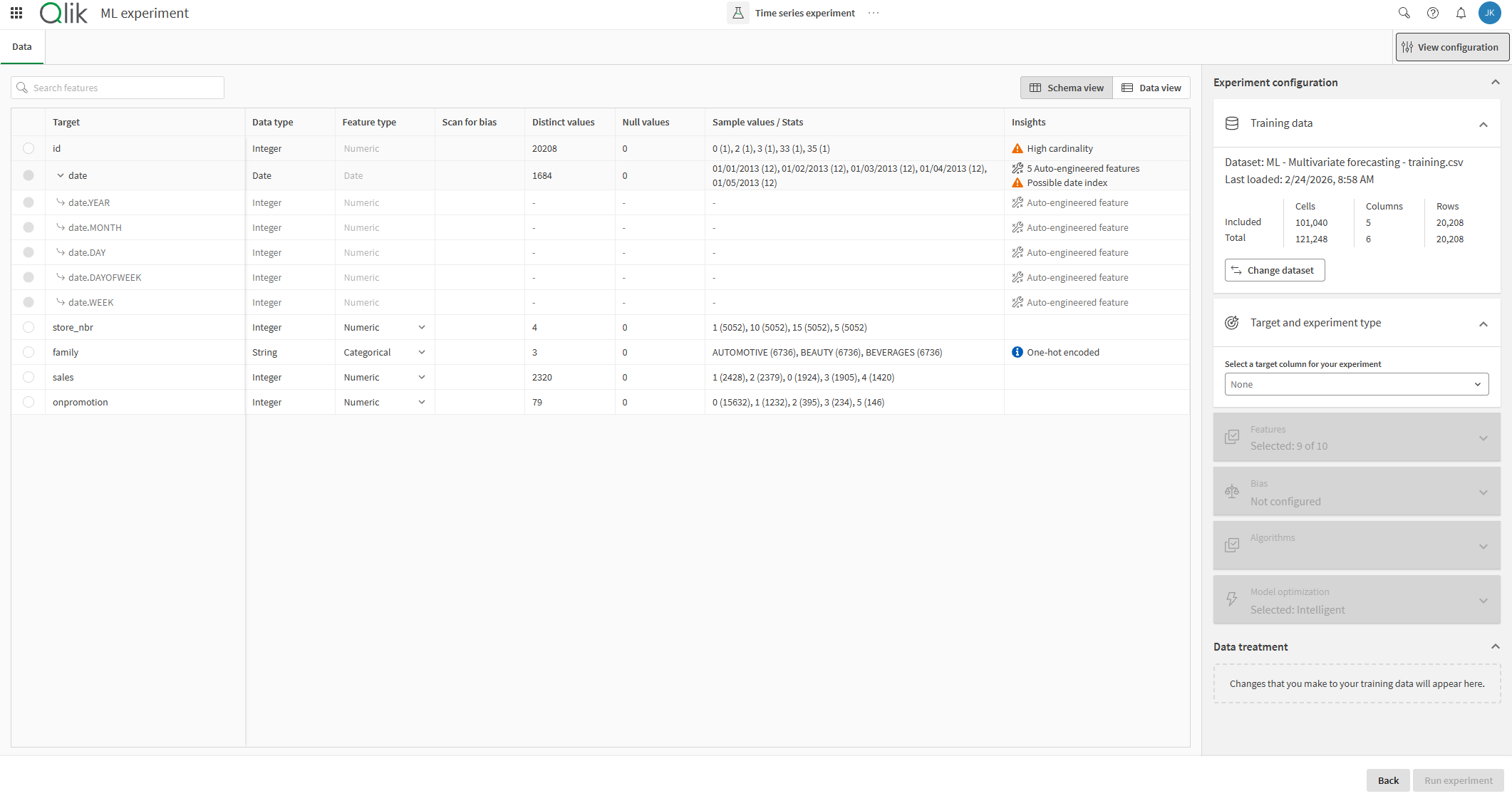
Wählen Sie die Trainings-Datensatzdatei ML - Multivariate forecasting - training.csv aus.
ML-Experiment mit ausgewähltem Zeitreihen-Trainingsdatensatz.
Konfigurieren von Zeitreihenprognose-Einstellungen
Schritt 1: Ziel auswählen
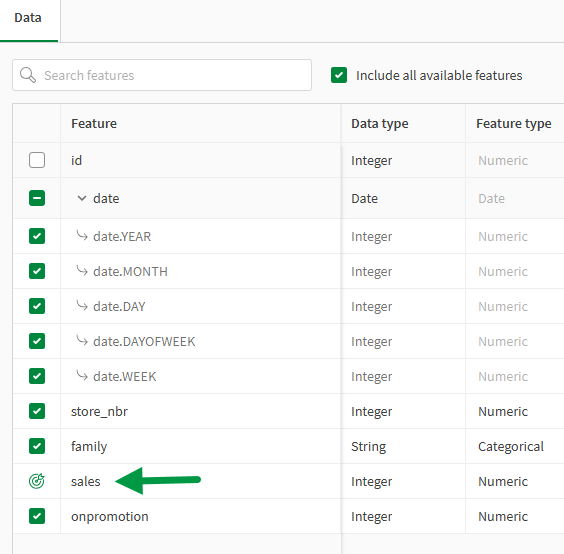
Beginnen Sie mit der Definition einer Zielspalte. Wir möchten zukünftigen Umsatz prognostizieren, wählen Sie daher diese Spalte als Ziel aus.
Gehen Sie folgendermaßen vor:
-
Klicken Sie in der
 Schemaansicht auf das Optionsfeld neben sales. Ein Zielsymbol
  ersetzt die Schaltfläche.
Auswählen der Zielspalte für das Zeitreihenexperiment.
Schritt 2: Experiment als Zeitreihenexperiment konfigurieren
Gehen Sie folgendermaßen vor:
-
Klicken Sie auf
 Konfiguration anzeigen, um das Experimentkonfigurationsfenster zu erweitern, sofern es noch nicht geöffnet ist.
 -
Erweitern Sie Experimenteinstellungen.
-
Wählen Sie unter Experimenttyp die Option Zeitreihe aus. Diese Option wird nur angezeigt, nachdem Sie eine numerische Spalte mit hoher Kardinalität ausgewählt haben.
Schritt 3: Datumsindex auswählen
Als Nächstes müssen Sie die zu verwendende Zeitreihen-Indexspalte auswählen.
Gehen Sie folgendermaßen vor:
-
Ein neuer Abschnitt Zeitreiheneinstellungen wird im Konfigurationsfenster angezeigt. Klicken Sie unter Datumsindex auf das Dropdown-Menü, um es zu erweitern.
-
Wählen Sie date aus.
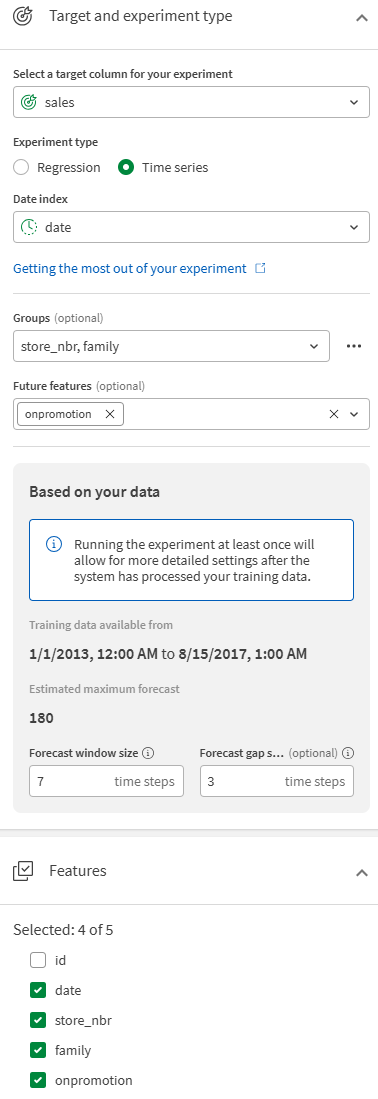
Experimentkonfigurationsfenster, in dem Zeitreihe als Experimenttyp und date als Datumsindexspalte ausgewählt ist.

Schritt 4: Prognosefenster und -lücke festlegen
Nachdem Sie den Datumsindex ausgewählt haben, werden einige neue Informationen im Fenster angezeigt.
Gehen Sie zum Abschnitt Basierend auf Ihren Daten. Dieser Abschnitt umreißt den Zeitbereich Ihrer Verlaufsdaten und ermöglicht es Ihnen, den Bereich zukünftiger Termine zu konfigurieren, für die Sie Vorhersagen treffen möchten.
Die Geschätzte maximale Prognose beträgt 180 Tage. Diese Schätzung basiert auf den verfügbaren Verlaufsdaten, wobei das Prognosefenster einen Bruchteil der insgesamt verfügbaren Verlaufsdaten ausmacht. Sie stellt die maximale Anzahl zukünftiger Zeitschritte (in diesem Fall Tage) dar, für die Sie voraussichtlich das Ziel vorhersagen können. Nach dem Ausführen einer Version des Trainings werden weitere Informationen bekannt sein, und diese Schätzung wird durch eine definitive maximale Prognose ersetzt.
Die Gewünschte Größe des Vorhersagefensters legt fest, wie viele Zeitschritte in die Zukunft Sie vorhersagen möchten. Wenn Sie beispielsweise in diesem Tutorial das Prognosefenster auf 7 setzen, würde dies bedeuten, dass das Modell eine Woche zukünftiger Zieldaten vorhersagen soll.
Die Prognoselückengröße legt die Anzahl der Zeitschritte unmittelbar nach dem Ende Ihrer Trainingsdaten fest, für die Sie keine Vorhersagen wünschen. Sie möchten beispielsweise den Umsatz nur für Zeitpunkte vorhersagen, die drei oder mehr Tage in der Zukunft liegen.
Gehen Sie folgendermaßen vor:
-
Legen Sie im Abschnitt Basierend auf Ihren Daten die Gewünschte Größe des Vorhersagefensters auf 7 Zeitschritte fest.
-
Legen Sie die Gewünschte Größe der Vorhersagelücke auf 3 Zeitschritte fest.
Schritt 4: Gruppen auswählen
Der Trainingsdatensatz für dieses Tutorial ist für multivariate Prognosen konzipiert. Bei der multivariaten Prognose ist es das Ziel, Zielwerte zusammen mit anderen Dimensionen vorherzusagen, die direkt mit dem Ziel variieren. In diesem Tutorial enthalten die Daten beispielsweise Umsatzmetriken, die individuell für jede Filiale und Produktfamilie verfolgt werden. Die multivariate Prognose ermöglicht es Ihnen, jede dieser Dimensionen – die andernfalls als separate Modelle trainiert werden müssten – in einem einzigen Experiment zu kombinieren, sodass Modelle mehr über Muster und Interaktionen zwischen verschiedenen Datenkohorten lernen können.
Sie konfigurieren multivariate Experimente, indem Sie bis zu zwei Spalten aus den Trainingsdaten als Gruppen auswählen.
Das Ziel dieses Tutorials ist es, Modelle zu trainieren, um den Umsatz zusammen mit der Filialnummer und der Produktfamilie zu lernen und vorherzusagen. Wählen Sie daher diese beiden Spalten als Gruppen aus.
Gehen Sie folgendermaßen vor:
-
Wählen Sie store_nbr und family als Gruppen aus.
Schritt 5: Kovariaten (Features) konfigurieren
Die Begriffe „Kovariate“ und „Feature“ werden im maschinellen Lernen oft synonym verwendet, aber bei der Zeitreihenprognose in Qlik Predict wird der Begriff „Kovariate“ häufiger verwendet und beschreibt das Element besser. In einem multivariaten Zeitreihenmodell gibt es drei Arten von Kovariaten: statische, vergangene und zukünftige.
Statische und vergangene Kovariaten gehören zu den Features, die Sie in das Experimenttraining einbeziehen, abgesehen von den Gruppen, dem Datumsindex und zukünftigen Features. Statische und vergangene Kovariaten werden vom System automatisch identifiziert. Sie müssen diese nicht weiter konfigurieren und sie lediglich als Features einschließen (aber nicht als zukünftige Features konfigurieren).
Zukünftige Kovariaten oder zukünftige Features sind ebenfalls Features, die Sie in das Training einschließen. Zukünftige Kovariaten sind Features, die zukünftige Daten enthalten, die Sie im Voraus kennen werden – insbesondere haben Sie Zugriff auf zukünftige Werte für dieses Feature, die Ihren ausgewählten Prognosehorizont umfassen. Für zukünftige Features müssen Sie auch die Datenwerte für den Verlaufszeitraum kennen, für den das Modell trainiert wird.
Zusätzlich zum Einschließen eines zukünftigen Features in die Liste der Trainings-Features müssen Sie es auch als zukünftiges Feature im Trainingskonfigurationsfenster konfigurieren. Zur Vorhersagezeit erwartet das Modell zukünftige Feature-Daten, die den Prognosehorizont umfassen, um genaue Prognosen zu erstellen.
In den Trainingsdaten verfolgt das Feature onpromotion, wie viele Produkte für das angegebene Datum zu Aktionspreisen rabattiert werden. Dies sind Informationen, die im Voraus bekannt sind und für die zukünftige Daten verfügbar sind, sodass sie als zukünftiges Feature verwendet werden können.
Gehen Sie folgendermaßen vor:
-
Erweitern Sie unter dem Dropdown-Menü Gruppen die Option Zukünftige Features und wählen Sie onpromotion aus.
Fassen wir zusammen:
-
onpromotion wurde als zukünftiges Feature ausgewählt.
-
Außer dem Datumsindex wurden keine anderen Kovariaten für das Training ausgewählt.
Das Experimentkonfigurationsfenster zeigt konfigurierte Gruppen, das zukünftige Feature und eine Zusammenfassung aller ausgewählten Features.
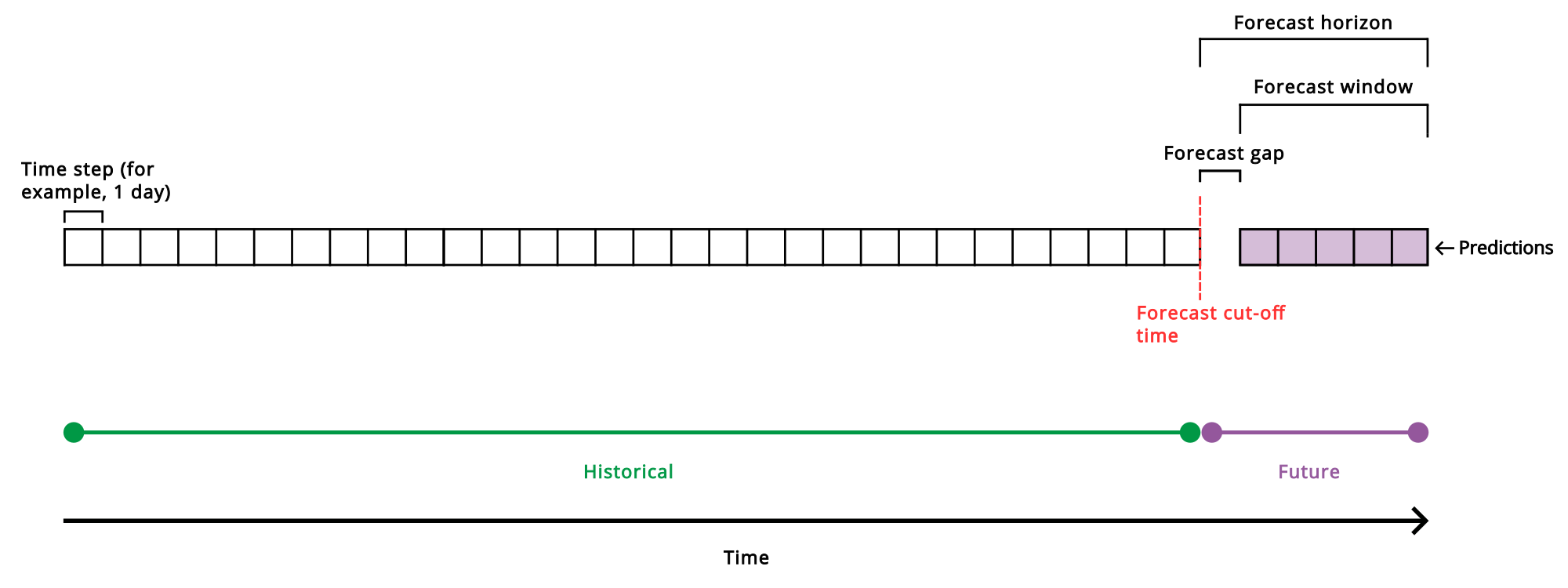
Das folgende Diagramm veranschaulicht Konzepte der Zeitreihenprognose und wie sie mit der Experimentkonfiguration zusammenhängen. Weitere Informationen über Konzepte für Zeitreihenprognosen finden Sie unter Arbeiten mit multivariaten Zeitreihenprognosen.
Vereinfachte Darstellung der Komponenten einer Zeitreihenprognoseaufgabe in Qlik Predict.
Bestätigen anderer Einstellungen
Nachdem Sie die Zeitreihenkonfigurationen abgeschlossen haben, überprüfen Sie die verbleibenden Trainingseinstellungen im Konfigurationsfenster.
-
Unter Features sehen Sie, dass vier Features ausgewählt sind.
-
Unter Algorithmen sehen Sie, dass alle verfügbaren Algorithmen ausgewählt sind.
Trainieren des Experiments
Die Konfiguration ist abgeschlossen, und wir können mit dem Training beginnen.
Gehen Sie folgendermaßen vor:
-
Klicken Sie auf Experiment ausführen.
Wenn die Ausführung des Experiments abgeschlossen ist, können wir zum nächsten Schritt weitergehen, der Prüfung der erhaltenen Modellmetriken.