
Zaman serisi deneyi oluşturma ve yapılandırma
Son güncelleme: 30.09.2026İlk adım, bir zaman serisi deneyi oluşturmak ve yapılandırmaktır. Tahminler yapmak üzere dağıtılmaya hazır olana kadar modeli eğitmek için daha önce yüklediğiniz eğitim veri kümesini kullanacaksınız.
Yeni bir deney oluşturma
Aşağıdakileri yapın:
-
Analiz etkinlik merkezinin Oluşturma sayfasına gidin ve ML deneyi seçeneğini belirleyin.
-
Deneyiniz için bir ad girin, örneğin Satış tahminleri.
-
İsteğe bağlı olarak bir açıklama ve etiketler ekleyin.
-
Deneyiniz için bir alan seçin. Bu, kişisel alanınız veya paylaşılan bir alan olabilir.
-
Tıklayın: Oluştur.
-
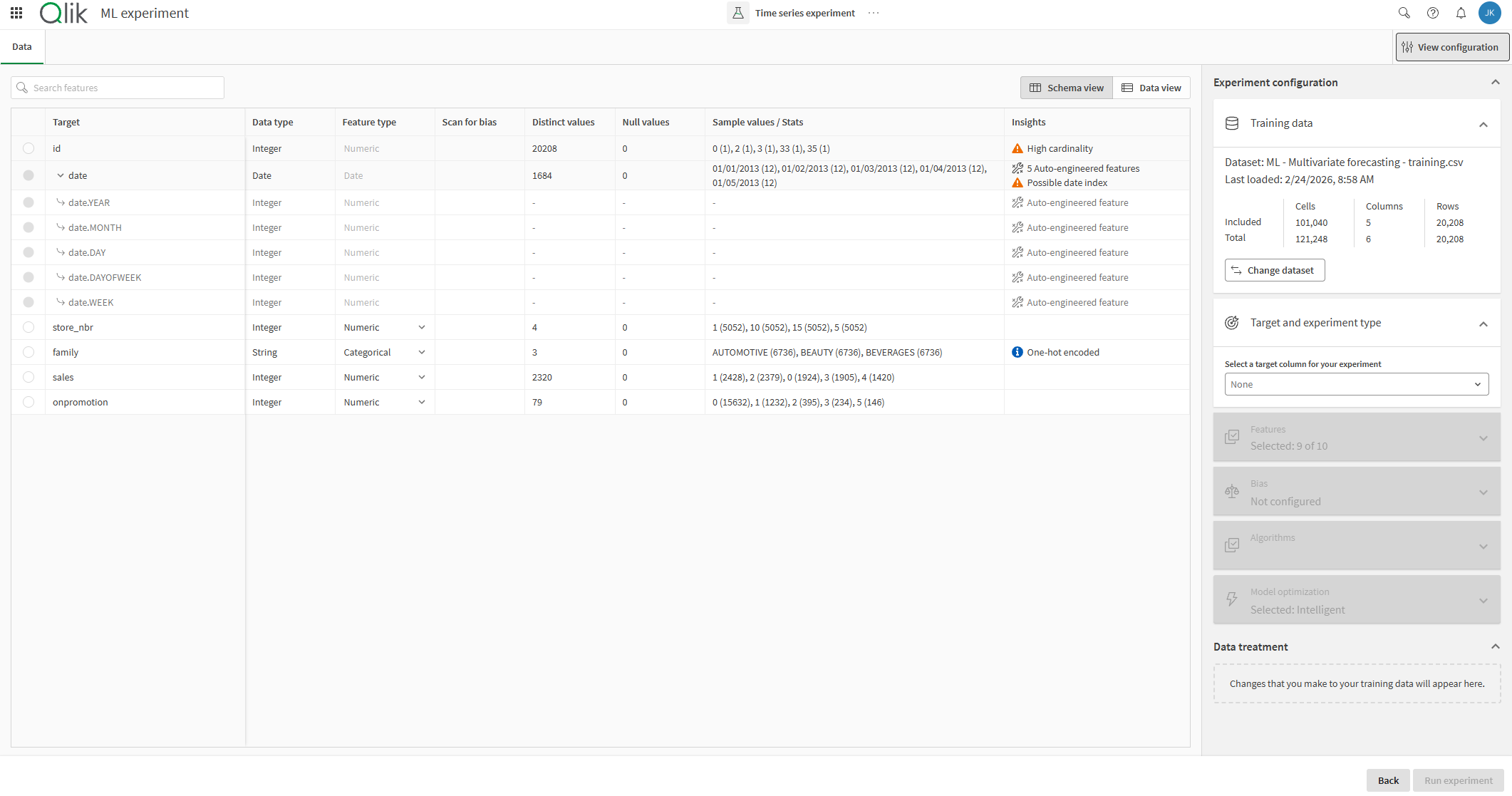
ML - Multivariate forecasting - training.csv eğitim veri kümesi dosyasını seçin.
Zaman serisi eğitim veri kümesi seçilmiş ML deneyi.
Zaman serisi tahmin ayarlarını yapılandırma
Step 1: Select target
Bir hedef sütun tanımlayarak başlayın. Gelecekteki satışları tahmin etmek istiyoruz, bu nedenle bu sütunu hedef olarak seçin.
Aşağıdakileri yapın:
-
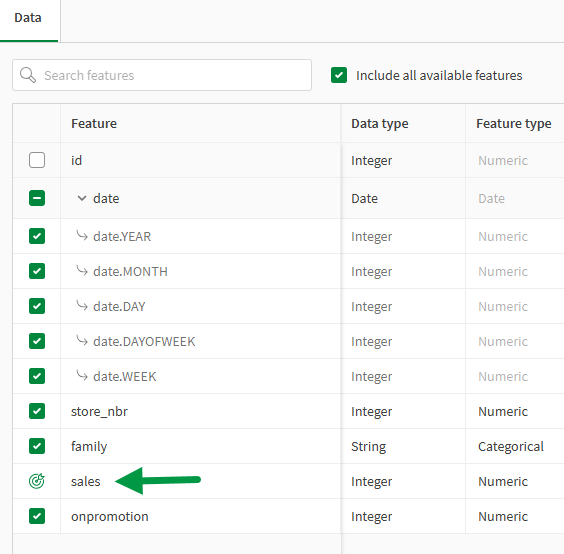
 Şema görünümü alanında, sales seçeneğinin yanındaki radyo düğmesine tıklayın. Düğmenin yerini bir hedef
  simgesi alır.
Zaman serisi deneyi için hedef sütunu seçme.
Step 2: Configure the experiment to be a time series experiment
Aşağıdakileri yapın:
-
Zaten açık değilse deney yapılandırma panelini genişletmek için
 Yapılandırmayı görüntüle seçeneğine tıklayın.
 -
Deney ayarları bölümünü genişletin.
-
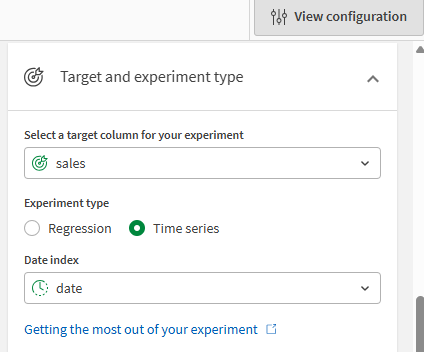
Deney türü altında Zaman serisi seçeneğini belirleyin. Bu seçenek yalnızca yüksek kardinaliteli bir sayısal sütun seçildikten sonra görünür.
Step 3: Select a date index
Ardından, kullanılacak zaman serisi dizini sütununu seçmeniz gerekir.
Aşağıdakileri yapın:
-
Yapılandırma panelinde yeni bir bölüm olan Zaman serisi ayarları görünür. Tarih dizini altında, açılır menüyü genişletmek için tıklayın.
-
date seçeneğini belirleyin.
Deney türü olarak Zaman serisi ve tarih dizini sütunu olarak date seçilmiş deney yapılandırma paneli.
Step 4: Set the forecast window and gap
Tarih dizininizi seçtikten sonra panelde bazı yeni bilgiler görünür.
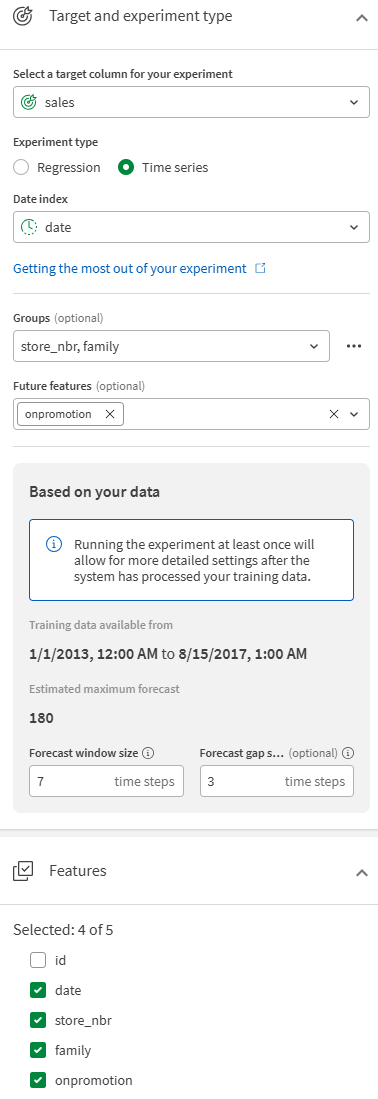
Verilerinize göre bölümüne gidin. Bu bölüm, geçmiş verilerinizin zaman aralığını özetler ve tahminler almak istediğiniz gelecekteki tarihlerin aralığını yapılandırmanıza olanak tanır.
Tahmini maksimum tahmin 180 gündür. Bu tahmin, tahmin penceresinin mevcut toplam geçmiş verilerin bir kısmı olduğu mevcut geçmiş verilere dayanmaktadır. Hedefi tahmin edebileceğinizin öngörüldüğü maksimum gelecekteki zaman adımı sayısını (bu durumda gün) temsil eder. Eğitimin bir sürümünü çalıştırdıktan sonra daha fazla bilgi edinilecek ve bu tahminin yerini kesin bir maksimum tahmin alacaktır.
İstenen tahmin penceresi boyutu, gelecekte kaç zaman adımı sonrasını tahmin etmek istediğinizi ayarlar. Örneğin, bu öğreticide tahmin penceresinin 7 olarak ayarlanması, modelin gelecekteki bir haftalık hedef tarihleri tahmin edeceği anlamına gelir.
Tahmin boşluğu boyutu, eğitim verilerinizin bitiminden hemen sonra tahmin istemediğiniz zaman adımlarının sayısını ayarlar. Örneğin, yalnızca gelecekteki üç veya daha fazla gün sonrasına ait satışları tahmin etmek isteyebilirsiniz.
Aşağıdakileri yapın:
-
Verilerinize göre bölümünde, İstenen tahmin penceresi boyutu değerini 7 zaman adımı olarak ayarlayın.
-
İstenen tahmin boşluğu boyutu değerini 3 zaman adımı olarak ayarlayın.
Step 4: Select groups
Bu öğreticinin eğitim veri kümesi, çok değişkenli tahmin için tasarlanmıştır. Çok değişkenli tahminde amaç, hedef değerleri doğrudan hedefle birlikte değişen diğer boyutlarla birlikte tahmin etmektir. Örneğin, bu öğreticide veriler, her bir mağaza ve ürün ailesi için ayrı ayrı izlenen satış metriklerini içerir. Çok değişkenli tahmin, aksi takdirde ayrı modeller olarak eğitilmesi gerekebilecek bu boyutların her birini tek bir deneyde birleştirmenize olanak tanıyarak modellerin farklı veri kohortları arasındaki kalıplar ve etkileşimler hakkında daha fazla bilgi edinmesini sağlar.
Grup olarak kullanmak üzere eğitim verilerinden en fazla iki sütun seçerek çok değişkenli deneyleri yapılandırırsınız.
Bu öğreticinin amacı, modelleri mağaza numarası ve ürün ailesiyle birlikte satışları öğrenecek ve tahmin edecek şekilde eğitmektir, bu nedenle bu iki sütunu grup olarak seçin.
Aşağıdakileri yapın:
-
Gruplar olarak store_nbr ve family seçin.
Step 5: Configure covariates (features)
Makine öğreniminde "ortak değişken" ve "özellik" terimleri genellikle eş anlamlı olarak kullanılır ancak Qlik Predict uygulamasındaki zaman serisi tahmininde "ortak değişken" terimi yaygın olarak kullanılır ve daha açıklayıcıdır. Çok değişkenli bir zaman serisi modelinde üç tür ortak değişken vardır: statik, geçmiş ve gelecek.
Statik ve geçmiş ortak değişkenler; gruplar, tarih dizini ve gelecek özellikler dışındaki, deney eğitimine dahil ettiğiniz Özellikler arasındadır. Statik ve geçmiş ortak değişkenler sistem tarafından otomatik olarak tanımlanır. Bunları özellik olarak dahil etmenin (ve gelecek özellikler olarak yapılandırmaktan kaçınmanın) ötesinde yapılandırmanıza gerek yoktur.
Gelecek ortak değişkenler veya gelecek özellikler, eğitime dahil ettiğiniz Özellikler anlamına da gelir. Gelecek ortak değişkenler, önceden bileceğiniz gelecek verilere sahip özelliklerdir; özellikle, seçtiğiniz tahmin ufku boyunca bu özelliğin gelecek değerlerine erişiminiz vardır. Gelecek özellikler için, modelin eğitildiği geçmiş zaman aralığına ait veri değerlerini de bilmeniz gerekir.
Eğitim Özellikler listesine bir gelecek özellik eklemenin yanı sıra, bunu eğitim yapılandırma panelinde gelecek özellik olarak da yapılandırmanız gerekir. Tahmin zamanında model, doğru tahminler oluşturmak için tahmin ufkunu kapsayan gelecek özellik verilerini bekleyecektir.
Eğitim verilerinde, onpromotion özelliği, belirtilen tarih için promosyon oranlarında kaç ürünün indirimli olduğunu izler. Bu, önceden bilinen bir bilgidir ve bunun için gelecek veriler mevcuttur, dolayısıyla gelecek özellik olarak kullanılabilir.
Aşağıdakileri yapın:
-
Gruplar açılır menüsünün altında, Gelecek özellikler bölümünü genişletin ve onpromotion seçeneğini belirleyin.
Özetlemek gerekirse:
-
onpromotion, gelecek özellik olarak seçildi.
-
Tarih dizini dışında, eğitim için başka hiçbir ortak değişken seçilmedi.
Yapılandırılmış grupları, gelecek özelliği ve seçilen tüm özelliklerin özetini gösteren deney yapılandırma paneli.
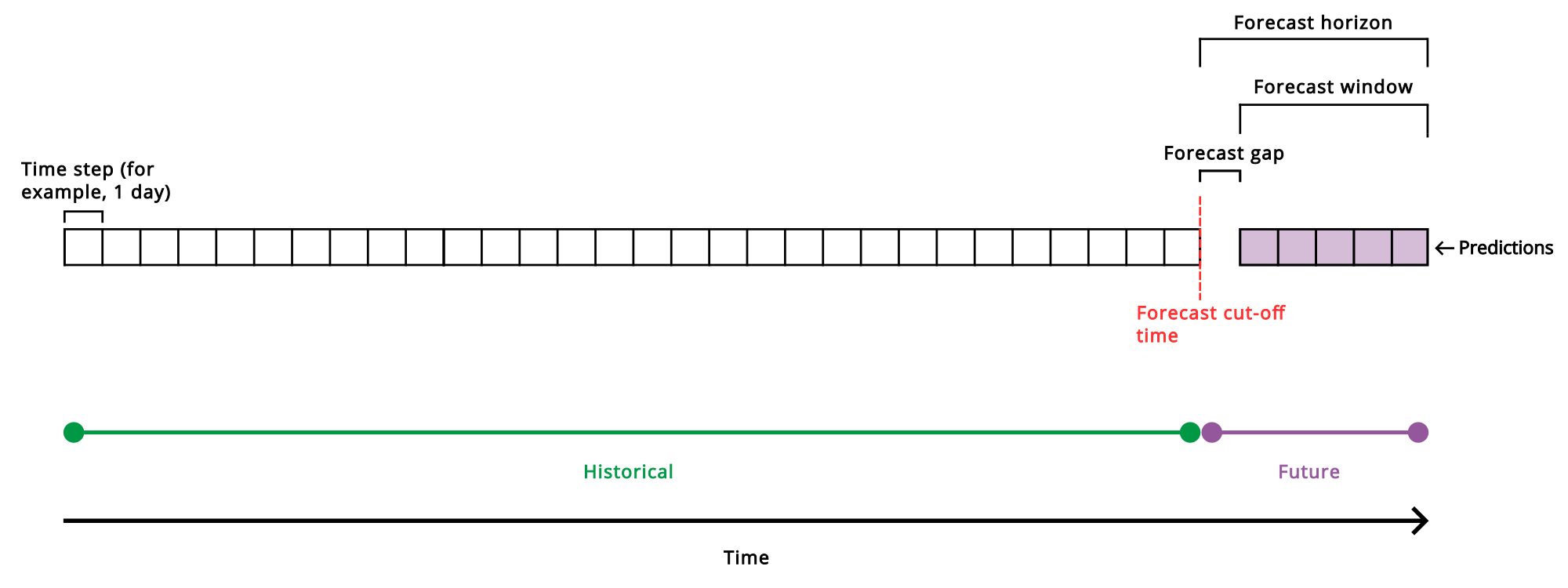
Aşağıdaki diyagram, zaman serisi tahmini kavramlarını ve bunların deney yapılandırmasıyla nasıl ilişkili olduğunu göstermektedir. Zaman serisi tahmini kavramları hakkında daha fazla bilgi için bkz. Çok değişkenli zaman serisi tahmini ile çalışma.
Qlik Predict uygulamasındaki bir zaman serisi tahmini probleminin bileşenlerini özetleyen basitleştirilmiş çizim.
Confirming other settings
Zaman serisi yapılandırmalarını tamamladığınıza göre, yapılandırma panelindeki kalan eğitim ayarlarını gözden geçirin.
-
Özellikler altında, dört özelliğin seçildiğini görebilirsiniz.
-
Algoritmalar altında, mevcut tüm algoritmaların seçildiğini görebilirsiniz.
Training the experiment
Yapılandırma tamamlandı ve eğitime başlamaya hazırız.
Aşağıdakileri yapın:
-
Deneyi çalıştır seçeneğine tıklayın.
Deneyin çalışması tamamlandığında, ortaya çıkan model metriklerini incelemek olan bir sonraki adıma geçebiliriz.