
建立與設定時間序列實驗
上次更新:2026/10/20第一步是建立與設定時間序列實驗。您將使用先前上傳的訓練資料集來訓練模型,直到其準備好部署以進行預測。
建立新實驗
請執行下列動作:
-
前往 分析 活動中心 的建立頁面,然後選取 ML 實驗。
-
輸入實驗的名稱,例如 Sales forecasts。
-
(選填)新增描述和標籤。
-
為您的實驗選擇空間。這可以是您的個人空間或共用空間。
-
按一下 建立。
-
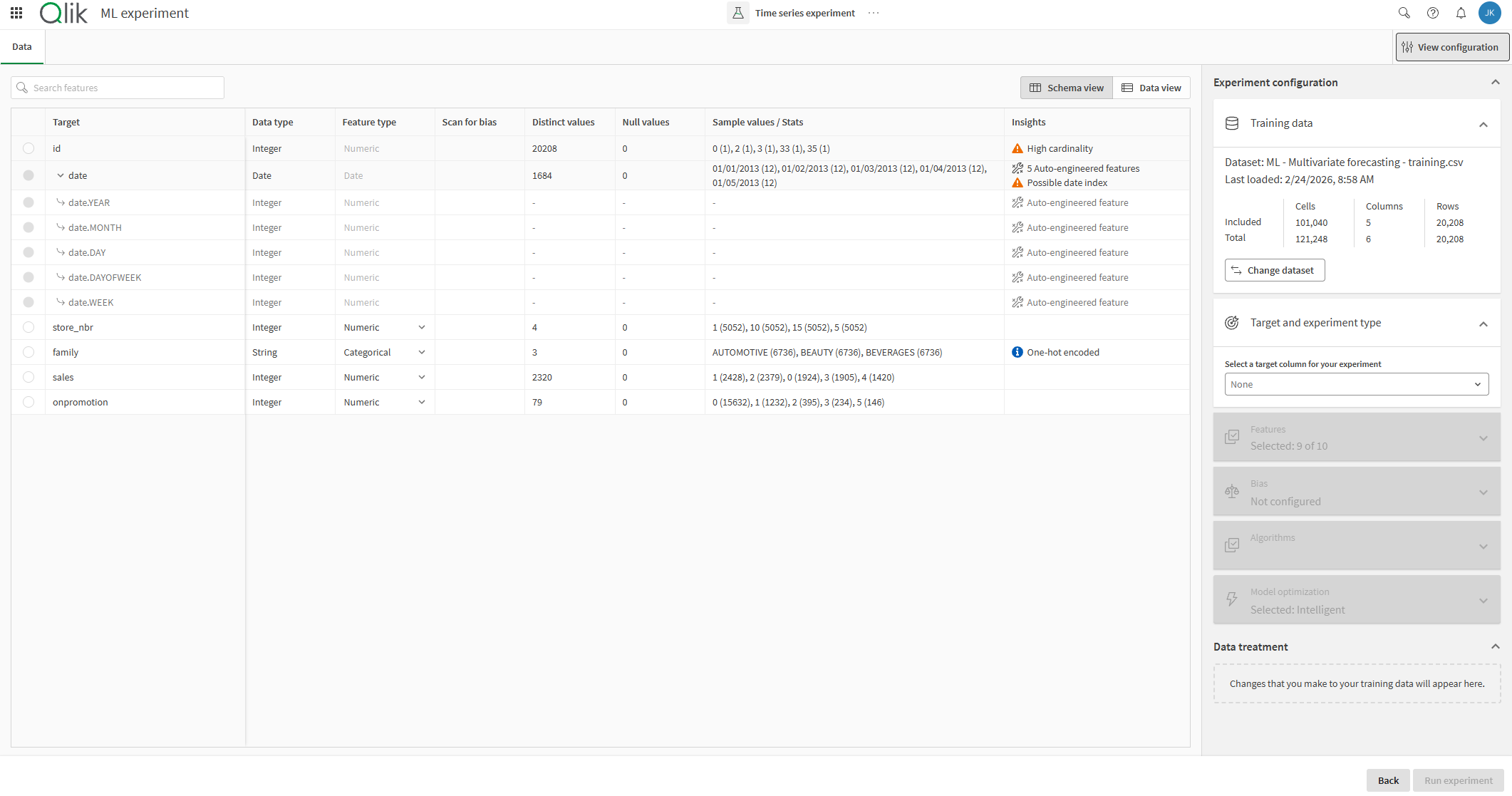
選取訓練資料集檔案 ML - Multivariate forecasting - training.csv。
已選取時間序列訓練資料集的 ML 實驗。
設定時間序列預測設定
步驟 1:選取目標
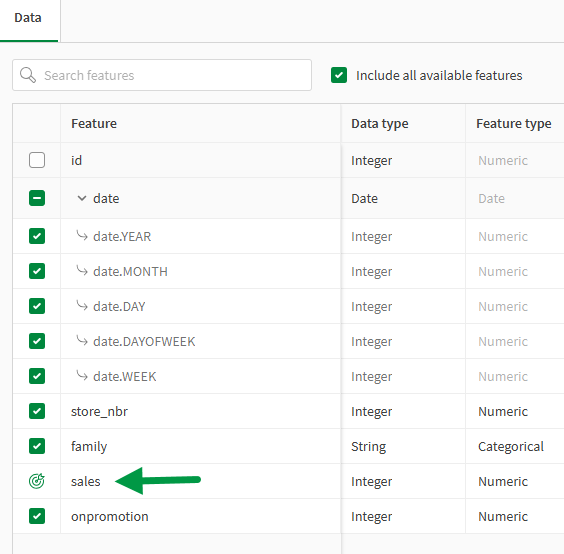
首先定義目標欄。我們想要預測未來的銷售額,因此選取該欄作為目標。
請執行下列動作:
-
在
 結構描述檢視 中,按一下 sales 旁的單選按鈕。目標
  圖示會取代該按鈕。
選取時間序列實驗的目標欄。
步驟 2:將實驗設定為時間序列實驗
請執行下列動作:
-
按一下
 檢視設定 以展開實驗設定面板 (如果尚未開啟)。
 -
展開 實驗設定。
-
在 實驗類型 下,選取 時間序列。此選項僅在選取高基數數值欄後才會出現。
步驟 3:選取日期索引
接下來,您需要選取要使用的時間序列索引欄。
請執行下列動作:
-
設定面板中會出現一個新區段:時間序列設定。在 日期索引 下,按一下下拉式功能表以將其展開。
-
選取 date。
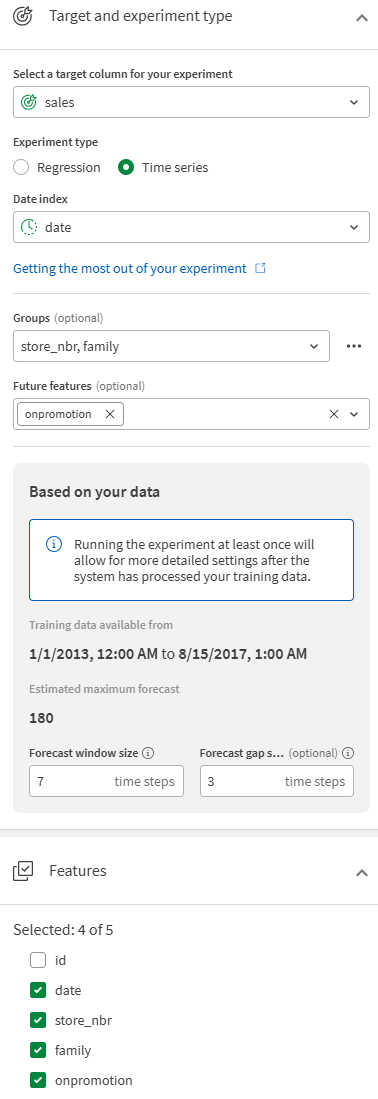
已選取 時間序列 作為實驗類型且已選取 date 作為日期索引欄的實驗設定面板。

步驟 4:設定預測視窗和間隔
選取日期索引後,面板中會出現一些新資訊。
前往 根據您的資料 區段。此區段概述了您歷程記錄資料的時間範圍,並允許您設定想要進行預測的未來日期範圍。
The 預估最大預測 為 180 天。此預估值是根據可用的歷程記錄資料,其中預測視窗是可用歷程記錄資料總量的一小部分。它代表預估您能夠預測目標的未來時間步長 (在此案例中為天數) 的最大數量。執行某個版本的訓練後,將會得知更多資訊,且此預估值將由確定的最大預測取代。
The 期望的預測視窗大小 設定您想要預測未來多少個時間步長。例如,在本教學課程中,將預測視窗設定為 7 將表示模型要預測未來一週的目標日期。
The 預測間隔大小 設定緊接在訓練資料結束後,您不想要進行預測的時間步長數量。例如,您可能只想預測未來三天或更長時間的銷售額。
請執行下列動作:
-
在 根據您的資料 區段中,將 期望的預測視窗大小 設定為 7 個時間步長。
-
將 期望的預測間隔大小 設定為 3 個時間步長。
步驟 4:選取群組
本教學課程的訓練資料集專為多變量預測而設計。使用多變量預測,目標是預測目標值以及直接隨目標變化的其他維度。例如,在本教學課程中,資料包含針對每個商店和產品系列單獨追蹤的銷售計量。多變量預測允許您將這些維度中的每一個 (否則可能需要作為單獨的模型進行訓練) 合併到單一實驗中,從而允許模型深入瞭解不同資料群組之間的模式和互動。
您可透過從訓練資料中選取最多兩個欄作為群組來設定多變量實驗。
本教學課程的目標是訓練模型以學習和預測銷售額以及商店編號和產品系列,因此選取這兩個欄作為群組。
請執行下列動作:
-
選取 store_nbr 和 family 作為 群組。
步驟 5:設定共變量 (特性)
在機器學習中,「共變量」和「特性」這兩個術語通常可以互換使用,但在 Qlik Predict 的時間序列預測中,通常使用「共變量」一詞且更具描述性。在多變量時間序列模型中,有三種類型的共變量:靜態、過去和未來。
靜態和過去共變量屬於您在實驗訓練中包含的 特性,群組、日期索引和未來特性除外。系統會自動識別靜態和過去共變量。除了將其作為特性包含在內 (並避免將其設定為未來特性) 之外,您不需要對其進行設定。
未來共變量 (或未來特性) 也是指您在訓練中包含的 特性。未來共變量是具有您將提前獲知的未來資料的特性,特別是,您可以存取此特性在您選取的 預測範圍 內的未來值。對於未來特性,您還需要知道訓練模型所依據的歷程記錄時間範圍的資料值。
除了在訓練 特性 清單中包含未來特性之外,您還需要在訓練設定面板中將其設定為未來特性。在預測時,模型將需要跨越預測範圍的未來特性資料,以便產生準確的預測。
在訓練資料中,onpromotion 特性會追蹤在指定日期以促銷價格打折的產品數量。這是提前獲知的資訊,並且有可用的未來資料,因此可以用作未來特性。
請執行下列動作:
-
在 群組 下拉式功能表下方,展開 未來特性 並選取 onpromotion。
總結如下:
-
onpromotion 已被選取為未來特性。
-
除了日期索引之外,沒有選取其他共變量進行訓練。
顯示已設定群組、未來特性以及所有已選取特性摘要的實驗設定面板。
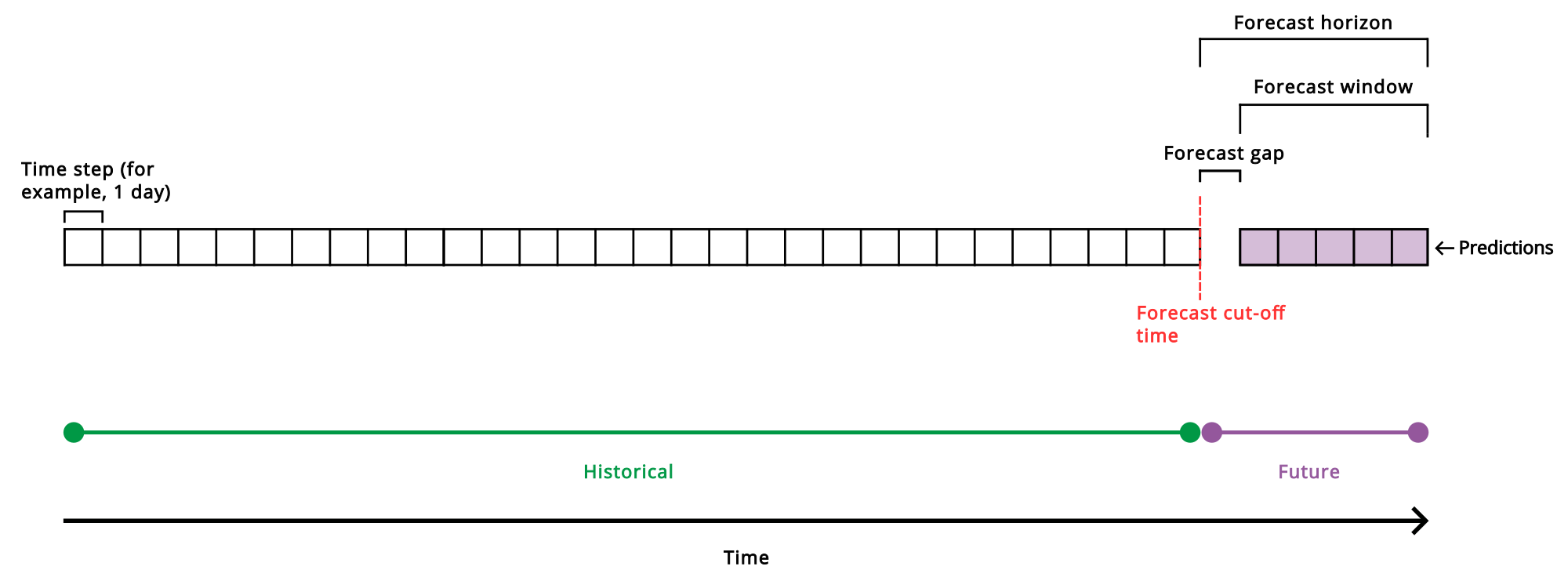
下圖說明了時間序列預測概念以及它們與實驗設定的關係。如需有關時間序列預測概念的詳細資訊,請參閱 使用多變量時間序列預測。
概述 Qlik Predict 中時間序列預測問題元件的簡化圖示。
確認其他設定
現在您已完成時間序列設定,請檢視設定面板中剩餘的訓練設定。
-
在 特性 下,您可以看到已選取四個特性。
-
在 演算法 下,您可以看到已選取所有可用的演算法。
訓練實驗
設定已完成,我們準備好開始訓練。
請執行下列動作:
-
按一下 執行實驗。
實驗執行完畢後,我們可以繼續進行下一步,即檢視產生的模型計量。