
Prédiction avec le déploiement de série temporelle
Dernière mise à jour : 09/10/2026Après avoir déployé et approuvé votre modèle de série temporelle, vous pouvez créer des projections spécifiques au temps. Dans ce didacticiel, nous créons une configuration de prédiction au sein du déploiement ML et l'utilisons pour exécuter une prédiction par lots.
Jusqu'à présent, nous avons utilisé les données de ventes quotidiennes pour créer un modèle d'apprentissage automatique. L'objectif, avec ce processus, était de reconnaître les patterns via l'apprentissage automatique, afin de les appliquer aux nouvelles données.
Comprendre les prédictions des modèles de série temporelle
Il est important de savoir comment fonctionnent les prédictions des modèles de série temporelle, car cela est différent des prédictions d'autres types de modèle. Les étapes à suivre pour préparer votre jeu de données à appliquer sont différentes des étapes à suivre pour d'autres types de modèle.
Avec les modèles de série temporelle, les nouvelles prédictions sont ajoutées sous forme de nouvelles lignes et non sous forme de colonne distincte.
Création d'un jeu de données à appliquer
Cette section vous explique comment créer votre jeu de données à appliquer pour ce problème de série temporelle. Le processus réel de compilation des lignes du jeu de données n'est pas indiqué, mais le flux de travail l'est.
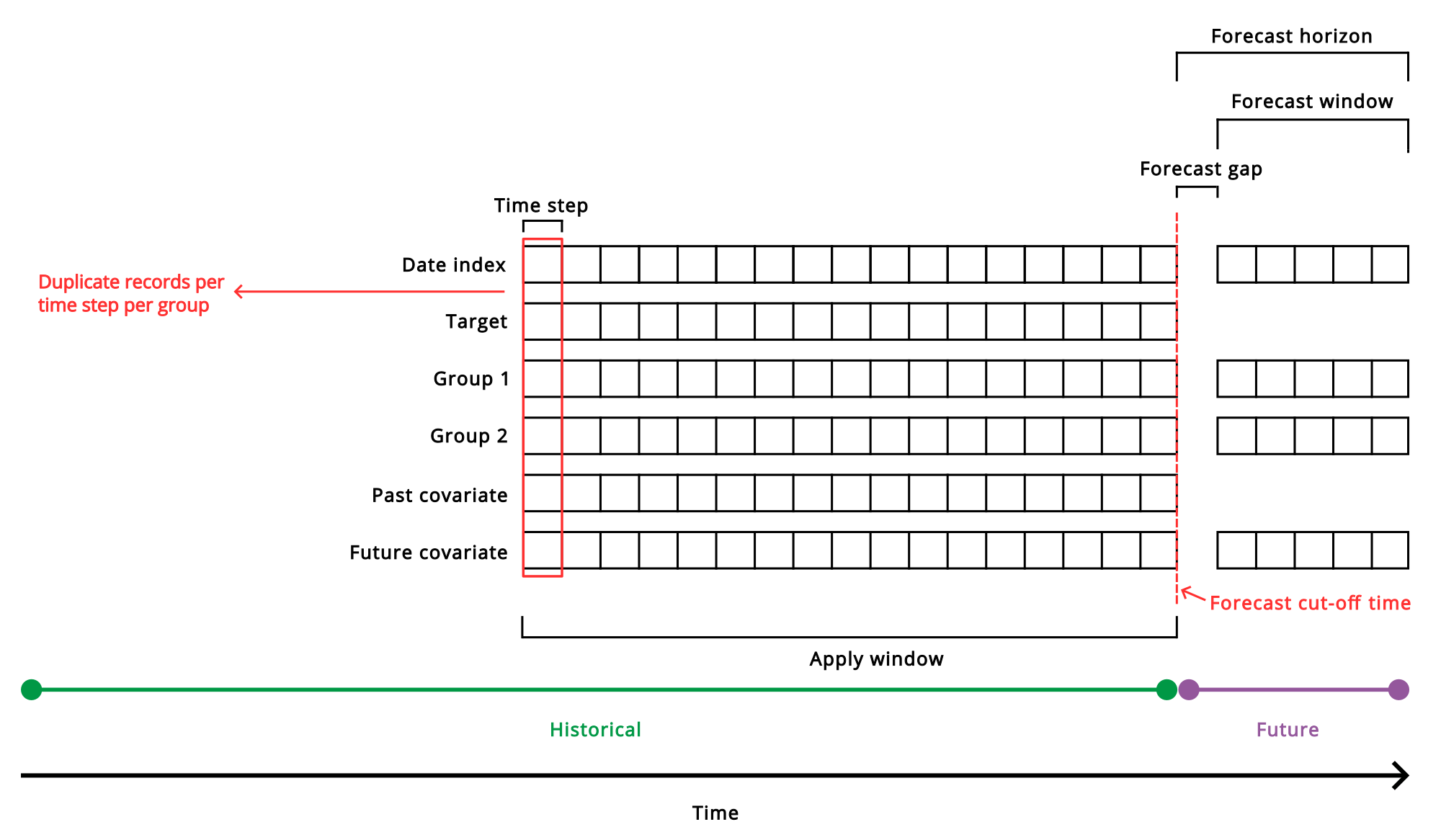
Diagramme linéaire décrivant les composants nécessaires et la chronologie d'un jeu de données à appliquer utilisé pour générer des prédictions avec un modèle de projection de série temporelle.
Structure de colonnes
Votre jeu de données à appliquer doit contenir le même schéma que celui du modèle de série temporelle que vous avez déployé. Vous trouverez le schéma lorsque vous ouvrirez le déploiement ML.
Dans tous les cas, le jeu de données à appliquer doit inclure les mêmes colonnes que le schéma du modèle — en d'autres termes, une colonne pour chacun des éléments suivants :
-
Index de date
-
Cible
-
Groupes
-
Caractéristiques (covariables)
Structure de lignes
Votre jeu de données doit contenir des enregistrements (lignes) comme suit :
-
Colonnes et en-têtes de colonne de toutes les colonnes incluses dans le jeu de données d'apprentissage.
-
Même pas temporel que celui du jeu de données d'apprentissage.
-
Ensemble des groupes et valeurs de groupe qui étaient présents dans le jeu de données d'apprentissage.
Note InformationsSi de nouvelles valeurs de groupe sont présentes dans le jeu de données à appliquer (qui n'étaient pas présentes dans les données d'apprentissage), les prédictions ne sont pas générées pour ces lignes. Si des prédictions sont requises pour ces nouvelles valeurs de groupe, il est recommandé de recommencer l'apprentissage du modèle avec des données d'apprentissage qui les incluent.Note InformationsAu moment de la prédiction ou dans le jeu de données à appliquer, les valeurs de groupe manquantes sont traitées comme suit :
-
L'absence de valeurs de groupe primaire — sur lesquelles l'apprentissage du modèle est effectué — est autorisée.
-
Les valeurs de groupe secondaire manquantes ne sont pas autorisées. La prédiction échoue en affichant une erreur.
Le mieux est de collecter et de fournir toutes les données de groupe secondaire lors de la prédiction, si possible. Cependant, si des groupes secondaires sont supposés être manquants principalement au moment de la prédiction, une solution possible consiste à éviter d'utiliser des groupes secondaires.
Au lieu de cela, vous pouvez combiner les valeurs de groupes primaire et secondaire d'origine en une seule nouvelle colonne de groupement, l'utiliser comme nouveau groupe primaire et effectuer de nouveau l'apprentissage du modèle en fonction de cette structure. Dans cette configuration, le nouveau modèle dépend uniquement des groupes primaires qui viennent d'être introduits.
L'inconvénient, c'est que vous risquez de perdre une partie des informations corrélées entre les groupes, car ils seront désormais traités comme des séries temporelles entièrement distinctes et non comme des sous-séries associées se fournissant mutuellement des informations contextuelles.
-
-
Autant ou plus d'enregistrements de données historiques (par cible et par groupe) avant laDate limite de projection que le nombre d'enregistrements de la Fenêtre à appliquer du modèle. Il doit s'agir d'enregistrements complets contenant la date ou l'horodatage historiquement observé, la cible et les valeurs de covariable. La fenêtre d'application est déterminée par la fenêtre et l'écart de projection configurés lors de l'apprentissage — plus vous devez prédire loin dans le futur, plus vous avez besoin de données historiques dans votre jeu de données d'application pour exécuter des prédictions.
-
Enregistrements de toutes les étapes temporelles futures de votre horizon de projection. Pour ces enregistrements futurs, incluez uniquement les valeurs de la colonne d'index de dates, ainsi que toutes les caractéristiques futures. Laissez les valeurs des autres colonnes vides.
Autres modifications
Vous pourriez avoir besoin d'apporter d'autres modifications au jeu de données afin qu'il corresponde au schéma du modèle. En particulier, les caractéristiques groupées, lorsqu'elles sont sélectionnées sous forme de groupes lors de l'apprentissage, sont automatiquement transformées en type de caractéristique catégorique afin de pouvoir être utilisées comme groupes. Dans vos données à appliquer, si vous avez des caractéristiques contenant des données numériques que vous utilisez comme groupes, vous devrez transformer leur type de données afin qu'elles soient identifiées comme des données catégoriques. Un exemple de cela est présenté à la section Préparation du jeu de données.
Préparation du jeu de données
Ce didacticiel fournit un jeu de données à appliquer qui a déjà été configuré avec les colonnes et les enregistrements nécessaires. Cependant, le jeu de données à appliquer fourni contient une colonne numérique, store_nbr, qui a été configurée comme groupe dans le modèle. Vous devez donc créer un script pour transformer cette colonne en données de type chaîne.
Procédez comme suit :
-
Accédez à la page Créer du centre d'activités Analytiques et sélectionnez Script.
-
Saisissez un nom pour votre script, par exemple, Données à appliquer transformées.
-
Sélectionnez un espace pour votre script. Il doit s'agir du même espace que celui dans lequel vous avez stocké le jeu de données à appliquer d'origine.
-
Cliquez sur Créer.
-
Dans Script, passez à Éditeur.
-
Sous Sections, cliquez sur
 pour ajouter une nouvelle section.
 -
Collez le script de chargement ci-dessous dans l'éditeur.
-
Cliquez sur Exporter les données.
Exécution du script pour exporter une nouvelle version du jeu de données à appliquer dans Qlik Cloud Analytics.
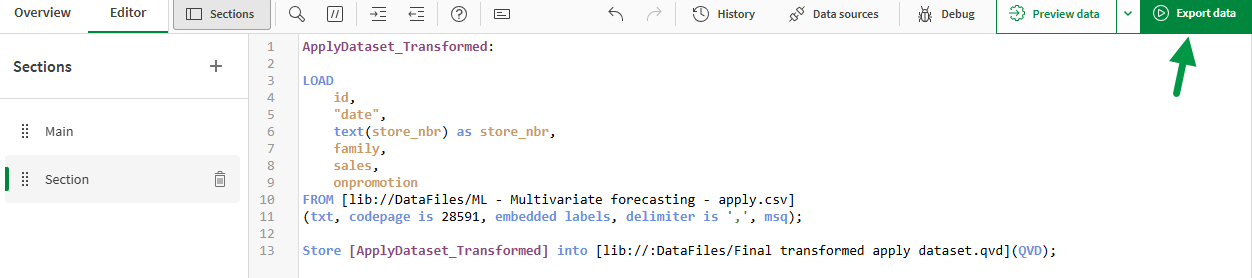
Une fois le script exécuté, un nouveau jeu de données à appliquer, Final transformed apply dataset.qvd, doit se trouver dans le même espace que le jeu de données à appliquer d'origine.
Création de prédictions
Maintenant que vous disposez d'un jeu de données à appliquer compatible, utilisez-le pour créer des prédictions à partir de votre déploiement ML.
Procédez comme suit :
-
Dans le catalogue, ouvrez le déploiement Déploiement de projection de ventes que vous avez créé dans Déploiement d'un modèle de série temporelle.
-
Dans le coin inférieur droit, cliquez sur Créer une prédiction.
-
Dans le volet Configuration de la prédiction à droite, sous Données à appliquer, cliquez sur Sélectionner un jeu de données à appliquer.
-
Sélectionnez le fichier apply dataset (jeu de données à appliquer) : Final transformed apply dataset.qvd.
-
Comparez les schémas des jeux de données d'apprentissage et à appliquer. Il ne devrait pas y avoir d'erreurs d'incompatibilité de schéma.
-
Dans le volet Configuration de la prédiction, cliquez sur Nommer le jeu de données de prédiction. Saisissez le nom suivant : ML - Sales predictions. Utilisez le format Parquet par défaut.
-
Sélectionnez un espace et cliquez sur Confirmer.
Configuration de prédiction affichant les comparaisons de schémas et le panneau de configuration.
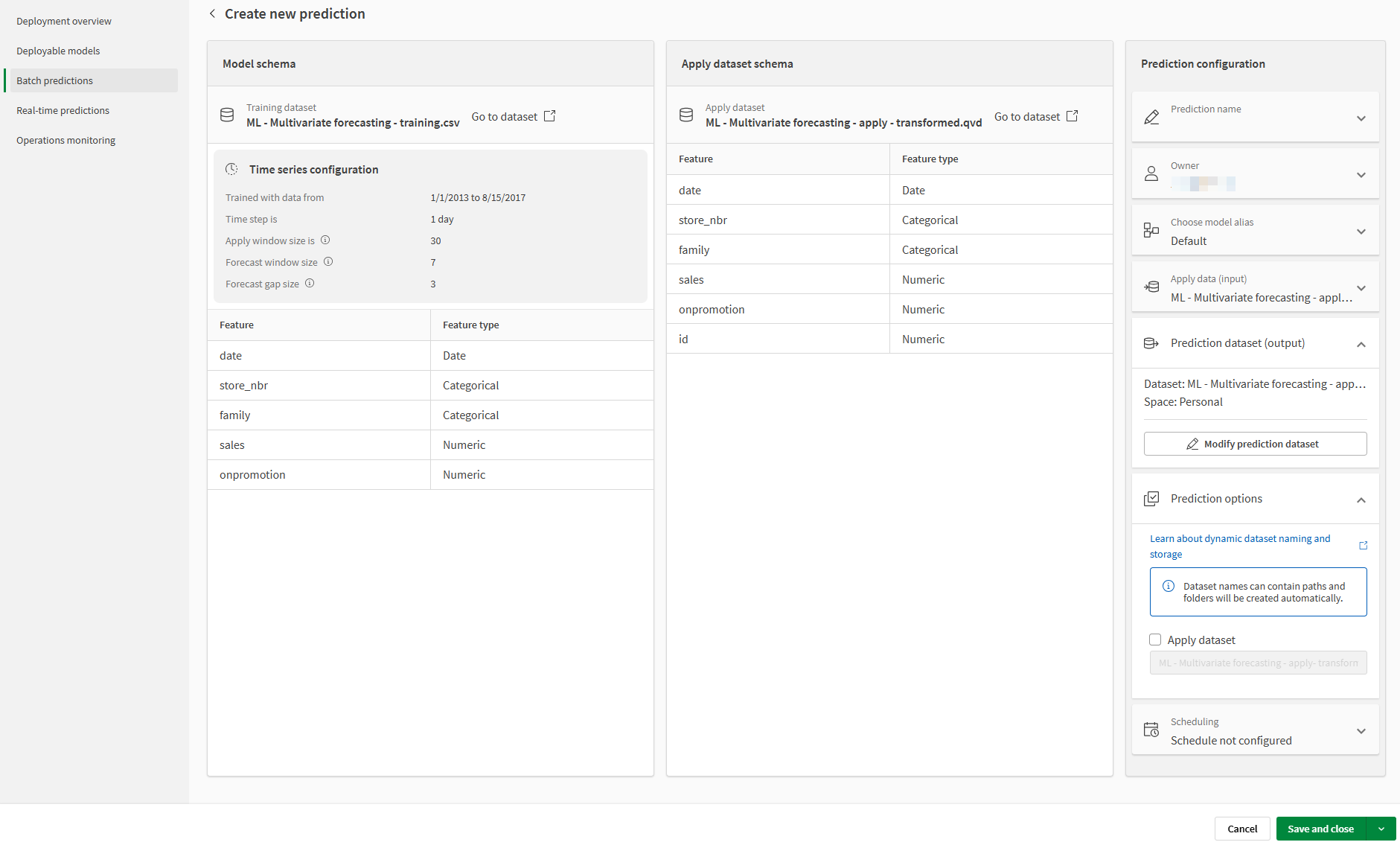
Cliquez sur l'icône  à côté de Enregistrer et fermer. Sélectionnez Enregistrer et prédire maintenant.
Il est possible de surveiller le processus dans Prédictions du jeu de données. Vous pouvez consulter le résultat dans Catalogue en cliquant sur Ouvrir dans la fenêtre contextuelle qui apparaît.
Une fois l'exécution de la prédiction terminée, créez une application pour afficher vos prédictions. Passer à la rubrique suivante.