
Erstellen von Arbeitsblättern mit Vorlagen
Letzte Aktualisierung: 20.10.2026Beim Erstellen eines neuen Arbeitsblatts können Sie aus einer Reihe vorgefertigter Vorlagen auswählen. Mithilfe von Arbeitsblattvorlagen können Sie hochwertige Arbeitsblätter einfacher und schneller erstellen. Wählen Sie eine verfügbare Vorlage für Ihre Zwecke aus. Für Dashboards, allgemeine Analysen, Berichte und erweiterte Arbeitsblätter stehen Optionen zur Verfügung.
Auswählen einer Arbeitsblattvorlage
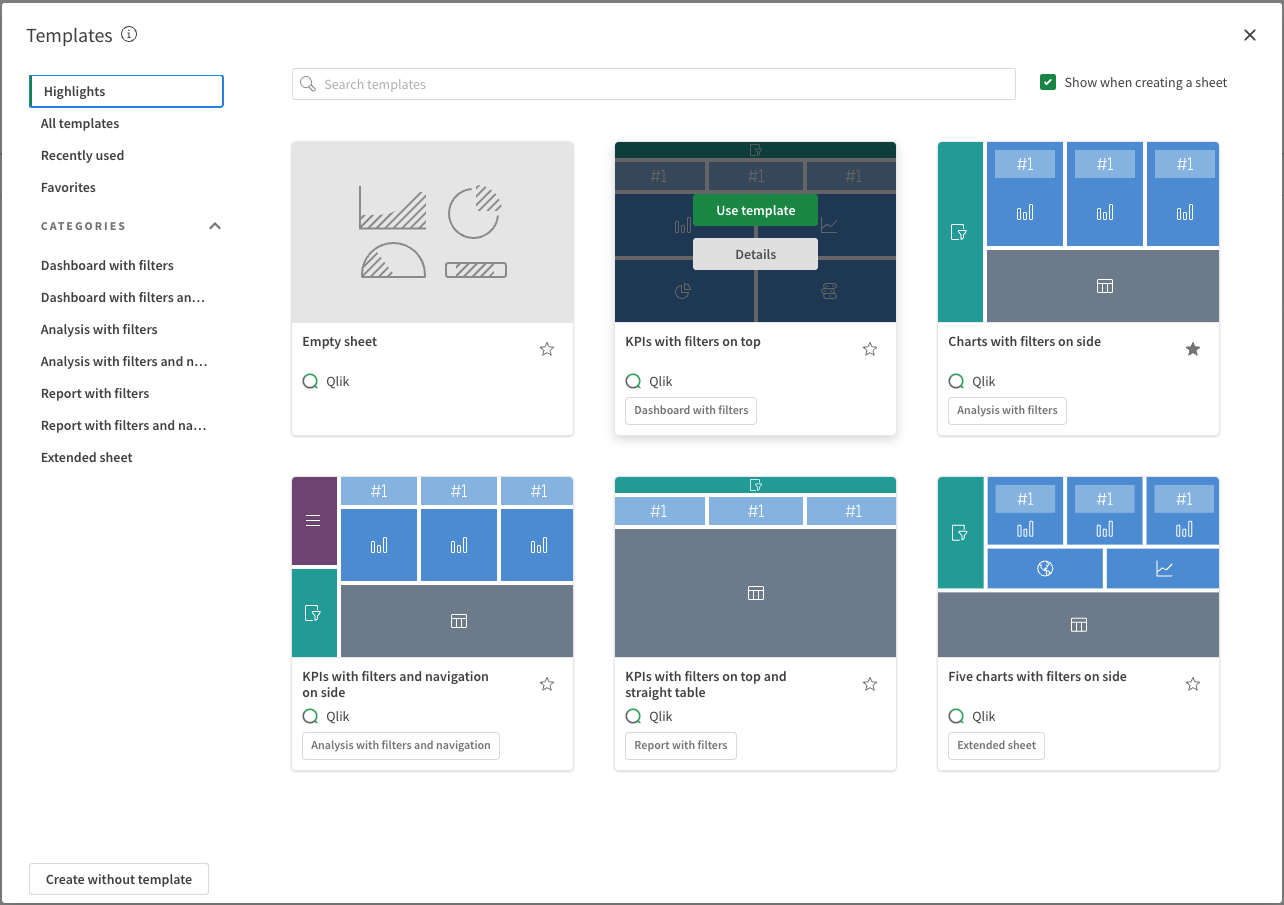
Definition einer Arbeitsblattvorlage
Bei einer Arbeitsblattvorlage handelt es sich um ein vorgefertigtes Arbeitsblatt mit Diagrammen, die für bestimmte Arten der Präsentation und Analyse angeordnet sind. Wählen Sie einfach eine Vorlage aus und fügen Sie dann nach Bedarf Daten- und Visualisierungsfilter zu den Diagrammen hinzu.
Zu den in Arbeitsblattvorlagen enthaltenen Objekten gehören:
-
KPIs zum Aggregieren von Metriken, um schnelle Leistungsübersichten bereitzustellen
-
Balken- und Liniendiagramme, um Daten kategorieübergreifend und im Zeitverlauf zu vergleichen
-
Filterbereiche zum Filtern von Daten mit Auswahlen
-
Gerade Tabellen und Pivottabellen, damit Benutzer Details aufrufen können
Erstellen eines Arbeitsblatts mithilfe einer Vorlage
Gehen Sie folgendermaßen vor:
-
Erstellen Sie ein neues Arbeitsblatt mithilfe der Richtlinien unter Erstellen von Arbeitsblättern.
Das Fenster Vorlagen wird geöffnet.
-
Verwenden Sie das Menü auf der linken Seite, um zwischen verfügbaren Vorlagen zu navigieren. Sie können häufig verwendete Vorlagen in Highlights anzeigen, Alle Vorlagen öffnen, eine Kategorie auswählen usw.
-
Platzieren Sie den Mauszeiger über einer Vorlage und klicken Sie auf Vorlage verwenden.
Alternativ können Sie auf Details klicken, um weitere Details zur Vorlage anzuzeigen, bevor Sie sie hinzufügen.
Wenn Sie ohne Vorlage fortfahren möchten, klicken Sie auf Ohne Vorlage erstellen oder auf  , um das Fenster zu schließen.
Ausblenden des Dialogfelds „Vorlagen“
Das Erstellen von Arbeitsblättern mit Vorlagen ist optional. Wenn Sie den Arbeitsblatt-Erstellungsprozess ohne die Vorlagenauswahl starten möchten, deaktivieren Sie Beim Erstellen eines Arbeitsblatts anzeigen in der oberen rechten Ecke des Fensters.
Sie können die Vorlagenauswahl jederzeit erneut öffnen, indem Sie auf der Arbeitsfläche eines leeren Arbeitsblatts auf Vorlagen anzeigen klicken.