
Beispiele für Farbeinstellungen in Visualisierungen
Sie können die Verwendung von Farben in Ihren Visualisierungen mit verschiedenen Methoden selbst steuern.
Folgende Methoden stehen Ihnen zum manuellen Zuweisen von Farben in Ihren Visualisierungen zur Verfügung:
- Farbgebung mit einer Farbe
- Farbgebung mit mehreren Farben
- Farbgebung nach Dimension
- Farbgebung nach Kennzahl
- Farbgebung nach Formel
Im Beispiel-Dashboard unten ist für jede Methode eine entsprechende Visualisierung zu sehen. In diesem Abschnitt werden die einzelnen Beispiele sowie die verschiedenen Einstellungen im Eigenschaftsfenster erläutert.
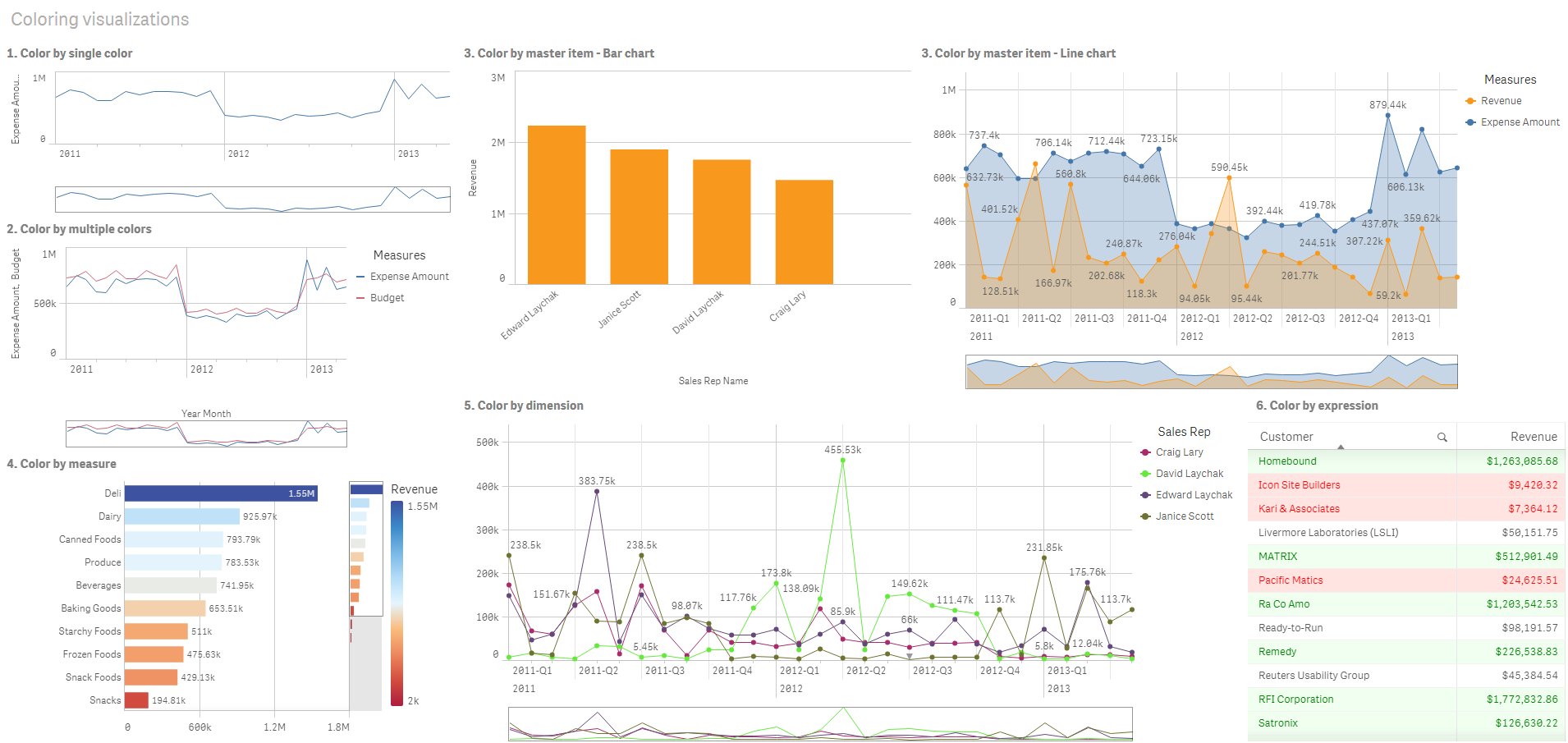
Farbgebung mit einer Farbe
Visualisierungen können nur eine benutzerdefinierte Farbe verwenden. Die Farben können aus einer Palette oder einem Farbkreis oder durch Angabe eines Hexadezimalfarbcodes ausgewählt werden.
In dieser Beispielvisualisierung wurde nur eine Farbe auf das Liniendiagramm angewendet.
Einstellungen für Eigenschaften
Für diese Visualisierung wurden die folgenden Eigenschaften im Eigenschaftsfenster unter Präsentation > Farbe festgelegt:
- Farbe Stellen Sie hier Benutzerdefiniert und Eine Farbe ein. Die Farbe wird auf den hexadezimalen Wert 4477aa festgelegt.
Farbgebung mit mehreren Farben
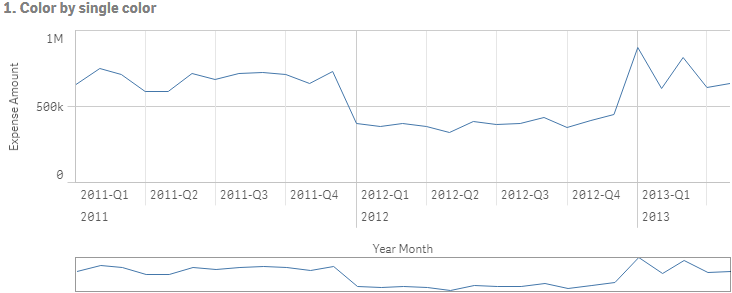
In Visualisierungen mit mehreren Kennzahlen kann für jede Kennzahl eine andere Farbe eingegeben werden. Wenn für die Farbgestaltung einer Visualisierung die Option Mehrfarbig aktiviert ist, werden automatisch Farben aus einem Standard-Farbschema mit 12 Farben oder 100 Farben verwendet.
In dieser Beispielvisualisierung wurden den Kennzahlen Expense Amount und Budget im Liniendiagramm unterschiedliche Farben zugewiesen.
Einstellungen für Eigenschaften
Für diese Visualisierung wurden die folgenden Eigenschaften im Eigenschaftsfenster unter Präsentation > Farbe festgelegt:
- Farbe Wählen Sie Benutzerdefiniert und Mehrfarbig aus.
Farbgebung nach Master-Element
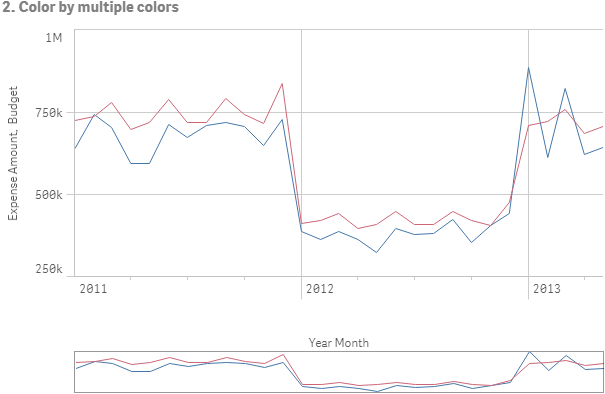
Farben für Dimensionen oder Kennzahlen können visualisierungsübergreifend beibehalten werden, indem Sie Farben in Master-Elementen einstellen. Standardmäßig verwenden Visualisierungen die Farben von Master-Elementen. Wenn Sie benutzerdefinierte Farben verwenden, können Sie die Farbe des Master-Elements überschreiben.
In diesen Beispielvisualisierungen verwenden das Balkendiagramm und das Liniendiagramm eine gemeinsame Master-Kennzahl Revenue, die orange hervorgehoben ist. In jeder Visualisierung wird jeder Instanz von Revenue die gleiche Farbe zugewiesen. Die Farbe des Liniendiagramms stammt von einer zweiten Master-Kennzahl, Expense Amount, und ist Blau.
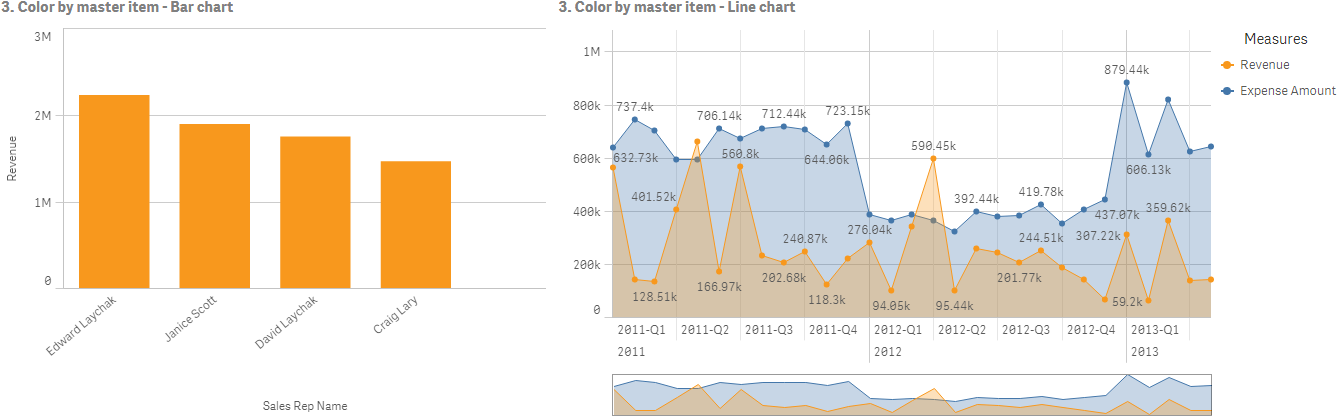
Einstellungen für Master-Kennzahlen
Bei dieser Visualisierung werden unter Kennzahl bearbeiten folgende Einstellungen auf die Master-Kennzahlen angewendet:
- Farbe Als Hexadezimalfarben wurden f8981d für Revenue und 4477aa für Expense Amount verwendet.
Weitere Informationen finden Sie unter Zuweisen von Farben zu Master-Elementen.
Einstellungen für Eigenschaften
Für das Balkendiagramm werden im Eigenschaftenfenster unter Darstellung > Farben und Legende die folgenden Eigenschaften festgelegt:
- Farben: Stellen Sie hier Automatisch ein.
Für das Liniendiagramm werden im Eigenschaftenfenster unter Darstellung > Farben und Legende die folgenden Eigenschaften festgelegt:
- Farben: Stellen Sie hier Automatisch ein.
Farbgebung nach Kennzahl
Wenn die Farbgestaltung einer Visualisierung anhand der Kennzahl erfolgen soll, werden Werten im Diagramm sequenzielle oder divergierende Farbverläufe oder Klassen auf Basis der Werte der ausgewählten Kennzahl zugewiesen. Die Farbgebung von Visualisierungen kann anhand von Kennzahlen innerhalb der Visualisierung erfolgen oder anhand von Kennzahlen, die mit Werten der Visualisierung verknüpft sind.
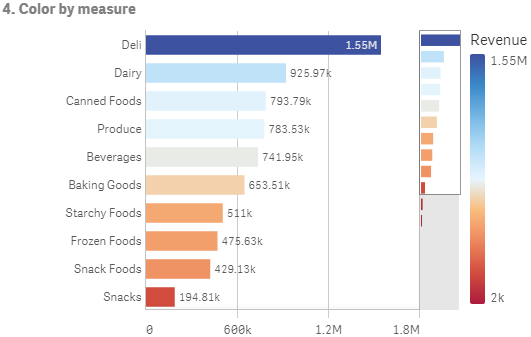
In diesem Beispiel erhält das Balkendiagramm die Farbe der in der Visualisierung verwendeten Kennzahl Revenue. Für Werte im Diagramm wurde ein divergierender Farbverlauf verwendet, und zwar abhängig vom Revenue-Wert der einzelnen Dimensionswerte.
Einstellungen im Eigenschaftenfenster
Für diese Visualisierung wurde Erweiterte Optionen ausgewählt, und es wurden die folgenden Eigenschaften im Eigenschaftsfenster unter Darstellung > Farben und Legende festgelegt:
- Farben: Stellen Sie hier Benutzerdefiniert und Nach Kennzahl ein. Die ausgewählte Kennzahl ist Revenue.
- Farbcodierung: Stellen Sie hier Divergierender Verlauf ein.
- Farben umkehren: Stellen Sie hier „Aktiviert“ ein.
- Abschnitt: Stellen Sie hier Automatisch ein.
Farbgebung nach Dimension
Wenn für die Farbgestaltung einer Visualisierung nach Dimension erfolgt, bedeutet dies, dass jedem Wert innerhalb der Visualisierung eine Farbe zugewiesen wird, die auf einem verknüpften Wert der Dimension basiert. Bei der Farbgebung nach Dimension werden die Farben automatisch aus einer Standardpalette mit 12 oder 100 Farben verwendet.
Beispiel 1: Farbgebung nach einer Dimension in der Visualisierung
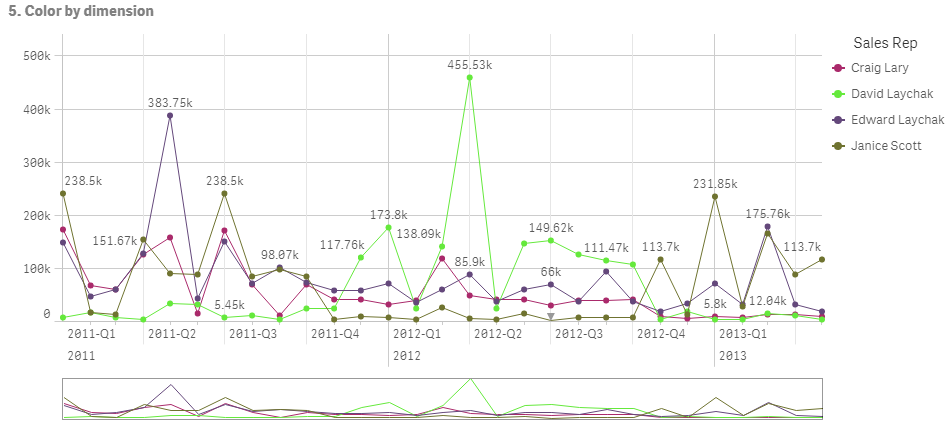
In diesem Beispiel erfolgt die Farbgebung des Liniendiagramms nach der Dimension der verschiedenen Vertriebsmitarbeiter anhand des 100 Farben-Schemas. Jeder Vertriebsmitarbeiter hat in der Visualisierung seine eigene Farbe.
Liniendiagramm mit Farbgebung nach Dimension
Einstellungen im Eigenschaftenfenster
Für diese Visualisierung wurden die folgenden Eigenschaften im Eigenschaftenfenster unter Darstellung > Farben und Legende festgelegt:
- Farben: Stellen Sie hier Benutzerdefiniert und Nach Dimension ein. Die Dimension Sales Rep Name wird ausgewählt.
- Farben bei Auswahl beibehalten: Stellen Sie hier „Aktiviert“ ein.
- Farbcodierung: Stellen Sie 100 Farben ein.
Beispiel 2: Farbgebung nach einer Dimension außerhalb der Visualisierung
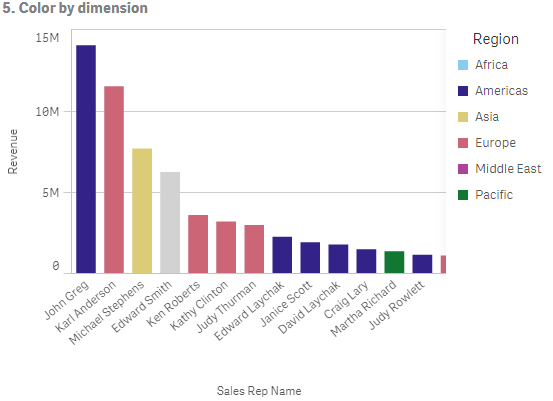
In diesem Beispiel erfolgt die Farbgebung des Balkendiagramms nach der Dimension Region anhand 12 Farben-Schemas. Die Farbe der Balken der einzelnen Vertriebsmitarbeiter wird von der Region bestimmt, in der sie arbeiten.
Einstellungen im Eigenschaftenfenster
Für diese Visualisierung wurden die folgenden Eigenschaften im Eigenschaftenfenster unter Darstellung > Farben und Legende festgelegt:
- Farben: Stellen Sie hier Benutzerdefiniert und Nach Dimension ein. Die Dimension Region wird ausgewählt.
- Farben bei Auswahl beibehalten: Stellen Sie hier „Aktiviert“ ein.
- Farbcodierung: Stellen Sie 12 Farben ein.
Farbgebung nach Formel
Sie können Formeln verwenden, sodass für bestimmte Werte bestimmte Farben verwendet werden, und so die bedingte Farbgebung für Ihre Visualisierungen aktivieren. Erfolgt die Farbgebung einer Visualisierung nach Formel, können Sie die Farben und ihre Anwendung auf die Werte in der Formel definieren.
Beispiel 1: Farbgebung nach Formel in einer Tabelle
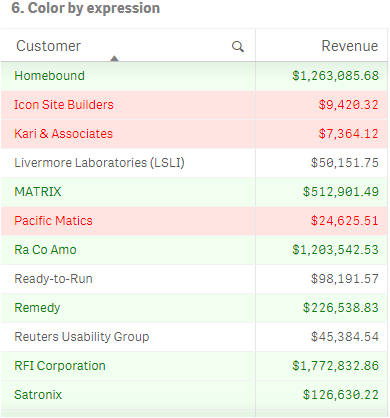
In diesem Beispiel werden zur Visualisierung der Tabelle zwei Formeln verwendet, eine für die Hintergrundfarbe und eine für den Text. Durch diese Formeln werden auf den Hintergrund und den Text der Zeilen mit den 10 besten und den 10 schlechtesten Werten für Revenue bedingte Farben angewendet.
Einstellungen im Eigenschaftenfenster
Für diese Visualisierung wurden im Eigenschaftenfenster unter Daten > Spalten die folgenden Eigenschaften festgelegt:
- Formel für Hintergrundfarbe: if(Rank(Sum([Sales Quantity]*[Sales Price])) <= 10, 'honeydew', if(Rank(-Sum([Sales Quantity]*[Sales Price])) <= 10, 'mistyrose', ))
- Formel für Textfarbe: if(Rank(Sum([Sales Quantity]*[Sales Price])) <= 10, 'green', if(Rank(-Sum([Sales Quantity]*[Sales Price])) <= 10, 'red', ))
Beispiel 2: Farbgebung nach Formel in einem Diagramm
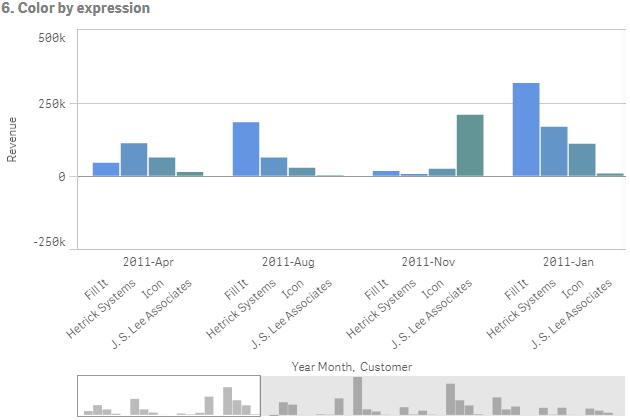
In diesem Beispiel wird für das Balkendiagramm eine Formel verwendet, die den unterschiedlichen Werten im Feld Customer bestimmte Farben zuweist.
Einstellungen im Eigenschaftenfenster
Für diese Visualisierung wurden die folgenden Eigenschaften im Eigenschaftenfenster unter Darstellung > Farben und Legende festgelegt:
- Farben: Stellen Sie hier Benutzerdefiniert und Nach Formel ein.
- Formel: Stellen Sie hier if([Customer]= 'Fill It', rgb(100, 149, 227), if([Customer]= 'Hetrick Systems', rgb(100, 149, 200), if([Customer]= 'Icon', rgb(100, 149, 175), if([Customer]= 'J. S. Lee Associates', rgb(100, 149, 150), 'grey')))) ein.
- Die Formel ist ein Farbcode: Stellen Sie hier „Aktiviert“ ein.