
Ejemplos de opciones de color en las visualizaciones
Hay varios métodos disponibles para controlar el uso del color en las visualizaciones.
Puede aplicar colores a las visualizaciones manualmente conforme a los métodos siguientes:
- Colorear con un solo color
- Colorear con varios colores
- Colorear por dimensión
- Colorear por medida
- Colorear por expresión
En el cuadro de mando inferior, a modo de ejemplo, cada método de definición de colores tiene su correspondiente visualización. Esta sección explica cada ejemplo así como los parámetros específicos que se utilizan en el panel de propiedades.
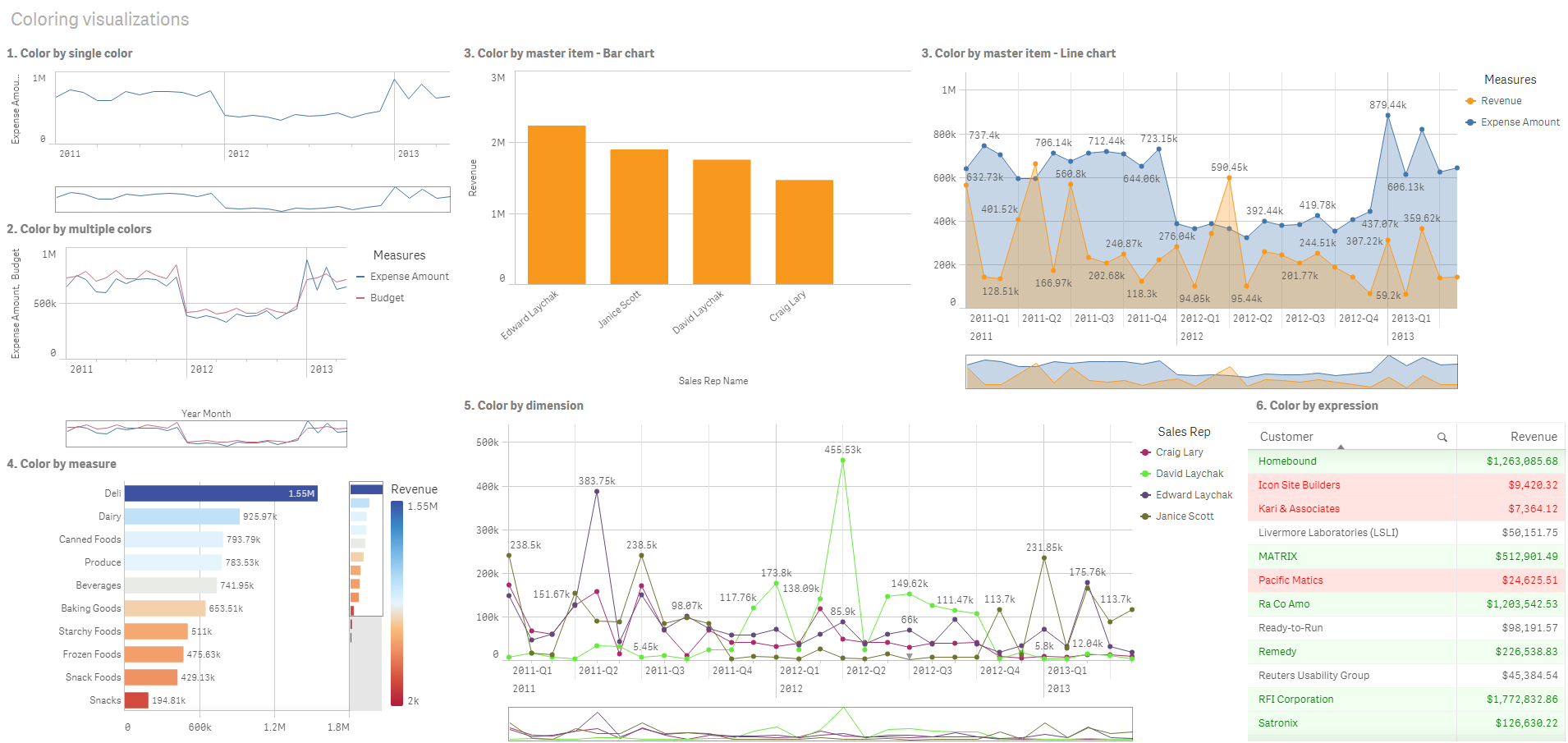
Colorear con un solo color
Se puede dar color a las visualizaciones con un solo color definido por el usuario. Los colores se pueden seleccionar de una paleta o rueda de color o introduciendo un código de color hexadecimal.
En este ejemplo de visualización, se ha aplicado un solo color al gráfico de líneas.
Configuración de propiedades
Para esta visualización, se han establecido las siguientes propiedades en el panel de propiedades en Presentación > Color:
- Color: Configurado en Personalizado y Color único. Color fijado como el valor hexadecimal 4477aa.
Colorear con múltiples colores
Las visualizaciones con múltiples medidas pueden tener diferentes colores aplicados a cada medida. Cuando se da color una visualización mediante Multicolor, los colores se aplican automáticamente a partir de un esquema de color predeterminado de 12 colores o 100 colores.
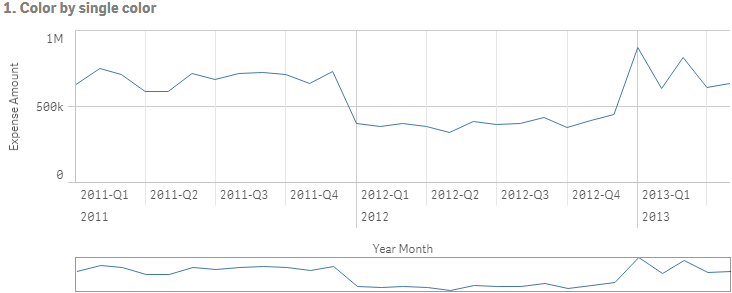
En este ejemplo de visualización, se han aplicado múltiples colores a las medidas de Expense Amount y Budget en el gráfico de líneas.
Configuración de propiedades
Para esta visualización, se han establecido las siguientes propiedades en el panel de propiedades en Presentación > Color:
- Color: Configurado en Personalizado y Multicolor.
Colorear por elemento maestro
Se pueden mantener los colores de forma sistemática a lo largo de dimensiones o medidas configurándolos en los elementos maestros. De forma predeterminada, las visualizaciones utilizarán los colores de los elementos maestros. Si utiliza colores personalizados, puede anular el color del elemento maestro.
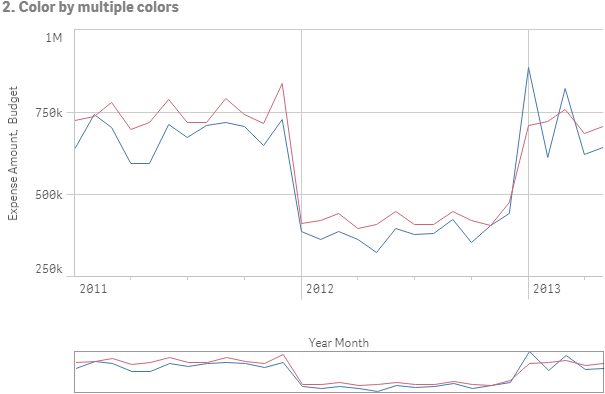
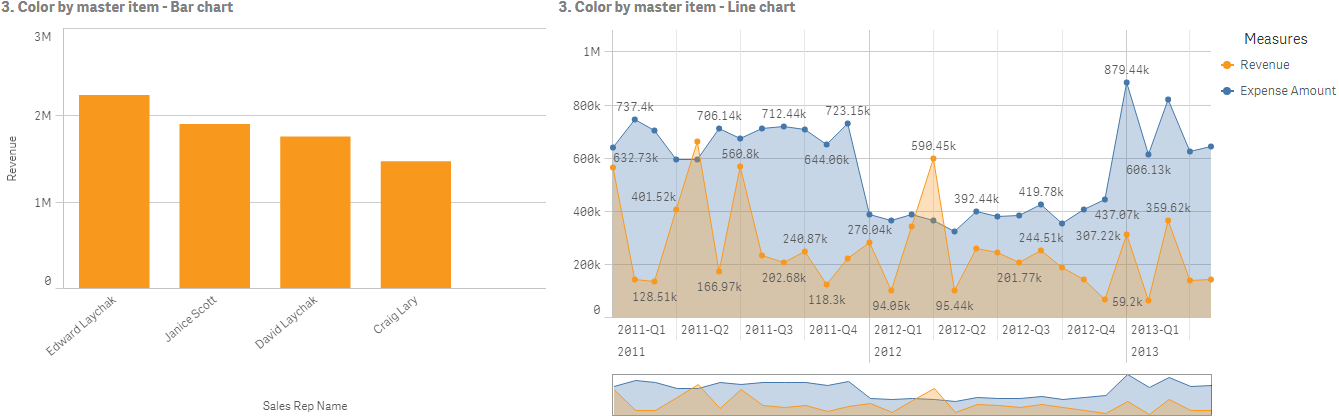
En estas visualizaciones a modo de ejemplo, tanto el gráfico de barras como el gráfico de líneas comparten una medida maestra, Revenue, que es de color naranja. En cada visualización, se utiliza el mismo color asignado para cada instancia de Revenue. El gráfico de líneas está coloreado por una segunda medida maestra, Expense Amount, que está coloreada de azul.
Configuración de medida maestra
Para esta visualización, se aplicaron los siguientes parámetros a las medidas maestras en Editar medida:
- Color: Color hexadecimal configurado como f8981d para Revenue y 4477aa para Expense Amount.
Para más información, vea Asignar colores a los elementos maestros.
Configuración de propiedades
Para el gráfico de barras se definieron las siguientes propiedades en el panel de propiedades, en Aspecto > Colores y leyenda:
- Colores: Fijar en Automático.
Para el gráfico de líneas se definieron las propiedades siguientes en el panel de propiedades, en Aspecto > Colores y leyenda:
- Colores: Fijar en Automático.
Colorear por medida
Cuando una visualización coloreada por medida, gradientes secuenciales o divergentes o clases se aplican a valores del gráfico basándose en los valores de la medida seleccionada. Las visualizaciones se pueden colorear por medidas dentro de la visualización o se pueden colorear con medidas asociadas a valores de la visualización.
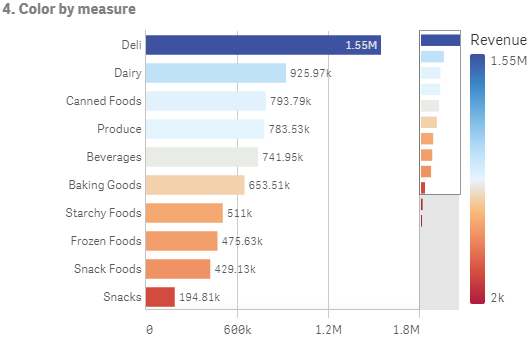
En este ejemplo, este gráfico de barras está coloreado por la medida utilizada en la visualización, Revenue. Se ha aplicado un gradiente divergente a los valores en el gráfico basándose en el valor Revenue para cada valor de dimensión.
Configuración del panel de propiedades
Para esta visualización se seleccionó Opciones avanzadas y se definieron las propiedades siguientes en el panel de propiedades en Aspecto > Colores y leyenda:
- Colores: Configurado en Personalizado y Por medida. La medida seleccionada es Revenue.
- Esquema de color Configurado en Gradiente divergente:
- Revertir colores Configurado en habilitado.
- Rango: Fijar en Automático.
Colorear por dimensión
Cuando una visualización se colorea por dimensión, a cada valor del interior de la visualización se le asigna un color basado en un valor asociado de la dimensión que da color. Cuando se colorea por dimensión, los colores se aplican automáticamente desde una paleta de colores predeterminada de 12 o 100 colores.
Ejemplo 1: Colorear por una dimensión de la visualización
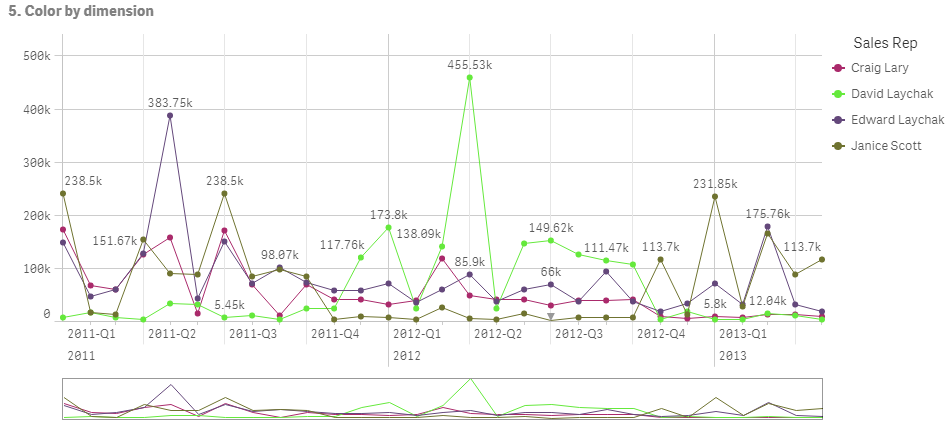
En este ejemplo, el gráfico de líneas está coloreado por la dimensión de los diferentes representantes de ventas, utilizando el esquema de 100 colores. Cada representante de ventas tiene su propio color diferenciado en la visualización.
Gráfico de líneas coloreado por dimensión
Configuración del panel de propiedades
Para esta visualización se definieron las propiedades siguientes en el panel de propiedades en Aspecto > Colores y leyenda:
- Colores: Configurado en Personalizado y Por dimensión. La dimensión Sales Rep Name está seleccionada.
- Colores persistentes Configurado en habilitado.
- Esquema de color Configurado en 100 colores.
Ejemplo 2: Colorear por una dimensión no incluida en la visualización
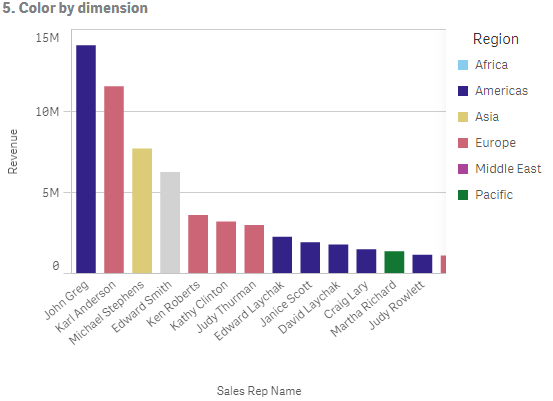
En este ejemplo, el gráfico de barras está coloreado por la dimensión de Region, utilizando el esquema de 12 colores. La barra de cada representante de ventas se colorea según la región en la que trabajan.
Configuración del panel de propiedades
Para esta visualización se definieron las propiedades siguientes en el panel de propiedades en Aspecto > Colores y leyenda:
- Colores: Configurado en Personalizado y Por dimensión. La dimensión Region está seleccionada.
- Colores persistentes Configurado en habilitado.
- Esquema de color Configurado en 12 colores.
Colorear por expresión
Puede utilizar expresiones para establecer colores específicos que aparezcan con determinados valores, permitiendo así una asignación de color condicional a los valores de sus visualizaciones. Cuando una visualización recibe color de una expresión, usted define los colores y cómo se aplican estos a los valores de la expresión.
Ejemplo 1: Colorear por expresión en una tabla
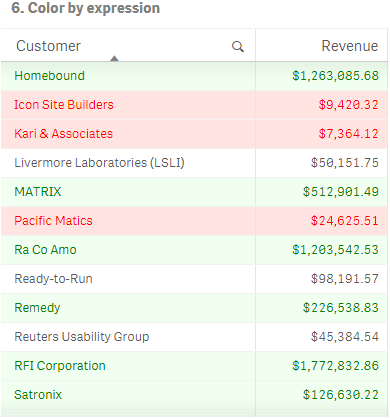
En este ejemplo, la visualización de tabla utiliza dos expresiones, una para el color de fondo y otra para el texto. Estas expresiones aplican colores condicionales al fondo y al texto basándose en qué filas contienen los 10 valores mejores y los 10 peores de Revenue.
Configuración del panel de propiedades
Para esta visualización se definieron las propiedades siguientes en el panel de propiedades, en Aspecto > Columnas:
- Expresión de color de fondo if(Rank(Sum([Sales Quantity]*[Sales Price])) <= 10, 'honeydew', if(Rank(-Sum([Sales Quantity]*[Sales Price])) <= 10, 'mistyrose', ))
- Expresión de color del texto: if(Rank(Sum([Sales Quantity]*[Sales Price])) <= 10, 'green', if(Rank(-Sum([Sales Quantity]*[Sales Price])) <= 10, 'red', ))
Ejemplo 2: Colorear por expresión de un gráfico
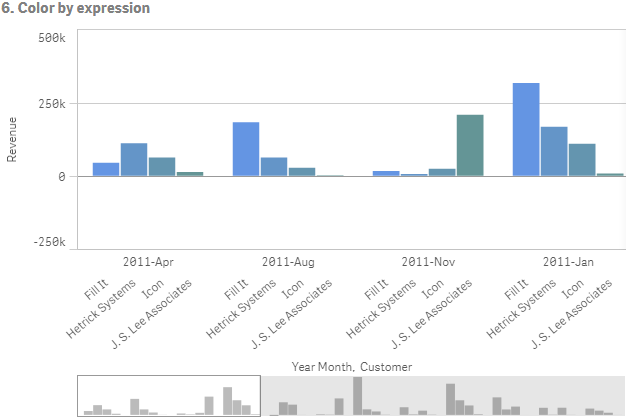
En este ejemplo, el gráfico de barras utiliza una expresión para asignar colores específicos a diferentes valores del campo Customer.
Configuración del panel de propiedades
Para esta visualización se definieron las propiedades siguientes en el panel de propiedades en Aspecto > Colores y leyenda:
- Colores: Configurado en Personalizado y Por expresión.
- Expresión Configurado en if([Customer]= 'Fill It', rgb(100, 149, 227), if([Customer]= 'Hetrick Systems', rgb(100, 149, 200), if([Customer]= 'Icon', rgb(100, 149, 175), if([Customer]= 'J. S. Lee Associates', rgb(100, 149, 150), 'grey')))).
- Esta expresión es un código de color: Configurado en habilitado.