
Trabalhando com níveis e páginas em modelos de relatório tabulares
Última atualização: 30/09/2026Com níveis e páginas, você pode gerar automaticamente novas seções e planilhas em seus relatórios tabulares. Com níveis e páginas, uma nova seção ou planilha filtrada é gerada para cada valor único em um campo ou linha em uma tabela de origem do gráfico.
Os níveis e as páginas fornecem uma camada adicional de filtragem de dados para relatórios, além dos filtros de relatório que você pode aplicar nas tarefas de relatório do Qlik Sense. Você pode usar uma combinação de níveis, páginas e filtros de relatório para gerar saídas de relatório altamente personalizadas e individualizadas. Para obter informações sobre filtros de relatório, consulte Trabalhando com filtros de relatório.
Clique no ícone  na barra de ferramentas superior do suplemento para abrir a guia Níveis e páginas. É aqui que você adiciona, modifica e exclui objetos de nível e de página.
Aplica-se a
Este conteúdo aplica-se ao design de modelos de relatórios tabulares usando o suplemento Qlik para o Microsoft Excel. Consulte Suplemento Qlik para o Microsoft Excel.
Funcionalidade similar existe para modelos do PowerPoint e do Word, com algumas diferenças notáveis. Para obter mais informações, consulte:
Níveis
Os níveis percorrem os elementos do relatório em ciclo por todos os valores distintos de um campo ou por linha na tabela de origem do gráfico. Use níveis para criar seções em seu relatório. Dentro de um nível, você adiciona o conteúdo para o qual deseja ter seções filtradas e repetidas.
Você pode usar os seguintes itens como níveis:
-
Campo: Se você usar um campo como nível, uma seção filtrada é adicionada para cada valor distinto no campo.
-
Gráfico: você também pode usar um gráfico como nível.
A seguir estão exemplos de como você pode usar níveis no modelo:
-
Crie um nível para uma dimensão Year, YearMonth ou YearQuarter. Dentro do nível, aninhe dados tabulares com dimensões e medidas como Grupo de Produtos, Número da Loja e Vendas.
-
Para obter um relatório detalhando o progresso do ticket de suporte, crie um nível para uma dimensão Status do Incidente. Dentro do nível, aninhe dados tabulares com dimensões e medidas como ID do Ticket, Responsável, Data de Abertura do Ticket, Data de Fechamento do Ticket e Tempo Gasto para Fechar.
Adicionando um nível
Faça o seguinte:
-
Clique no ícone
na barra de ferramentas superior do suplemento. Uma lista de quaisquer níveis existentes aparece. -
Clique em Adicionar nível.
Guia Níveis e páginas no suplemento Qlik para o Microsoft Excel. Esta guia permite adicionar um novo nível ou página, ou revisar um que você já adicionou.

-
Expandir um item na lista. Sua lista conterá Campos, bem como cada pasta contendo gráficos compatíveis. Clique no ícone
 à direita do item que deseja usar como nível.
 -
Depois que você clica em
, uma lista de tags de campo aparece em Selecionar campos para adicionar (opcional). No relatório gerado, as tags de campo aparecem em todas as seções geradas pela tag de nível. Para obter mais informações sobre tags de campos, consulte Tags de campo. -
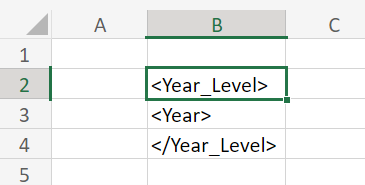
Clique em Adicionar. As tags de nível são adicionadas à área selecionada no momento. As tags de campo são inseridas entre as tags de nível.
Tags de nível e de campo inseridas no modelo
-
Depois que as tags de nível e campo forem inseridas, mova-as conforme necessário e comece a adicionar conteúdo dentro do nível.
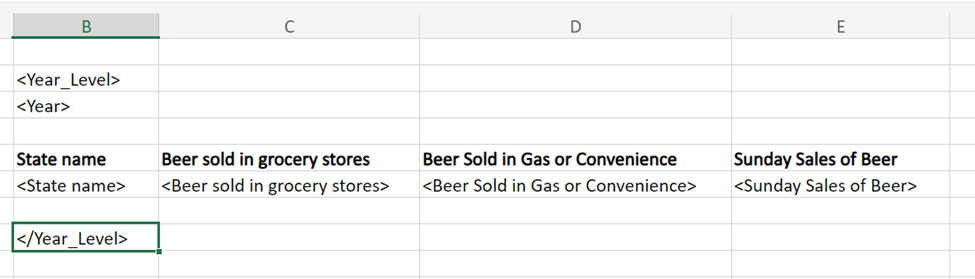
Modelo de relatório modificado para incluir dados tabulares adicionais nas tags de nível
Revise qualquer objeto de nível adicionado a qualquer momento para modificações em sua configuração, para localizá-lo na pasta de trabalho ou para adicionar outra instância dele à pasta de trabalho. Clique no ícone no suplemento para abrir a página de aterrisagem Níveis e páginas e clique em  para navegar até a célula onde ela está inserida. Ajuste quaisquer configurações conforme necessário no suplemento.
O relatório criado a partir do modelo acima pode ter a seguinte aparência:
Relatório gerado a partir de um modelo que usa um nível para um campo Ano
Relatório tabular gerado a partir de um modelo que usa um nível para um campo Ano

Usando um gráfico como um nível – caso de uso prático
Quando você adiciona um gráfico como um nível, os dados são separados em uma seção para cada combinação de valores no nível da linha. Por exemplo, se o seu nível for um gráfico com uma dimensão e uma medida calculada, uma seção será criada para cada valor de dimensão, com o valor da medida tratado como o único valor único possível para essa dimensão específica. As imagens abaixo ilustram isso.
Digamos que você crie o modelo de relatório abaixo. Neste modelo, temos um nível para um gráfico Sales Per Region. Este gráfico possui dois campos (Region e Sales), que também são inseridos como tags de campo. Dentro desse nível, adicionamos três colunas de dados tabulares.
Modelo de relatório contendo um nível criado a partir de um gráfico

Esse modelo resultará no relatório truncado mostrado na imagem abaixo. Observe que uma seção separada é criada para cada valor de dimensão no gráfico de origem (por exemplo, USA e UK), cada um dos quais também possui um único valor de medida correspondente exclusivo.
Modelo de saída de relatório contendo um nível criado a partir de um gráfico

Aninhando níveis
Você também pode criar hierarquias complexas aninhando níveis dentro de níveis.
Por exemplo, digamos que você aninhe um nível por País dentro de um nível por Ano. No nível de País, digamos que você insira uma imagem de gráfico. Neste caso, o número de imagens geradas no relatório seria o número distinto de anos, multiplicado pelo número distinto de países. Este exemplo ilustra que, sem filtros, você poderia facilmente exceder os limites da nuvem ao aninhar elementos de relatório uns dentro dos outros.
Consulte Limitações para relatórios no aplicativo para obter uma lista dos limites aplicáveis ao uso de níveis e páginas.
Páginas
Você pode criar diferentes planilhas Excel filtradas usando páginas.
Adicionar uma tag de página ao nome de uma planilha gerará uma página separada e filtrada para cada valor de entidade exclusivo vinculado a ela. Os dados em cada planilha são filtrados pelo valor relacionado do campo ou linha da tabela de origem. Você pode criar uma página usando os seguintes itens:
-
Campo: se você usar um campo como página, terá uma planilha para cada valor distinto no campo.
-
Gráfico: você também pode usar um gráfico como página. O gráfico pode ter apenas uma dimensão.
Adicionando uma página
Você pode usar campos e gráficos compatíveis como páginas.
Faça o seguinte:
-
Clique no ícone
na barra de ferramentas superior do suplemento. Uma lista de objetos de nível e de página disponíveis é exibida. -
Clique em Adicionar página.
Guia Níveis e páginas no suplemento Qlik para o Microsoft Excel. Esta guia permite adicionar um novo nível ou página, ou revisar um que você já adicionou.

-
Expanda Campos e clique no ícone
à direita do campo que deseja usar como página. Como alternativa, se o aplicativo tiver um gráfico compatível, expanda a seção da pasta em que ele aparece.Neste exemplo, a tag de página criará uma nova seção para cada valor Manager exclusivo no aplicativo.
Selecione um campo para usar como página

-
Depois que você clica em
, uma lista de tags de campo aparece em Selecionar campos para adicionar (opcional). Se você optar por incluir a tag de campo, ela será inserida na sua posição atual na planilha. No relatório gerado, a tag de campo aparecerá em todas as planilhas geradas pela tag de página. Será exibido o valor do campo ao qual a página se aplica. Para obter mais informações sobre tags de campos, consulte Tags de campo. -
Clique em Adicionar. A tag da página é adicionada ao nome da planilha. As tags de campo também serão adicionadas, caso você as tenha incluído.
Tags de página e de campo inseridas no modelo

Com alguns ajustes e a adição de algumas colunas de dados tabulares, a saída do relatório pode ser semelhante à imagem a seguir. Uma nova planilha é gerada para cada gerente.
Relatório gerado a partir de um modelo que usa uma tag de página para um campo Manager

Revise qualquer objeto de página adicionado a qualquer momento para modificações em sua configuração, para localizá-lo na pasta de trabalho ou para adicionar outra instância dele à pasta de trabalho. Clique no ícone no suplemento para abrir a página de aterrisagem Níveis e páginas e clique em para navegar até a planilha onde ela está inserida. Ajuste quaisquer configurações conforme necessário no suplemento.
Tags de campo
Uma tag de campo é uma tag exclusiva que pode ser adicionada dentro de uma tag de nível ou em uma célula de uma planilha definida com uma tag de página. Tags de campo não são objetos. Em vez disso, eles são elementos dentro de objetos de nível e página e são opcionais.
Para cada campo que você está adicionando como nível ou página, uma tag de campo pode ser adicionada opcionalmente. A tag de campo exibe o valor do campo para cada entidade discreta na qual o nível ou a página está fazendo um loop na geração de dados. Em um nível ou página, uma tag de campo geralmente funciona como um cabeçalho de seção, mas ainda contém dados tabulares.
Acesse os campos e tags de campo de um nível ou página selecionando a célula que contém o nível ou página e procurando em Campos nas configurações do objeto.
As tags de campo podem ser removidas excluindo ou limpando a área na qual foram adicionadas. Adicione uma tag de campo clicando em Adicionar tag de campo em Campos nas configurações do objeto.
Uma tag de campo pode ser definida como Manter formatos de origem ou essa configuração pode ser desativada para aplicar formatação e estilo personalizados à célula usando os recursos nativos do Excel.
Removendo um nível ou página
Como acontece com qualquer outro objeto, você pode remover um nível ou página do modelo de relatório e da lista desse tipo de objeto no painel de suplementos.
Faça o seguinte:
-
Selecione a área onde o objeto está localizado.
-
Clique em Excluir na parte inferior da janela do suplemento.
Isso remove as tags e o objeto da lista de objetos correspondente.
Se você usar recursos do Excel para excluir um nível ou página, eles não serão inseridos no relatório gerado. No entanto, o objeto ainda aparecerá na lista de objetos adicionados. Isso significa que você pode facilmente adicionar novamente o objeto mais tarde.