
Работа с уровнями и страницами в шаблонах табличных отчетов
Последнее обновление: 30.09.2026С помощью уровней и страниц можно автоматически создавать новые разделы и рабочие листы в табличных отчетах. С помощью уровней и страниц создается новый отфильтрованный раздел или рабочий лист для каждого уникального значения в поле или строки в исходной таблице диаграммы.
Уровни и страницы обеспечивают дополнительную фильтрацию данных в отчетах, в дополнение к фильтрам, которые можно применить в ваших Qlik Senseзадачах отчета. Можно использовать комбинацию уровней, страниц и фильтров отчета, чтобы создавать в высокой степени персонализированные выходные файлы отчета. Для получения информации о фильтрах отчета см. раздел Работа с фильтрами отчетов.
Щелкните значок  на верхней панели инструментов надстройки, чтобы открыть вкладку Уровни и страницы. Здесь можно добавлять, изменять и удалять объекты уровней и страниц.
Применяется к
Это содержимое относится к разработке шаблонов табличных отчетов с помощью надстройки Qlik для Microsoft Excel. См. Надстройка Qlik для Microsoft Excel.
Аналогичная функциональность существует для шаблонов PowerPoint и Word, с некоторыми заметными отличиями. Для получения дополнительной информации см.:
Уровни
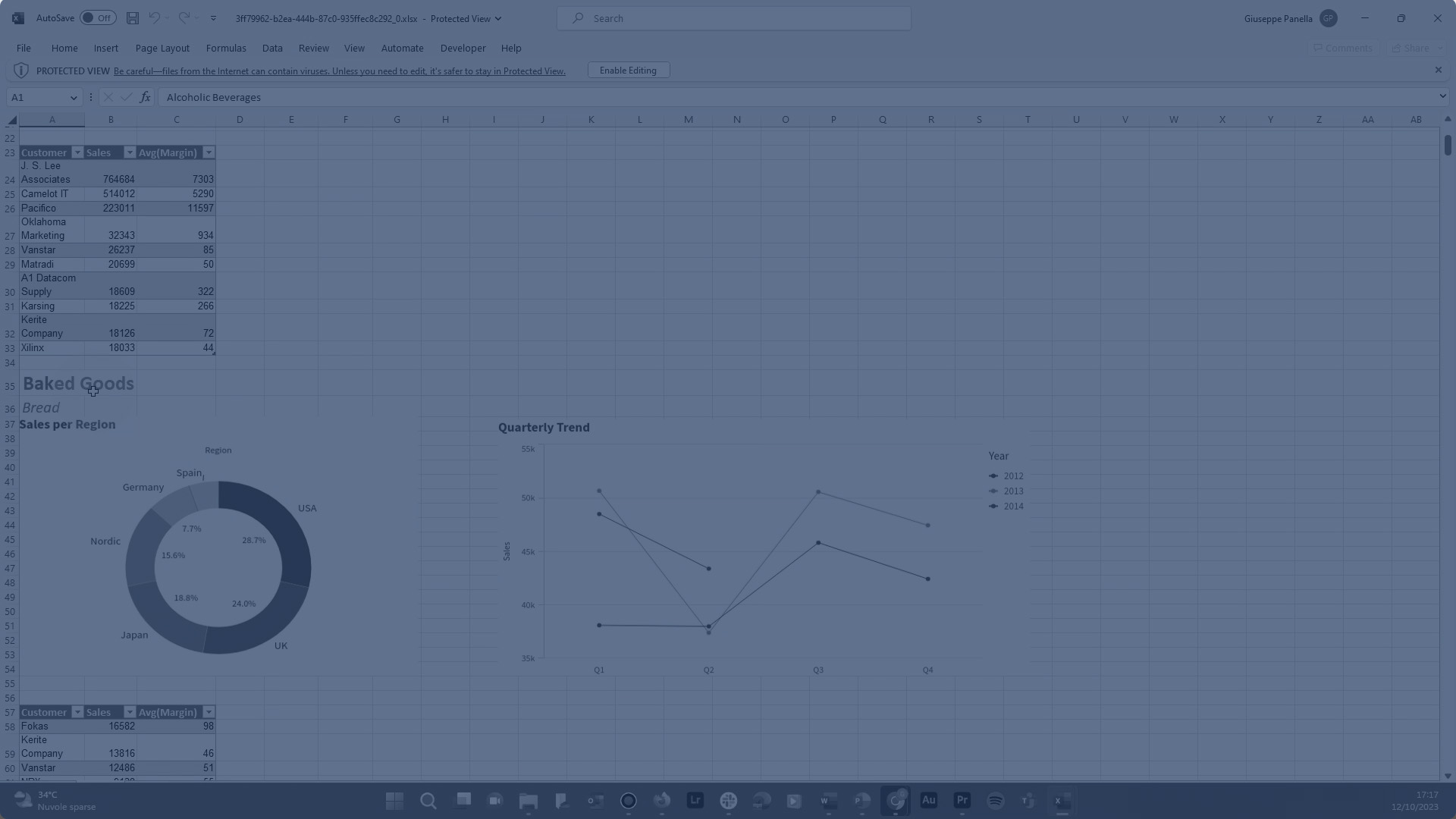
Уровни циклически проходят элементы отчета, применяя все уникальные значения поля или по строкам в исходной таблице диаграммы. Используйте уровни для создания разделов в отчете. Внутри уровня вы добавляете содержимое, для которого вы хотите иметь отфильтрованные, повторяющиеся разделы.
Вы можете использовать следующие элементы в качестве уровней:
-
Поле: Если вы используете поле в качестве уровня, добавляется отфильтрованный раздел для каждого уникального значения в поле.
-
Диаграмма: Вы также можете использовать диаграмму в качестве уровня.
Ниже приводятся примеры использования уровней в шаблоне:
-
Создайте уровень для измерения Year (Год), YearMonth (Месяц года) или YearQuarter (Квартал года). В пределах уровня вставьте вложенные табличные данные с измерениями и мерами, такими как Product Group (Группа продуктов), Store Number (Номер магазина) и Sales (Продажи).
-
Для формирования подробных отчетов о ходе обработки запросов в службу поддержки необходимо создать уровень для измерения Incident Status (Состояние инцидента). В пределах уровня добавьте вложенные табличные данные с измерениями и мерами, такими как Ticket ID (ИД запроса), Assignee (Назначенное лицо), Ticket Opening Date (Дата открытия запроса), Ticket Closing Date (Дата закрытия запроса) и Time Spent to Close (Время обработки до закрытия).
Добавление уровня
Выполните следующие действия.
-
Щелкните значок
на верхней панели инструментов надстройки. Появится список существующих уровней. -
Щелкните Добавить уровень.
Вкладка Уровни и страницы в надстройке Qlik для Microsoft Excel. Эта вкладка позволяет добавить новый уровень или страницу, либо пересмотреть объект, который вы уже добавили.

-
Разверните элемент в списке. Ваш список будет содержать Поля, а также каждый лист, содержащий совместимые диаграммы. Щелкните значок
 справа от элемента, который вы хотите использовать в качестве уровня.
 -
После того как вы щелкнете
, появляется список тегов поля в области Выберите поля для добавления (необязательно). В сформированном отчете теги поля отображаются в каждом разделе, созданном тегом уровня. Для получения дополнительной информации о тегах поля см. раздел Теги полей. -
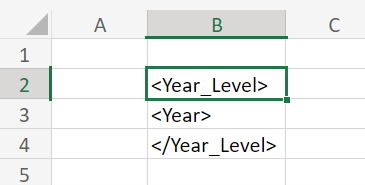
Щелкните команду Добавить. Теги уровня добавляются в текущую выделенную область. Все теги поля вставляются между тегами уровня.
Теги уровня и поля, вставленные в шаблон
-
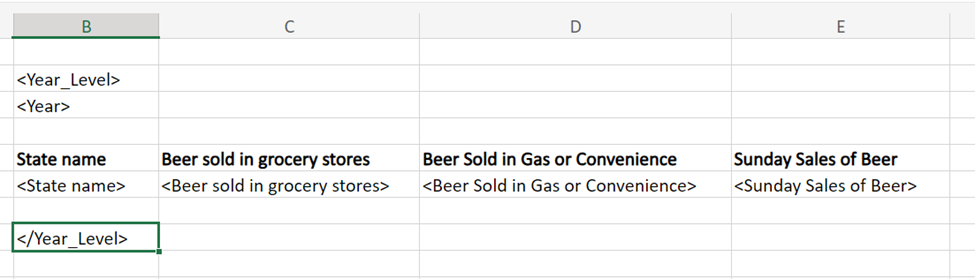
После вставки тегов уровня и поля, переместите их по необходимости и начните добавлять содержимое внутри уровня.
Шаблон отчета, измененный для включения дополнительных табличных данных в тегах уровня
В любой момент пересматривайте добавленные объекты уровня для внесения изменений в конфигурацию, определения их места в рабочей книге или добавления еще одного экземпляра в рабочую книгу. Щелкните значок в надстройке, чтобы открыть целевую страницу Уровни и страницы, затем щелкните  , чтобы перейти к ячейке, в которую вставляется таблица. По необходимости настраивайте параметры в надстройке.
Отчет, созданный на основе приведенного шаблона, может выглядеть следующим образом:
Отчет, созданный на основе шаблона, в котором используется уровень для поля Year (Год)
Табличный отчет, созданный на основе шаблона, в котором используется уровень для поля Год

Использование диаграммы в качестве уровня — практический пример
Когда диаграмма добавляется в качестве уровня, для каждой комбинации значений на уровне строки создается новый раздел. Например, если уровень — это диаграмма с одним измерением и одной вычисляемой мерой, будет создан раздел для каждого значения измерения, а значение меры будет обрабатываться как единственное возможное уникальное значение для данного конкретного измерения. Примеры см. на снимках экрана ниже.
Допустим, что мы создаем приведенный ниже шаблон отчета. В этом шаблоне создан уровень для диаграммы Sales Per Region. Эта диаграмма содержит два поля (Region и Sales), которые также вставляются как теги поля. Внутри этого уровня добавлено три столбца табличных данных.
Шаблон отчета, содержащий уровень, созданный из диаграммы

Этот шаблон приведет к усечению отчета, показанного на снимке ниже. Обратите внимание, что отдельный раздел создается для каждого значения измерения в исходной диаграмме (например, USA и UK), каждое из которых также имеет единственное соответствующее уникальное значение меры.
Выходной файл отчета, содержащий уровень, созданный из диаграммы

Вложение уровней
Также можно создавать сложные иерархии путем вложения уровней внутрь уровней.
В качестве примера рассмотрим вложение уровня по измерению Country (Страна) в уровень по измерению Year (Год). Предположим, что в уровень Country вставляется одно изображение диаграммы. В таком случае количество изображений, создаваемых в отчете, будет соответствовать количеству лет, умноженному на количество стран. Этот пример показывает, что без фильтров можно легко превысить установленные в облаке пределы при вложении одних элементов отчета в другие.
Список ограничений, которые действуют в отношении использования уровней и страниц, см. в разделе Ограничения для отчетности в приложении.
Страницы
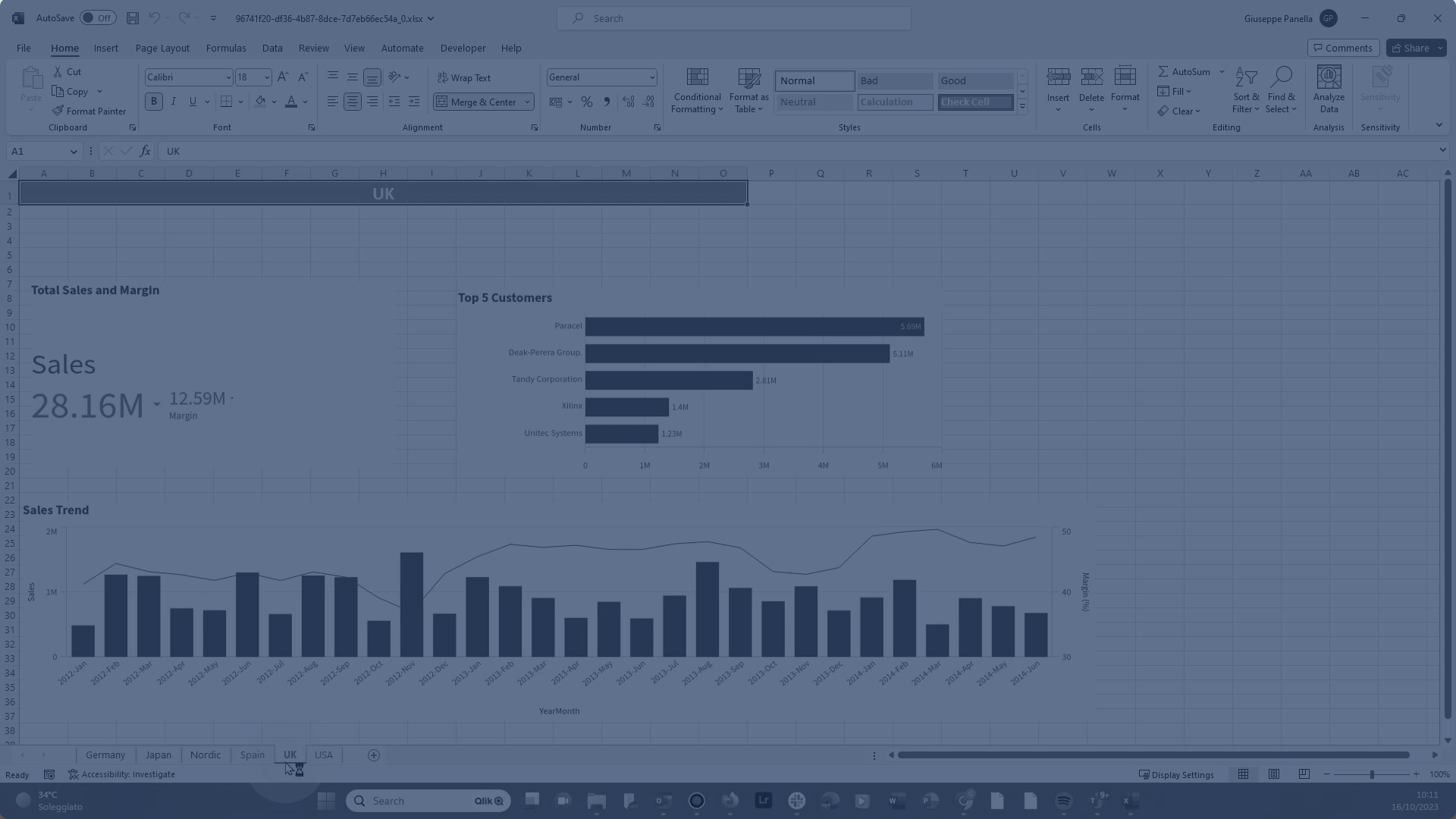
С помощью страниц можно создавать различные рабочие листы Excel с фильтрацией.
Добавление тега страницы в имя рабочего листа приводит к созданию отдельной страницы с фильтром для каждого связанного уникального значения сущности. Данные в каждом рабочем листе фильтруются по связанному значению поля или исходной строки таблицы. Можно создать страницу, используя следующие элементы:
-
Поле: если поле используется в качестве страницы, то для каждого уникального значения поля будет создан отдельный рабочий лист.
-
Диаграмма: Диаграмму также можно использовать в качестве страницы. Диаграмма может иметь только одно измерение.
Добавление страницы
Поля и совместимые диаграммы можно использовать в качестве страниц.
Выполните следующие действия.
-
Щелкните значок
на верхней панели инструментов надстройки. Откроется список доступных объектов уровня и страницы. -
Щелкните Добавить страницу.
Вкладка Уровни и страницы в надстройке Qlik для Microsoft Excel. Эта вкладка позволяет добавить новый уровень или страницу, либо пересмотреть объект, добавленный ранее.

-
Разверните элемент Поля и щелкните значок
справа от поля, которое требуется использовать в качестве страницы.В качестве альтернативы, если ваше приложение имеет совместимую диаграмму, разверните раздел для листа, на котором она появляется.В этом примере тег страницы создаст новый раздел для каждого уникального значения Manager в приложении.
Выберите поле для использования в качестве страницы

-
После нажатия
, появляется список тегов поля в области Выберите поля для добавления (необязательно). Если принято решение включить тег поля, он будет вставлен в текущую выделенную ячейку рабочего листа. В сформированном отчете тег поля будет отображаться на каждом листе, созданном тегом страницы. Он будет отображать значение поля, к которому применяется страница. Для получения дополнительной информации о тегах поля см. раздел Теги полей. -
Щелкните команду Добавить. Тег страницы добавляется к имени рабочего листа. Если включены теги полей, они также добавляются.
Теги страницы и поля, вставленные в шаблон

С учетом некоторых корректировок и добавления нескольких столбцов табличных данных выходной файл отчета может выглядеть примерно так, как на следующем снимке экрана. Для каждого менеджера создается новый рабочий лист.
Отчет, созданный на основе шаблона, в котором используется тег страницы для поля Manager

В любой момент пересматривайте добавленные объекты страницы для внесения изменений в конфигурацию, для определения их места в рабочей книге или для добавления еще одного экземпляра в рабочую книгу. Щелкните значок в надстройке, чтобы открыть целевую страницу Уровни и страницы, затем щелкните , чтобы перейти к рабочему листу, в который она вставляется. По необходимости настраивайте параметры в надстройке.
Теги полей
Тег поля представляет собой уникальный тег, который можно добавить внутри тега уровня или в ячейку рабочего листа, определенного тегом страницы. Теги поля не являются объектами. На самом деле это элементы внутри объектов уровня и страницы, они не являются обязательными.
Для каждого поля, добавляемого в качестве уровня или страницы, можно по желанию добавить тег поля. Тег поля отображает значение поля для каждой дискретной сущности, в которой уровень или страница циклически генерирует данные. Внутри уровня или таблицы тег поля часто выполняет функцию заголовка раздела, но при этом содержит табличные данные.
Чтобы обратиться к полю и тегу поля для уровня или страницы, выберите ячейку, содержащую уровень или страницу, и просмотрите область Поля в параметрах объекта.
Теги поля можно удалить путем удаления или очистки области, в которую они были добавлены. Добавьте тег повторно, нажав Добавить тег поля в области Поля в параметрах объекта.
Для тега поля можно задать параметр Сохранять исходные форматы, или отключить его, чтобы применить пользовательский формат и стиль к ячейке с использованием встроенных функций Excel.
Удаление уровня или страницы
Как и любой другой объект, уровень или страницу можно удалить из шаблона отчета и из списка объектов этого типа на панели надстройки.
Выполните следующие действия.
-
Выберите область, где находится объект.
-
Щелкните Удалить в нижней части окна надстройки.
В результате этого удаляются теги и объект из соответствующего списка объектов.
Если вместо этого для удаления уровня или страницы используются функции Excel, соответствующий объект не будет вставляться в создаваемый отчет. Однако объект все равно будет отображаться в списке добавленных объектов. Это значит, что объект можно будет без труда добавить позже.