
表形式レポート テンプレートでのレベルとページの操作
最終更新日時: 2026/09/30レベルとページを使用すると、表形式レポートで新しいセクションとワークシートを自動的に生成できます。レベルとページを使用すると、項目内の各一意の値、またはチャート ソース テーブルの行に対して、新しいフィルタリングされたセクションまたはワークシートが生成されます。
レベルとページは、Qlik Sense レポート タスクに適用できるレポート フィルターに加えて、レポートに対するデータ フィルターの追加レイヤーを提供します。レベル、ページ、レポート フィルターを組み合わせて使用すると、高度にカスタマイズされた個別のレポート出力を生成できます。レポート フィルターの詳細については、「レポート フィルターの操作」を参照してください。
アドインの上部ツール バーにある  アイコンをクリックして、 [レベルとページ] タブを開きます。ここで、レベル オブジェクトとページ オブジェクトを追加、変更、削除します。
適用対象
このコンテンツは、Microsoft Excel 用 Qlik アドインを使用して表形式レポートテンプレートを設計する場合に適用されます。「Microsoft Excel 用 Qlik アドイン」を参照してください。
同様の機能は PowerPoint および Word テンプレートにも存在しますが、いくつかの顕著な違いがあります。詳細は以下をご覧ください。
レベル
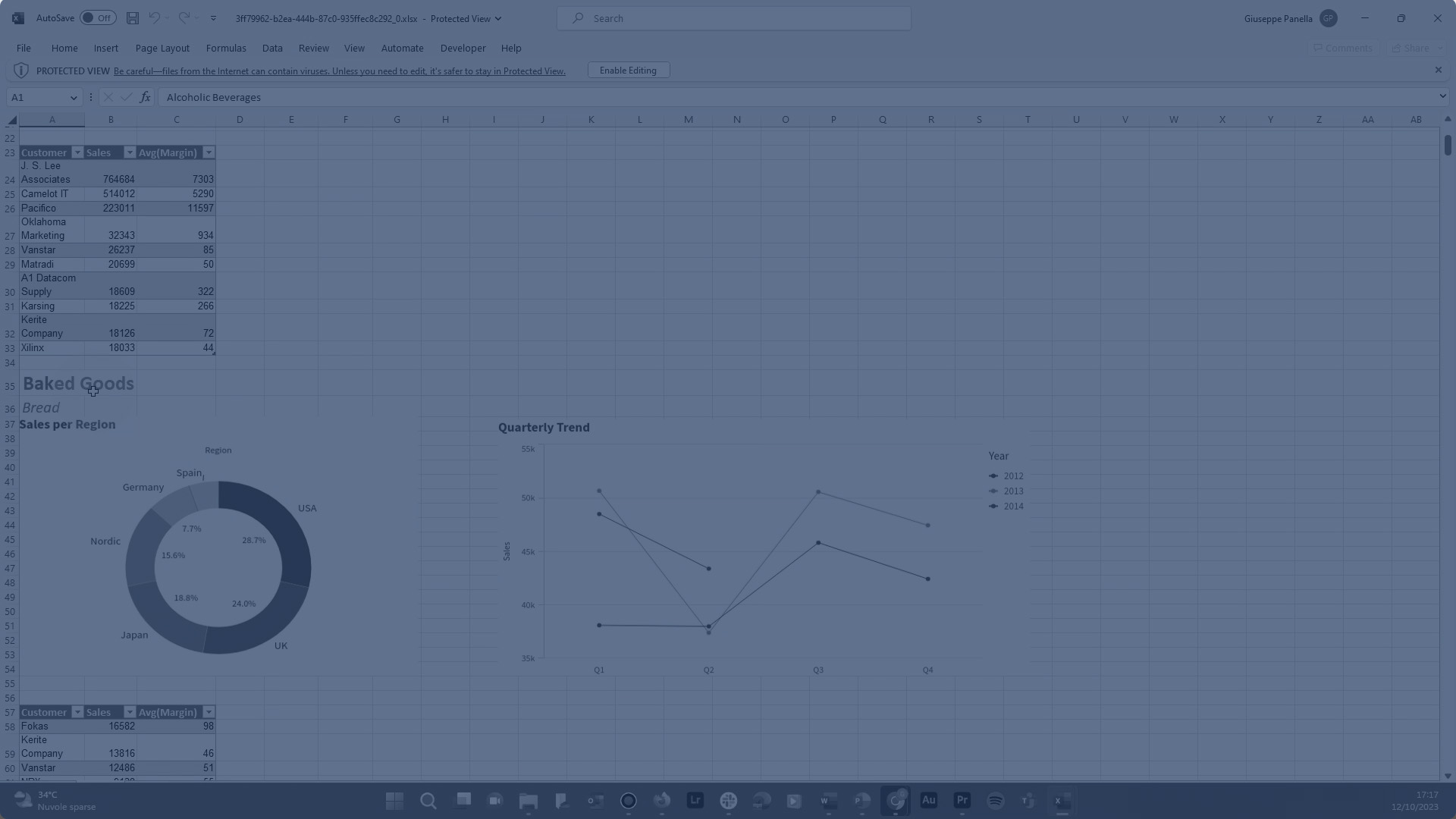
レベルを使用すると、項目のすべての固有値、またはチャート ソース テーブルの行ごとにレポート要素を繰り返し表示できます。レベルを使用して、レポートにセクションを作成します。レベル内で、フィルタリングや繰り返すセクションのコンテンツを追加します。
以下の項目をレベルとして使用できます。
-
項目: 項目をレベルとして使用すると、項目内の個別の値ごとにフィルタリングされたセクションが追加されます。
-
チャート: チャートをレベルとして使用することもできます。
以下は、テンプレートでレベルを使用する方法の例です。
-
Year、 Year Month、または Year Quarter 軸のレベルを作成します。レベル内で、製品グループ、店舗番号、売上などの軸とメジャーを含む表形式データをネストします。
-
サポート チケットの進行状況を詳細に示すレポートの場合は、インシデント ステータス 軸のレベルを作成します。レベル内で、チケット ID、担当者、チケット開始日、チケット終了日、終了までにかかった時間などの軸とメジャーを含む表形式のデータをネストします。
レベルの追加
次の手順を実行します。
-
アドインの上部ツール バーにある
アイコンをクリックします。既存のレベルのリストが表示されます。 -
[レベルを追加] をクリックします。
Microsoft Excel 用 Qlik アドインの [レベルとページ] タブ。このタブでは、新しいレベルまたはページの追加、またはすでに追加されたレベルの再編集ができます。
![アドインの [レベルとページ] タブ。追加した既存のレベルとページの追加/変更や、新しいレベルとページの追加ができます](../../../../Resources/Images/ui_gen_ExcelAddIn_AddLevel.png "クリックしてフル サイズを表示")
-
リスト内のアイテムを展開します。リストには [項目] と、互換性のあるチャートを含む各シートが含まれます。レベルとして使用するアイテムの右側にある
 アイコンをクリックします。
 -
をクリックすると、 [追加する項目を選択 (オプション)] の下に項目タグのリストが表示されます。生成されたレポートでは、項目タグはレベル タグによって生成されたすべてのセクションに表示されます。項目タグの詳細については、「項目タグ」を参照してください。
-
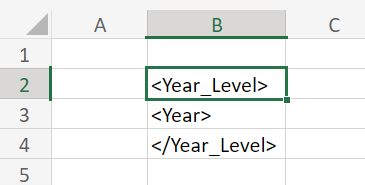
[追加] をクリックします。現在選択されている領域にレベル タグが追加されます。 項目タグはレベル タグの間に挿入されます。
テンプレートに挿入されたレベル タグと項目タグ
-
レベル タグと項目タグを挿入したら、必要に応じてそれらを移動させ、レベル内へのコンテンツの追加を開始します。
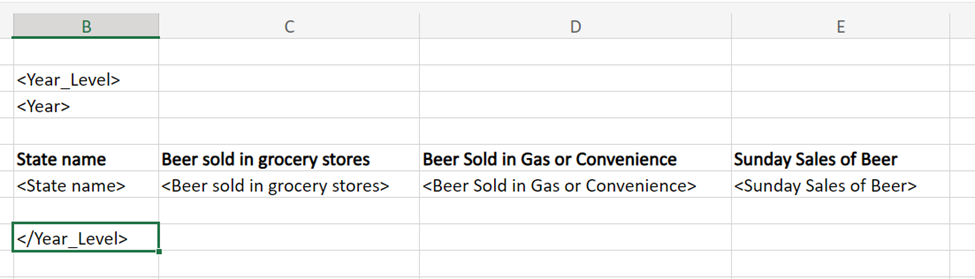
レポート テンプレートを変更して、レベル タグ内に追加の表形式データを含めます
追加したレベル オブジェクトにはいつでもアクセスでき、構成の変更、ワークブックでの配置、別のインスタンスのワークブックへの追加ができます。アドインの アイコンをクリックして [レベルとページ] のランディング ページを開き、 をクリックして挿入先のセルに移動します。必要に応じてアドインの設定を調整します。
上記のテンプレートから作成されたレポートは次のようになります。
Year 項目のレベルを使用するテンプレートから生成されたレポート
Year 項目のレベルを使用するテンプレートから生成された表形式レポート

チャートをレベルとして使用する - 実践的なユース ケース
チャートをレベルとして追加すると、データは行レベルの値の組み合わせごとにセクションに分割されます。たとえば、レベルが 1 つの軸と 1 つの計算メジャーを含むチャートの場合、軸の値ごとにセクションが作成され、メジャー値はその特定の軸に対する単一の一意の値として扱われます。以下の画像は、これを示しています。
以下のようなレポート テンプレートを作成するとします。このテンプレートには、Sales Per Region チャートのレベルがあります。このチャートには 2 つの項目 (Region と Sales) があり、これらも項目タグとして挿入されます。このレベル内に、表形式データを 3 列追加しました。
チャートから作成されたレベルを含むレポート テンプレート

このテンプレートを使用すると、下の画像に示すように切り詰められたレポートが作成されます。ソース チャートの軸の値 (USA や UK など) ごとに別のセクションが作成され、それぞれに対応する一意のメジャー値も 1 つあることに注意してください。
チャートから作成されたレベルを含むレポート出力テンプレート

ネスト レベル
レベル内でレベルをネストすることにより、複雑な階層を作成することもできます。
たとえば、Year のレベル内に Country のレベルをネストするとします。Country レベル内で、1 つのチャート画像を挿入するとします。この場合、レポートで生成される画像の数は、個別の年数に個別の国の数を掛けたものになります。この例は、フィルターを使用しないと、レポート要素を相互にネストするときにクラウドの制限を簡単に超えてしまう可能性があることを示しています。
レベルとページの使用に適用される制限のリストについては、「アプリケーション内レポートの制限」を参照してください。
ページ
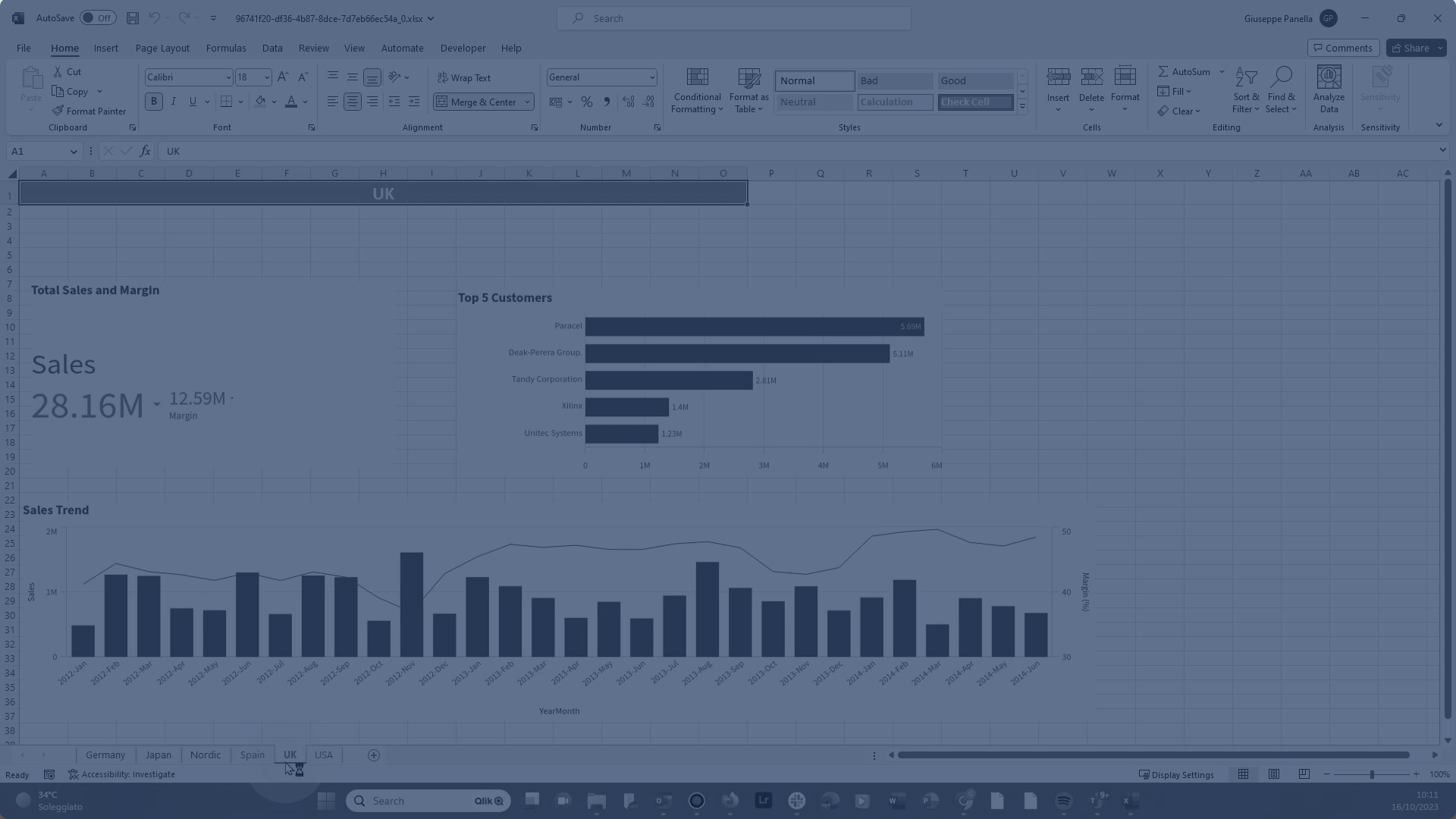
ページを使用して、異なるフィルタリングの Excel ワークシートを作成できます。
ワークシート名にページ タグを追加すると、リンクされている一意のエンティティ値ごとにフィルタリングされた個別のページが生成されます。各ワークシートのデータは、項目またはソース テーブル行の関連する値によってフィルタリングされます。次のアイテムを使用してページを作成できます。
-
項目: 項目をページとして使用する場合は、項目内の個別の値ごとにワークシートが作成されます。
-
チャート: チャートをページとして使用することもできます。チャートには 1 つの軸のみを設定できます。
ページの追加
項目や互換性のあるチャートをページとして使用できます。
次の手順を実行します。
-
アドインの上部ツール バーにある
アイコンをクリックします。使用可能なレベルおよびページ オブジェクトのリストが表示されます。 -
[ページを追加] をクリックします。
Microsoft Excel 用 Qlik アドインの [レベルとページ] タブ。このタブでは、新しいレベルまたはページの追加、またはすでに追加されたレベルの再編集ができます。
![アドインの [レベルとページ] タブ。追加した既存のレベルとページの追加/変更や、新しいレベルとページの追加ができます](../../../../Resources/Images/ui_gen_ExcelAddIn_AddPage.png "クリックしてフル サイズを表示")
-
[項目] を展開し、ページとして使用する項目の右側にある
アイコンをクリックします。 または、アプリケーションに互換性のあるチャートが含まれる場合は、そのアプリケーションが表示されるシートのセクションを展開します。この例では、ページ タグにより、アプリケーション内の一意の Manager 値ごとに新しいセクションが作成されます。
ページとして使用する項目を選択します
![[レベルを追加] ワークフローの [項目] セクションを展開し、レベルに使用する項目を選択します](../../../../Resources/Images/ui_gen_ExcelAddIn_AddPageFields.png "クリックしてフル サイズを表示")
-
をクリックすると、 [追加する項目を選択 (オプション)] の下に項目タグのリストが表示されます。項目タグを含めることを選択した場合、ワークシート内の現在の位置に挿入されます。生成されたレポートでは、ページ タグによって生成されたすべてのワークシートに項目タグが表示されます。ページが適用される項目の値が表示されます。項目タグの詳細については、「項目タグ」を参照してください。
-
[追加] をクリックします。ページ タグがワークシートの名前に追加されます。 項目タグを含めている場合は、項目タグも追加されます。
テンプレートに挿入されたページ タグと項目タグ

調整を加え、表形式データ列を追加すると、レポート出力は次の画像のようになります。新しいワークシートがマネージャーごとに生成されます。
Manager 項目のページ タグを使用するテンプレートから生成されたレポート

追加したページ オブジェクトにはいつでもアクセスでき、構成の変更、ワークブックでの配置、別のインスタンスのワークブックへの追加ができます。アドインの アイコンをクリックして [レベルとページ] のランディング ページを開き、 をクリックして挿入先のワークシートに移動します。必要に応じてアドインの設定を調整します。
項目タグ
項目タグは、レベル タグ内、またはページ タグで定義されたワークシート上のセルに追加できる一意のタグです。項目タグはオブジェクトではありません。項目タグはレベル オブジェクトとページ オブジェクト内の要素であり、オプションです。
レベルまたはページとして追加する項目ごとに、オプションで項目タグを追加できます。項目タグには、レベルまたはページがデータ生成をループする各離散エンティティの項目値が表示されます。レベルまたはページ内では、項目タグはセクション ヘッダーとして機能することがよくありますが、表形式データもまだ含まれています。
レベルまたはページの項目および項目タグにアクセスするには、レベルまたはページを含むセルを選択し、オブジェクトの設定の [項目] を確認します。
項目タグは、タグが追加されている領域を削除またはクリアすることで削除できます。項目タグを再度追加するには、オブジェクトの設定の [項目] にある [項目タグを追加] をクリックします。
項目タグを [ソース形式を保持] に設定することも、この設定をオフにして、ネイティブ Excel 機能を使用してセルにカスタム書式とスタイルを適用することもできます。
レベルまたはページの削除
他のオブジェクトと同様に、レポート テンプレート、およびアドイン ウィンドウ内のそのオブジェクト タイプのリストからレベルまたはページを削除できます。
次の手順を実行します。
-
オブジェクトが配置されている領域を選択します。
-
アドイン ウィンドウの下部にある [削除] をクリックします。
これにより、タグとオブジェクトが、対応するオブジェクト リストから削除されます。
代わりに Excel 機能を使用してレベルまたはページを削除すると、生成されたレポートに挿入されません。ただし、オブジェクトは追加されたオブジェクトのリストに引き続き表示されます。つまり、後でオブジェクトを簡単に追加し直すことができます。