
在表格報告範本中使用層級和頁面
上次更新:2026/9/30透過層級和頁面,您可以在表格報告中自動產生新的區段和工作表。透過層級和頁面,會為欄位中的每個唯一值,或圖表來源表格中的列,產生新的篩選區段或工作表。
除了您可以在 Qlik Sense報告任務中套用的報告篩選條件之外,層級和頁面對報告提供額外一層資料篩選。您可以使用層級、頁面和報告篩選條件的組合,以產生高度自訂且個人化的報告輸出。如需關於報告篩選的資訊,請參閱 使用報告篩選條件。
按一下增益集頂端工具列的  圖示,以開啟層級和頁面索引標籤。您可在此新增、修改並刪除層級和頁面物件。
套用至
此內容適用於設計 表格式報告 範本,並使用適用於 Microsoft Excel 的 Qlik 增益集。請參閱 Microsoft Excel 的 Qlik 增益集。
對於 PowerPoint 和 Word 範本,存在類似的功能,但有一些顯著差異。如需詳細資訊,請參閱:
層級
層級透過欄位的所有相異值,或圖表來源表格中的每一列,循環報告元素。使用層級在報告中建立區段。在層級中,您可以新增內容,以產生您想要篩選和重複的區段。
您可以將下列項目用作層級:
-
欄位:如果您將欄位用作層級,則會為欄位中的每個相異值新增一個篩選過的區段。
-
圖:您也可以使用圖作為層級。
以下是可以如何在範本中使用層級的範例:
-
建立 Year、YearMonth 或 YearQuarter 維度的層級。在層級內,透過產品群組、商店數量和銷售等維度和量值內嵌表格式資料。
-
如需詳細說明支援工單進度的報告,建立事件狀態維度的層級。在層級內,透過工單 ID、受託人、工單開放日期、工單結案日期和結案花費時間等維度和量值內嵌表格式資料。
新增層級
請執行下列動作:
-
按一下增益集頂端工具列的
圖示。會顯示任何現有層級的清單。 -
按一下新增層級。
Microsoft Excel 的 Qlik 增益集中的層級和頁面索引標籤。此索引標籤可讓您新增新的層級或頁面,或重新造訪已新增的層級或頁面。

-
展開清單中的項目。您的清單將包含 欄位,以及每個包含相容圖的工作表。對您想要作為層級使用的項目按一下右側的
 圖示。
圖示。 -
在您按一下
之後,欄位標記清單會顯示在 選取要新增的欄位 (選用) 之下。在產生的報告中,欄位標記會顯示在層級標記產生的每個區段。如需更多關於欄位標記的資訊,請參閱 欄位標記。 -
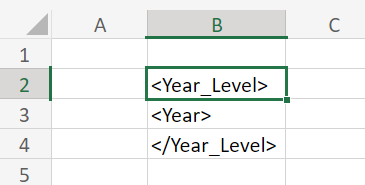
按一下新增。層級標記會新增至目前選取的區域。會在層級標記之間插入任何欄位標記。
在範本中插入的層級和欄位標記
-
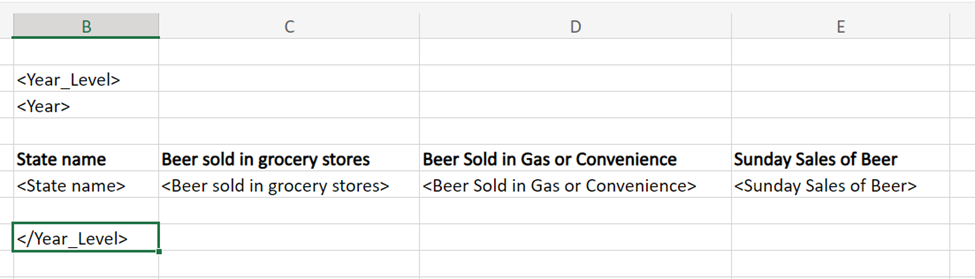
插入層級和欄位標記之後,按需求移動,並開始在層級內新增內容。
修改後的報告範本,在層級標記內納入了其他表格式資料
重新造訪對設定進行任何修改時新增的任何層級物件,以在活頁簿中定位,或將另一個執行個體新增至活頁簿。按一下增益集的 圖示,以開啟層級和頁面登陸頁面,並按一下  以前往插入所在的儲存格。根據需求調整增益集的任何設定。
從以上範本建立的報告可能如下所示:
從使用年欄位層級的範本產生的報告
從使用層級作為 年 欄位的範本產生的表格式報告

使用圖表作為層級 — 實際範例
新增圖表作為層級時,會針對值的每個列層級組合,將資料分為區段。例如,若層級是具有一個維度和一個計算量值的圖表,將會為每個維度值建立區段,並作為該特定維度的單一可能唯一值來處理量值。下圖說明此。
假設您建立下面的報告範本。在此範本中,我們有 Sales Per Region 圖表的層級。此圖表有兩個欄位 (Region 和 Sales),這也會作為欄位標記插入。在此層級內,我們新增了表格式資料的三個欄。
包含從圖表建立之層級的報告範本

此範本將會產生截斷的報告,如下圖所示。請注意,會在來源圖表中為每個維度值建立獨立區段 (例如 USA 和 UK),其中每一項都有單一的唯一對應量值。
包含從圖表建立之層級的報告輸出範本

內嵌層級
您也可以在層級中內嵌層級,以建立複雜的階層。
例如,假設您在依年的層級內依國家內嵌層級。在國家層級內,假設您插入一個圖表影像。在此情況下,報告中產生的影像數量會是相異年數乘以相異國家數。此範例說明,若沒有篩選條件,您在不斷內嵌報告元素時,很容易超過雲端限制。
請參閱 應用程式內報告的限制 瞭解適用於使用層級和頁面的限制清單。
頁面
您可以使用頁面建立不同的篩選 Excel 活頁簿。
將頁面標記新增至活頁簿名稱將會為連結的每個唯一實體值產生獨立的篩選頁面。每個工作表中的資料會依欄位或來源表格列的相關值篩選。您可以使用下列項目建立頁面:
-
欄位:若您使用欄位作為頁面,您對欄位中的每個相異值將有一個活頁簿。
-
圖表:您也可以使用圖表作為頁面。圖表只能有一個維度。
新增頁面
您可以使用欄位和相容的圖表作為頁面。
請執行下列動作:
-
按一下增益集頂端工具列的
圖示。就會顯示可用層級和頁面物件清單。 -
按一下新增頁面。
適用於 Microsoft Excel 的 Qlik 增益集中的層級和頁面索引標籤。此索引標籤可讓您新增新的層級或頁面,或重新造訪已新增的層級或頁面。

-
展開欄位,並對您想要作為頁面使用的欄位按一下右側的
圖示。或者,若您的應用程式有相容的圖,展開顯示所在的工作表區段。在此範例中,頁面標記將會為應用程式中的每個唯一的 Manager 值建立新的區段。
選取要作為頁面使用的欄位

-
按一下
之後,欄位標記清單會顯示在 選取要新增的欄位 (選用) 之下。若您選擇納入欄位標記,它將會插入在工作表中您目前的位置。在產生的報告中,欄位標記將會顯示在頁面標記產生的每個工作表上。這將會顯示頁面所套用的欄位值。如需更多關於欄位標記的資訊,請參閱 欄位標記。 -
按一下新增。頁面標記會新增至活頁簿名稱。若您納入任何欄位標記,也會新增欄位標記。
在範本中插入的頁面和欄位標記

藉由某些調整和新增某些表格式資料欄,報告輸出可能看起來如下圖。會為每個經理產生新的活頁簿。
從使用 Manager 欄位頁面標記的範本產生的報告

重新造訪對設定進行任何修改時新增的任何頁面物件,以在活頁簿中定位,或將另一個執行個體新增至活頁簿。按一下增益集的 圖示,以開啟層級和頁面登陸頁面,並按一下 以前往插入所在的活頁簿。根據需求調整增益集的任何設定。
欄位標記
欄位標記是可在層級標記內部新增的唯一標記,或在以頁面標記定義之活頁簿的儲存格中新增。欄位標記不是物件。而是層級和頁面物件內的元素,是選用性質。
對於新增為層級或頁面的每個欄位,可以選擇新增欄位標記。欄位標記顯示每個離散實體 (層級或頁面在此循環資料產生) 的欄位值。在層級或頁面內,欄位標記的運作通常如同區段標頭,但仍然包含表格式資料。
選取包含層級或頁面的儲存格,並查看物件設定的欄位之下,以存取層級或頁面的欄位和欄位標記。
可以透過刪除或清除新增欄位標記的區域來移除欄位標記。在物件設定中按一下欄位之下的新增欄位標記,以重新新增欄位標記。
欄位標記可設定為保留來源格式,或者可關閉此設定,以使用原生 Excel 功能,將自訂格式和樣式套用至儲存格。
移除層級或頁面
如同任何其他物件,您可以從報告範本移除層級或頁面,以及在增益集窗格從該物件類型的清單中移除。
請執行下列動作:
-
選取物件所在的區域。
-
按一下增益集視窗底部的刪除。
這會從對應的物件清單移除標記和物件。
若您改用 Excel 功能刪除層級或頁面,將不會在產生的報告中插入。不過,物件仍會顯示在新增物件清單中。這表示,您之後可以輕鬆地重新新增物件。