
Die anwendungsinterne Herkunfts-Übersichtsansicht
Letzte Aktualisierung: 20.10.2026Analysenutzer und gelegentliche Business-Anwender können auf eine Übersichtsansicht für Nutzer mit Abhängigkeiten auf Feldebene direkt in einem Analysediagramm in einer Tabellenansicht zugreifen. Dort werden die Abhängigkeiten für das im Diagramm verwendete Feld angezeigt.
Herkunfts-Übersichtsansicht
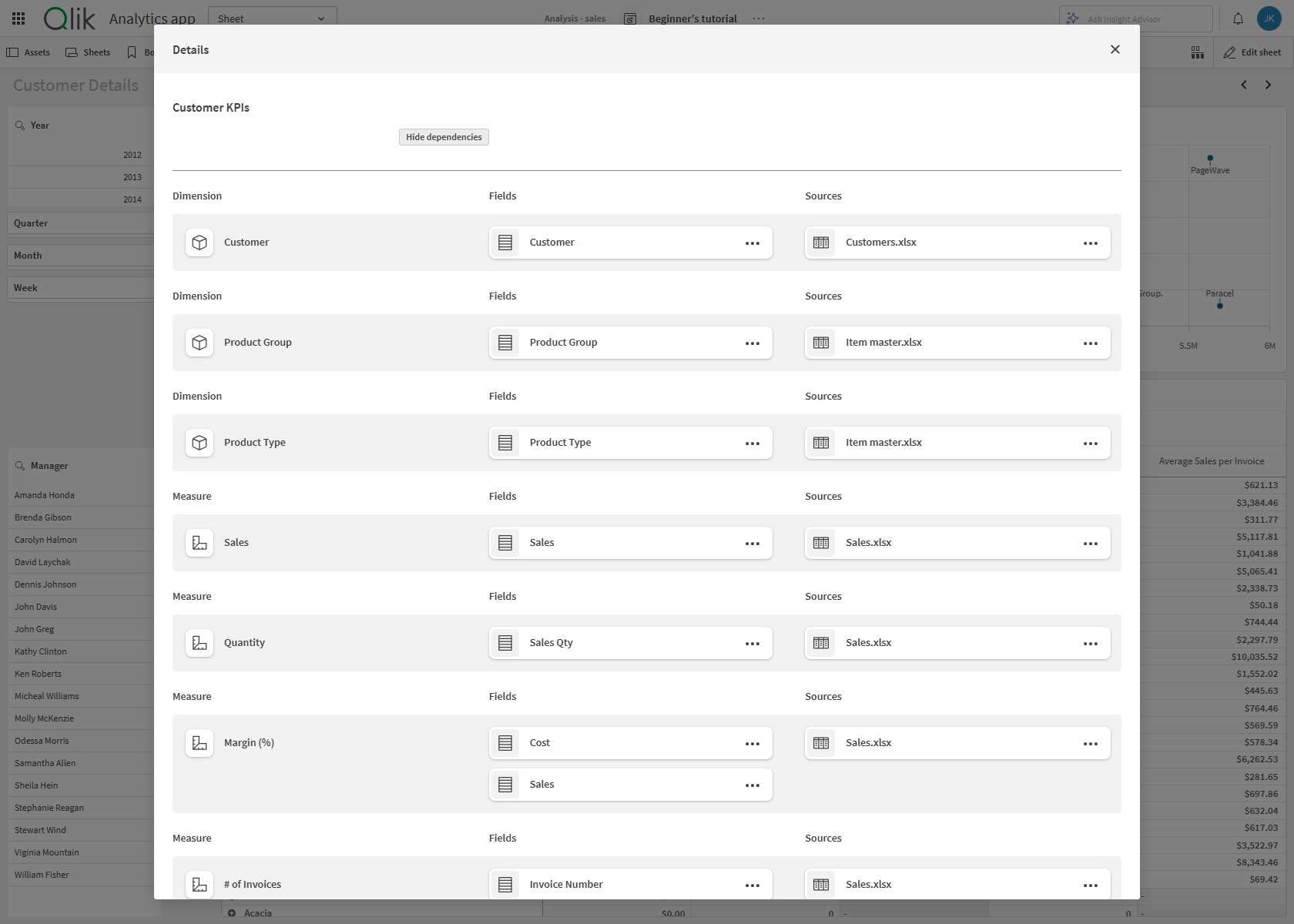
Es steht zwar das detailliertere Herkunftsdiagramm zur Verfügung, aber gelegentliche Analysebenutzer können auf Übersichtsinformationen für verknüpfte Objekte wie Anwendungen, Links, Datensätze, Tabellen, Felder, Dimensionen und Kennzahlen zugreifen. In der Herkunfts-Übersichtsansicht eines Diagramms finden Sie leicht eine Erläuterung dafür, woher die Daten stammen.
Diese Ansicht listet Details und Abhängigkeiten für Kennzahlen und Dimensionen im Diagramm auf. Dazu zählen die Formel, die die Kennzahl bzw. Dimension berechnet, die Felder, die in der Formel verwendet werden, und die Datenquellen, aus denen die Felder stammen.
Aktivieren der Ansicht für Nutzer
Anwendungsentwickler können Diagrammeinstellungen ändern, damit die Herkunfts-Übersichtsansicht für Nutzer sichtbar wird. Diese Einstellungen sind standardmäßig möglicherweise nicht aktiviert.
Gehen Sie folgendermaßen vor:
-
Öffnen Sie ein Arbeitsblatt im Bearbeitungsmodus und öffnen Sie das Eigenschaftsfenster.
-
Ändern Sie eine oder beide der folgenden Einstellungen:
- Aktivieren Sie unter Darstellung > Allgemein die Option Details anzeigen.
- Aktivieren Sie unter Darstellung > Allgemein die Option Formeln anzeigen.
Öffnen der Herkunfts-Übersichtsansicht
Gehen Sie folgendermaßen vor:
-
Klicken Sie mit der rechten Maustaste auf die Visualisierung oder klicken Sie auf
 . Klicken Sie auf
  Details anzeigen.
 -
Klicken Sie auf Abhängigkeiten anzeigen.
Die Herkunfts-Übersichtsansicht wird geöffnet. Sehen Sie sich die Elemente in den Abschnitten Dimension, Kennzahl, Felder und Quellen an. Erweitern Sie Formeln, um die zugrunde liegenden Berechnungen anzuzeigen.
-
Für weitere Details wählen Sie
für ein Element und öffnen Sie den entsprechenden Herkunftslink. Das Herkunftsdiagramm wird geöffnet, in dem Sie weitere Informationen anzeigen können.Weitere Informationen über das Herkunftsdiagramm finden Sie unter Analysieren der Herkunft in Analysen.
Beispiel: Anzeigen von Feldabhängigkeiten und Formeln in Diagrammen mit Herkunftsübersicht
Eine schrittweise Anleitung für die Herkunftsanalyse finden Sie unter Anwendungsfälle für Herkunft auf Feldebene.
Als gelegentlicher Business-Anwender analysieren Sie ein Liniendiagramm COGS per Month in einer Anwendung und möchten die Formel überprüfen, die zur Berechnung der Kennzahl (Cost of Goods Sold) COGS per Month verwendet wurde, und welche Felder und Quellen im Diagramm verwendet werden. Stellen Sie sicher, dass für das Diagramm im Abschnitt Darstellung > Allgemein der Eigenschaften die Optionen Details anzeigen und Formeln anzeigen aktiviert sind, und wählen Sie dann den Wechsel zum Arbeitsblatt-Analysemodus aus. Klicken Sie auf Abhängigkeiten anzeigen.
Herkunfts-Übersichtsansicht für ein Liniendiagramm: Anzeigen von Formeln, Feldern und Quellen
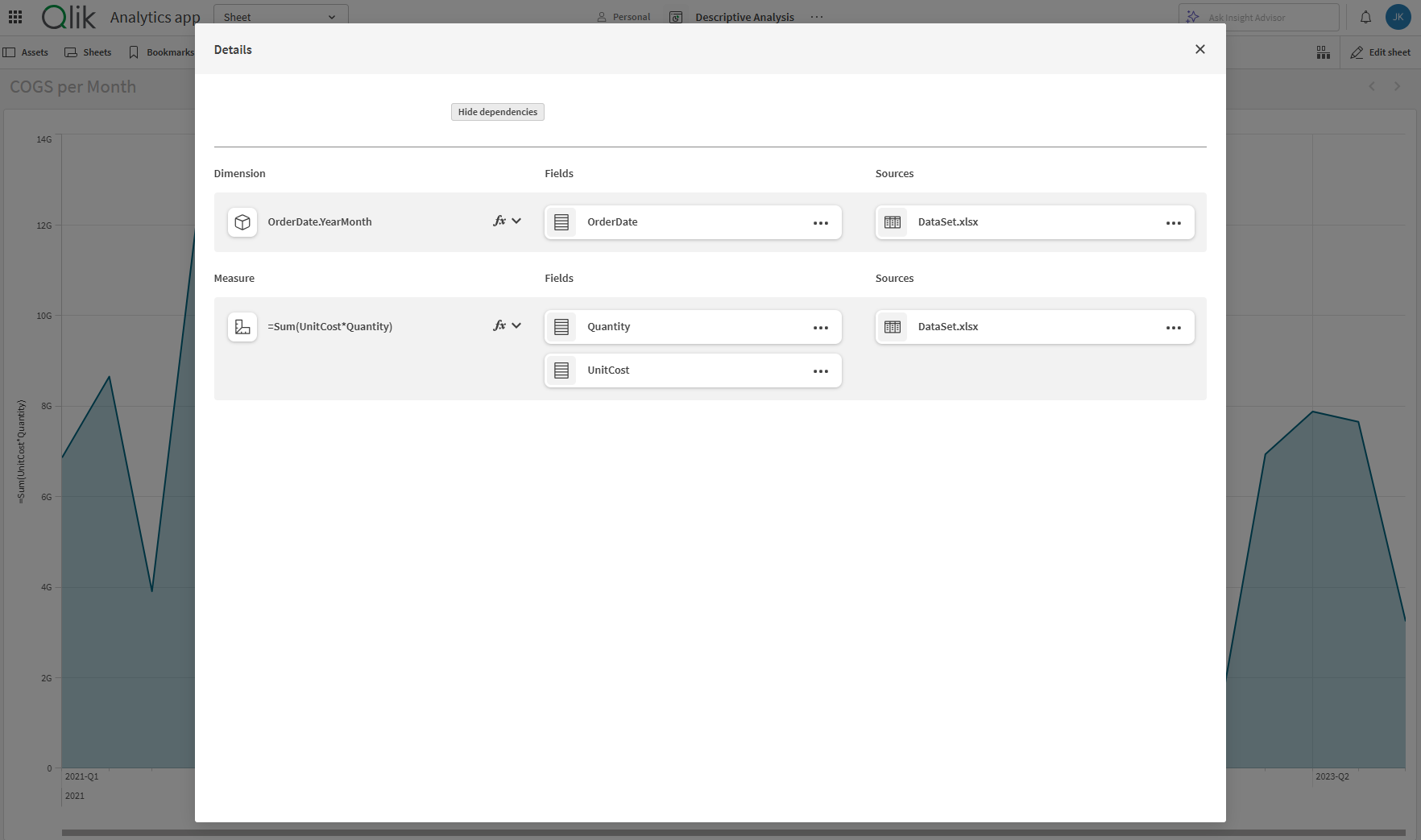
Die Herkunfts-Übersichtsansicht listet die Kennzahlen und die Dimensionen, welche im Daigramm dargestellt sind. Die Formeln, die die Kennzahlen und Dimensionen erstellen, können ebenso in einem Dropdown-Feld angezeigt werden, wenn Sie diese Felder erweitern  . Sie sehen, dass die Kennzahl von der Formel Sum (UnitCost*Quantity) erstellt wird. Die Felder (Quantity, UnitCost) in der Formel werden als Feldabhängigkeiten gelistet. Sie können auswählen, um die Herkunft für die beiden Felder anzuzeigen. In diesem Fall ist allerdings nur ein Bindglied zurück zu ihrer letztendlichen Quelle Dataset.xlsx vorhanden, die auch als Quellabhängigkeit in der Herkunftsübersicht aufgelistet ist.
Zusätzliche Beispiele
Weitere Beispiele für die anwendungsinterne Herkunftsübersicht und die Herkunft im Allgemeinen finden Sie unter Beispiel-Anwendungsfälle für die Analyse der Herkunft.
Sicherheit und Berechtigungen
Auf Dimensionen und Formeln besteht immer Zugriff. Links zur Herkunft und zu Datensatznamen werden nur angezeigt, wenn der Benutzer Zugriff hat.
Beschränkungen
-
Die Herkunfts-Übersichtsansicht wird in Schaltflächen- und Karten-Diagrammen nicht unterstützt.
-
Die Herkunfts-Übersichtsansicht ist im mobilen Modus nicht verfügbar.