
アプリケーション内の系列概要ビュー
最終更新日時: 2026/10/20分析の消費者およびカジュアル ビジネス ユーザーは、チャートで使用されるフィールドの依存関係を一覧表示する表形式ビューの分析チャートから、フィールド レベルの依存関係の消費者概要ビューに直接アクセスできます。
系列概要ビュー
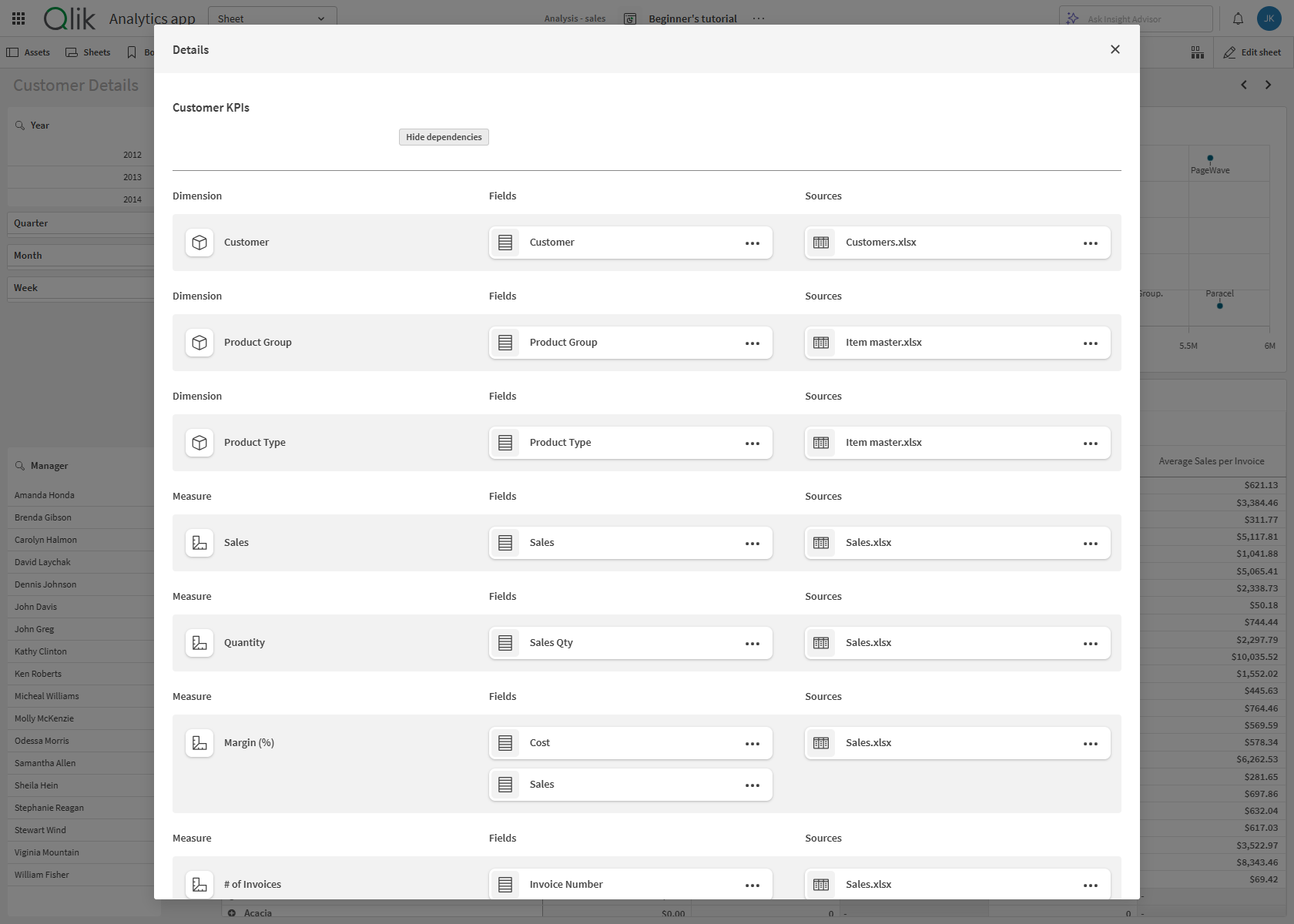
より詳細な系列グラフが利用可能ですが、カジュアル分析ユーザーは、アプリケーション、リンク、データセット、テーブル、項目、軸と測定値などの関連オブジェクトの概要情報にアクセスできます。系列のサマリービューを使えば、チャートの中でデータの出所の説明を簡単に得ることができます。
このビューには、チャートの計測値と軸の詳細と依存関係が一覧表示されます。 これらには、測定値または軸を計算する「式」、式で使用される「フィールド」、フィールドの元となるデータ「ソース」が含まれます。
消費者向けビューをアクティブ化する
アプリケーション開発者は、系列消費者概要ビューが表示されるようにチャート設定を変更できます。これらの設定は、既定でオンになっていない場合があります。
次の手順を実行します。
-
シートを編集モードで開き、プロパティ パネルを開きます。
-
次の設定のいずれかまたは両方を変更します。
- [外観]>[一般]から[詳細表示]をオンにします。
- [外観]>[一般]から[式の表示]をオンにします。
系列概要ビューを開く
次の手順を実行します。
-
ビジュアライゼーションを右クリックするか、
 をクリックします。
 [詳細を表示] をクリックします。
 -
[依存関係を表示] をクリックします。
系列概要ビューが開きます。[軸]、 [メジャー]、 [項目]、 [ソース] セクションの項目を調べます。数式を展開して、基礎となる計算を表示します。
-
詳細については、アイテムで
を選択し、該当する系列リンクを開いてください。系列グラフが開き、詳細情報が表示されます。系列グラフの詳細については、「分析 の系列を分析する」を参照してください。
例: 系列概要を使ってチャートに項目の依存関係と数式を表示する
系列分析のウォークスルーについては、、「項目レベル系列のユースケース」を参照してください。
一般のビジネス ユーザーとして、アプリケーションで月間売上原価の折れ線グラフを分析し、月間売上原価のメジャーを計算するために使用される式と、グラフで使用されている項目とソースを確認したいと考えています。プロパティの [スタイル] > [基本設定] セクションで、チャートの [詳細を表示] および [数式を表示] がオンになっていることを確認してから、シート分析モードへの切り替えを選択します。[依存関係を表示] をクリックします。
折れ線グラフの系列概要ビュー: 数式、項目、ソースを表示します
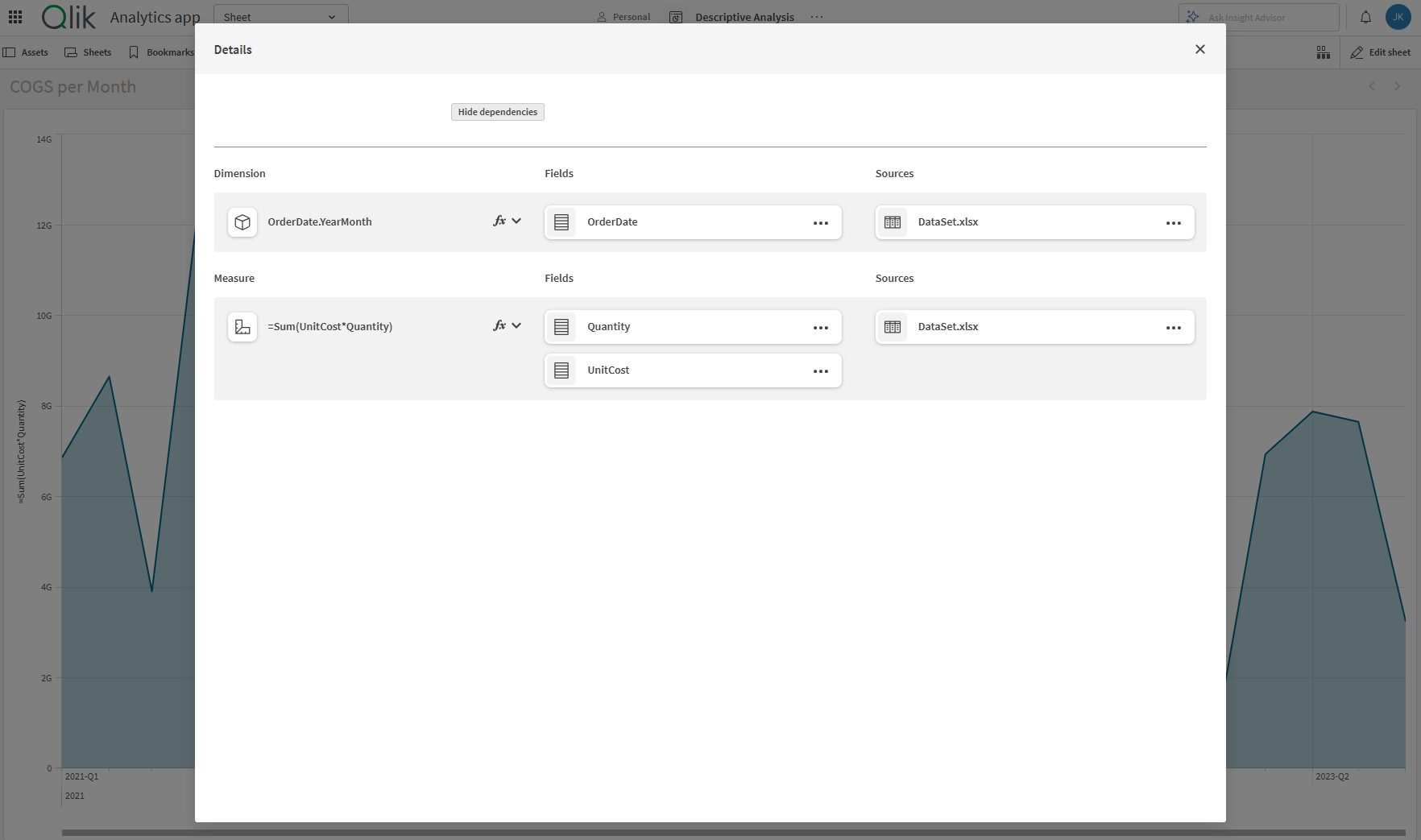
系列概要ビューには、チャートに表示されている測定値と軸が一覧表示されます。測定値と軸を作成する数式は、 これらの項目を展開したときにドロップダウン メニューに表示することもできます。測定値が数式 Sum (UnitCost*Quantity) によって作成されていることがわかります。数式の項目 (Quantity、UnitCost) が項目の依存関係として一覧表示されます。 を選択して 2 つの項目の系列を表示できますが、この場合、系列概要にソースの依存関係として一覧表示される、最終的なソース Dataset.xlsx に遡るリレーが 1 つだけあります。
その他の例
アプリケーション内の系列概要や、一般的な系列に関連する例については、「系列の分析の使用例」を参照してください。
セキュリティと権限
常に軸および式にアクセスできます。系列名とデータセット名へのリンクは、ユーザーがアクセスできる場合のみ表示されます。
制限事項
-
系列のサマリー ビューは、ボタンやマッピングチャートではサポートされません。
-
系列概要ビューは、モバイル モードでは使用できません。