
La vista de resumen del linaje en la aplicación
Última actualización: 20/10/2026Los consumidores de análisis y los usuarios ocasionales pueden acceder a una vista de resumen del consumidor de las dependencias a nivel de campo directamente desde un gráfico de análisis en una vista tabular que enumera las dependencias para el campo utilizado en el gráfico.
Vista de resumen del linaje
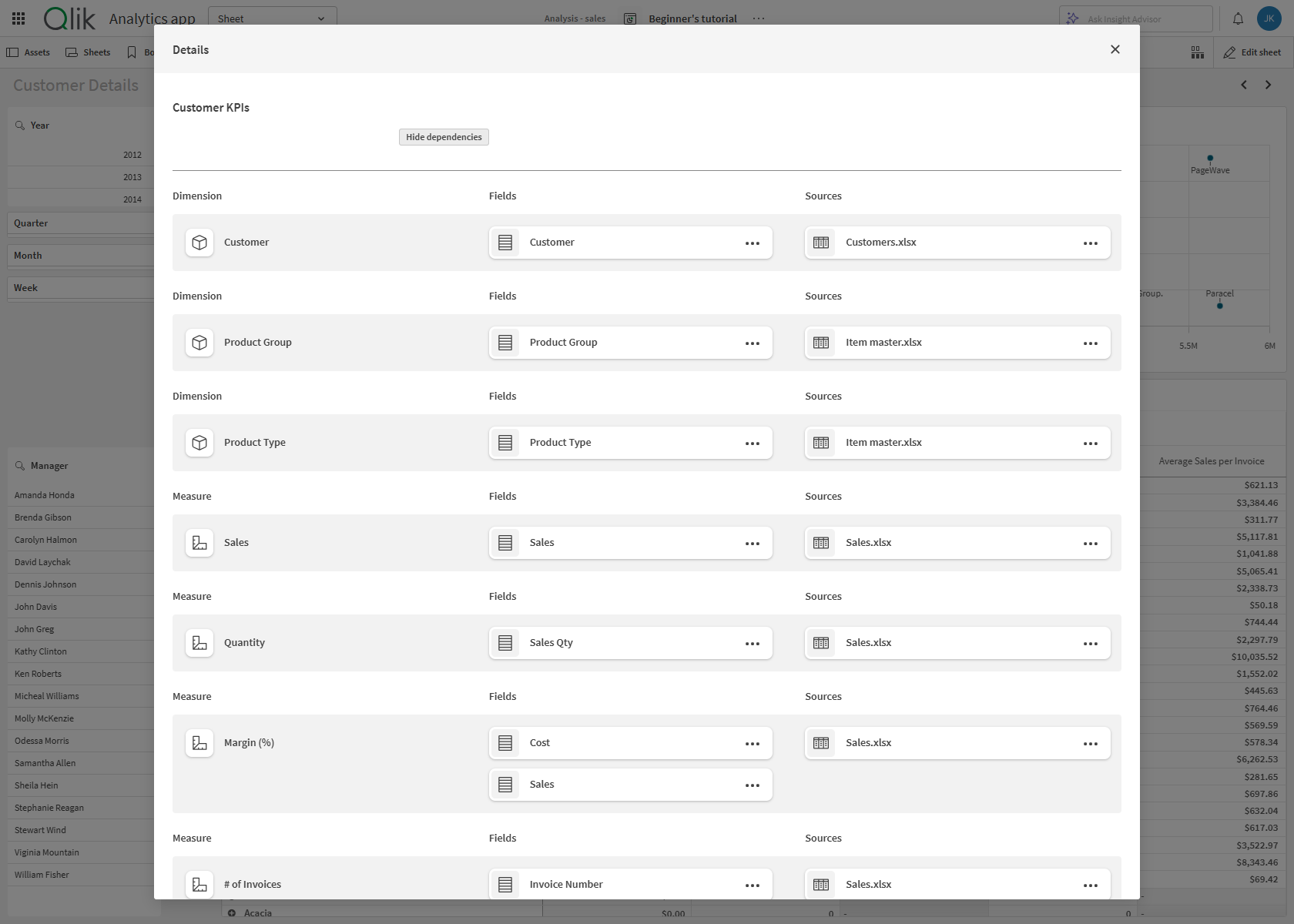
Mientras que el gráfico de linaje más detallado está disponible, los usuarios ocasionales de análisis pueden acceder a la información de resumen de los objetos asociados, que incluye: aplicaciones, enlaces, conjuntos de datos, tablas, campos, dimensiones y medidas. Puede obtener fácilmente una explicación de dónde provienen los datos dentro de un gráfico con la vista de resumen de linaje.
Esta vista enumera detalles y dependencias para medidas y dimensiones en el gráfico. Estas incluyen la Expresión que calcula la medida o dimensión, los campos que se utilizan en la expresión y las fuentes de datos de donde provienen los campos.
Activar la vista para los consumidores
Los desarrolladores de aplicaciones pueden cambiar la configuración de los gráficos para que la vista de resumen del consumidor de linaje esté visible. Es posible que estos ajustes no estén activados de manera predeterminada.
Haga lo siguiente:
-
Abra una hoja en modo de edición y abra el panel de propiedades.
-
Cambie uno o ambos ajustes:
- En Aspecto>General> habilite Mostrar detalles.
- En Aspecto>General> habilite Mostrar expresiones.
Abrir la vista de resumen de linaje
Haga lo siguiente:
-
Haga clic con el botón derecho en la visualización o clic en
 . Haga clic en
  Mostrar detalles.
 -
Haga clic en Mostrar dependencias.
Se abre la vista del resumen de linaje. Explore los elementos de las secciones Dimensión, Medida, Campos y Fuentes. Amplíe las expresiones para ver los cálculos subyacentes.
-
Si desea conocer más detalles, seleccione
en un elemento y abra el correspondiente enlace de linaje. Se abrirá el gráfico de linaje, donde podrá ver más información.Para más información sobre el gráfico de linaje, consulte Analizar el linaje en Analítica.
Ejemplo: visualización de dependencias de campo y expresiones en gráficos con resumen de linaje
Si desea hacer un recorrido por el análisis de linaje, consulte Casos de uso del linaje a nivel de campo.
Como usuario de negocio ocasional, está analizando un gráfico de líneas COGS per Month en una aplicación y desea revisar la expresión utilizada para calcular la medida (Coste de bienes vendidos) COGS per Month y qué campos y fuentes se utilizan en el gráfico. Asegúrese de que las opciones Mostrar detalles y Mostrar expresiones estén activadas para el gráfico en la sección Aspecto > General en Propiedades y, a continuación, seleccione pasar al modo de análisis de hojas. Haga clic en Mostrar dependencias.
Vista de resumen de linaje para un gráfico de líneas: vea expresiones, campos y fuentes
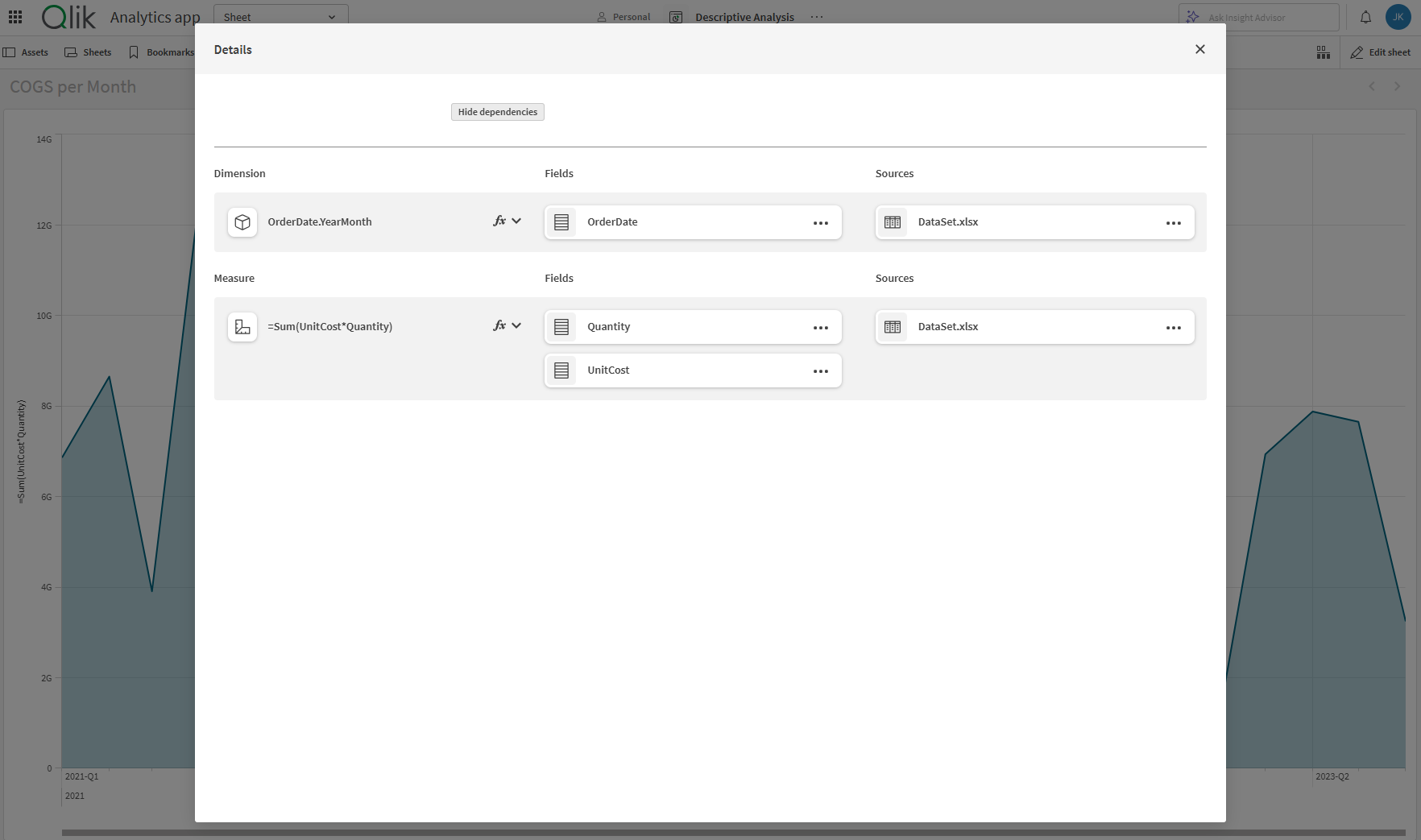
La vista de resumen del linaje enumera las medidas y las dimensiones que se representan en el gráfico. Las expresiones que crean las medidas y dimensiones también se pueden ver en un menú desplegable cuando expande  estos campos. Verá que la medida se crea mediante la expresión: Sum (UnitCost*Quantity). Los campos (Quantity, UnitCost) en la expresión se enumeran como dependencias de campo. Puede seleccionar para ver el linaje de los dos campos, pero en este caso solo hay una retransmisión hasta su fuente final Dataset.xlsx, que también aparece como una dependencia de origen en el resumen de linaje.
Ejemplos adicionales
Para más ejemplos relacionados con el resumen del linaje en la aplicación, y con el linaje en general, consulte Ejemplos de casos de uso para analizar el linaje.
Seguridad y permisos
Siempre se proporciona acceso a las dimensiones y expresiones. Los enlaces a los nombres de conjuntos de datos y linaje se muestran solo cuando el usuario tiene acceso.
Limitaciones
-
La vista de resumen de linaje no es compatible con los gráficos de Botón y Mapa.
-
La vista de resumen de linaje no está disponible en el modo móvil.