
Anwendungsinterne Berichte in verwalteten Bereichen
Letzte Aktualisierung: 20.10.2026Sie können anwendungsinterne Berichte für Anwendungen erstellen, die strenge Datenkontrolle benötigen. Mit den gleichen Prinzipien wie für die Entwicklung von Anwendungsdatenmodellen in verwalteten Bereichen können Sie Ihre Anwendung für anwendungsinterne Berichterstellungsfunktionen vorbereiten. Dafür wird bereichsfähige Syntax im Ladeskript verwendet.
Wenn Sie eine Anwendung zur Vorbereitung auf die Veröffentlichung in einem verwalteten Bereich entwickeln, bedenken Sie Folgendes:
-
Die Vorlagen können vor oder nach der Veröffentlichung der Anwendung entwickelt werden. Wenn Sie die Vorlage vor der Veröffentlichung erstellen, ändern Sie die verbundene Anwendung nach der Veröffentlichung.
-
Eine Verteilerliste muss der Anwendung hinzugefügt werden, bevor die Anwendung veröffentlicht wird. Während der Entwicklung kann es sich um Testdatenquellen statt tatsächlicher Datenquellen handeln. Die Quellen in der Verteilerliste werden im Ladeskript referenziert, daher muss das Skript während der Vorbereitung zur Veröffentlichung mit bereichsfähiger Syntax geschrieben werden. Diese Syntax wird standardmäßig automatisch verwendet, wenn Sie eine Verteilerliste als Quelldatei hochladen.
-
Nach dem Veröffentlichen können die Berichtsobjekte – Vorlage, Filter und Berichtsaufgaben – wie gewünscht neu erstellt werden, je nach Berichtsanwendungsfall für die veröffentlichte Anwendung. Die in der Verteilerliste verwendeten realen Datenquellen müssen dem verwalteten Bereich hinzugefügt werden.
Vorhandene Berichtskonfigurationen
Wenn Sie vor dem 26. März 2024 eine Berichtskonfiguration und Verteilerliste konfiguriert haben, müssen Sie Änderungen am Dateihochladeprozess für Verteilerlisten beachten.
Für Anwendungen, die vor dem 26. März 2024 erstellt wurden, wurde eine Verteilerlisten-Quelldatei, die in den Abschnitt Berichterstellung hochgeladen wurde, automatisch umbenannt und zum Bereich hinzugefügt. Der Verweis auf diese umbenannte Datei wurde dann automatisch zum Ladeskript hinzugefügt. Die hochgeladene Quelldatei wird jetzt nicht mehr umbenannt, wenn sie zum Bereich hinzugefügt wird.
Um beim Veröffentlichen dieser Anwendungen weiter vorhandene Berichtskonfigurationen zu verwenden, folgen Sie dem entsprechenden Abschnitt unten, je nach Ihren Verteilerlistenquellen. Alternativ können Sie Ihre Berichtskonfiguration völlig neu erstellen und sich dabei an den weiter unten auf dieser Seite aufgeführten Leitfäden orientieren.
Wenn Sie eine Quelldatei hochgeladen haben
Öffnen Sie Dateneditor und betrachten Sie die Dateinamensreferenzen im Skriptabschnitt Distribution List. Passen Sie die Syntax an, damit eine bereichsfähige Referenz verwendet wird, die auf den aktuellen Bereich und nicht auf einen spezifischen Bereich zeigt. Eine Dateireferenz kann beispielsweise wie folgt aussehen:
FROM "lib://DataFiles/reporting_source_your_app_ID.xlsx"Ändern Sie dies in:
FROM "lib://:DataFiles/reporting_source_your_app_ID.xlsx"Sie sehen, dass die Anwendungs-ID der Quellanwendung im Dateinamen enthalten ist. Wenn Sie genau dieses Skript ausführen möchten, wenn Sie die Anwendung veröffentlichen, fügen Sie Ihre tatsächliche Verteilerlistendatei mit genau diesem Namen zum verwalteten Bereich hinzu.
Alternativ können Sie die Quelldatei im Entwicklungsbereich umbenennen, das Ladeskript aktualisieren und dann veröffentlichen. Abschließend fügen Sie die tatsächliche Verteilerlistendatei mit dem aktualisierten Namen hinzu.
Wenn Sie Remote-Datenquellen manuell im Skript verwendet haben
Wenn Sie stattdessen das Ladeskript manuell so konfiguriert haben, dass es sich auf andere Datenquellen für die Verteilerliste stützt, müssen Sie einfach das Ladeskript anpassen, damit es relative, bereichsfähige Referenzen auf die Datenquellen enthält (falls nicht bereits geschehen).
Weitere Informationen und spezifische Beispiele finden Sie unter Datenquellen für Anwendungen in verwalteten Bereichen.
Workflow
Folgen Sie den Schritten unten, um mit anwendungsinternen Berichten in einem verwalteten Bereich zu arbeiten.
Anwendungsentwicklung
Entwickeln Sie die Anwendung wie gewohnt in Ihrem Entwicklungsbereich (persönlicher oder freigegebener Bereich), um sie auf die Veröffentlichung im verwalteten Bereich vorzubereiten.
Entwickeln von Vorlagen und Filtern
Bei Bedarf können Sie die Berichtsvorlagen und Filter erstellen, bevor Sie die Anwendung veröffentlichen. Dies kann als Phase in der Anwendungsentwicklung hilfreich sein, aber Vorlagen und Filter, die der Quellanwendung hinzugefügt wurden, bleiben in der veröffentlichten Kopie nicht erhalten.
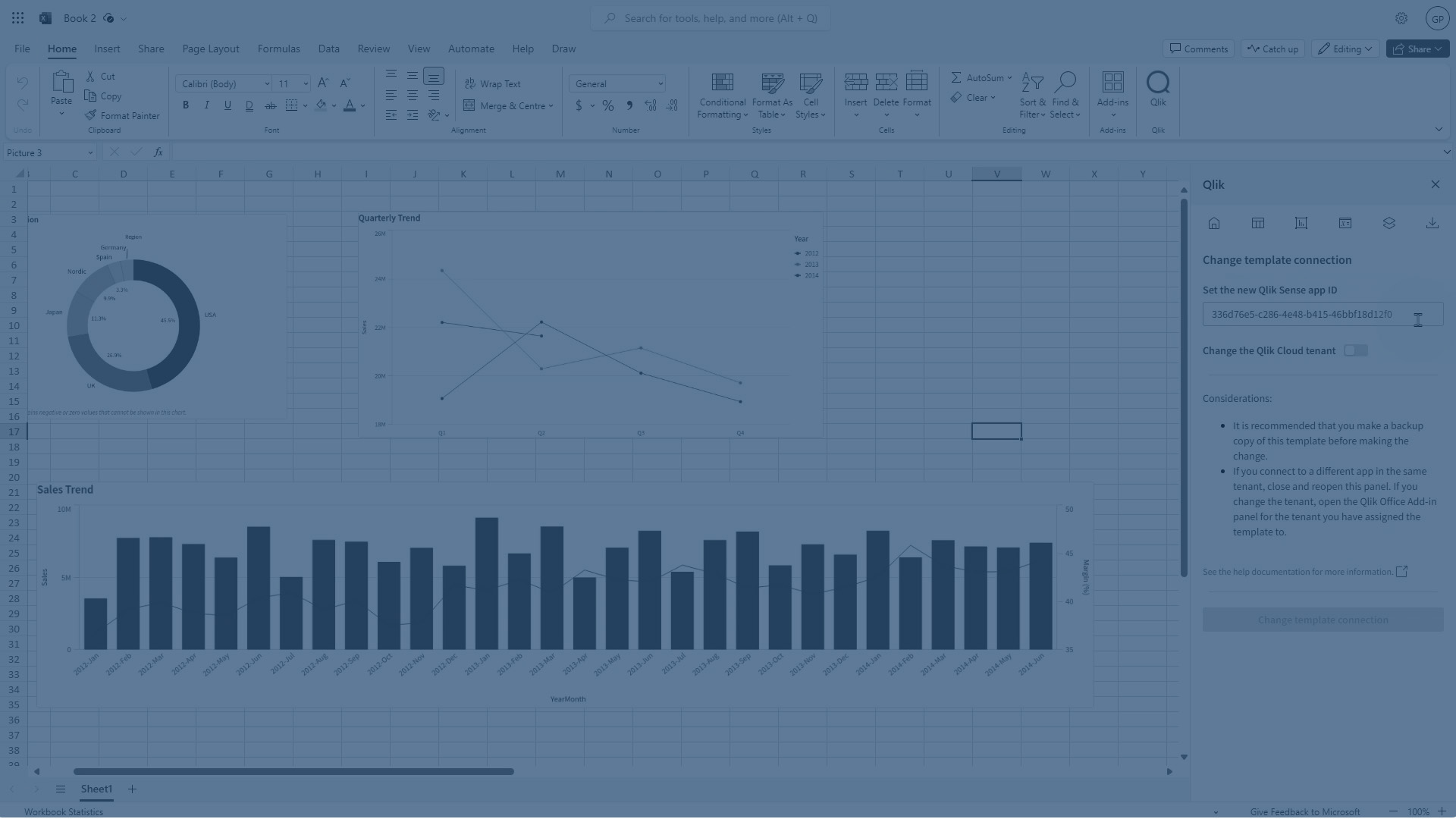
Wenn Sie die Vorlagen vor dem Veröffentlichen erstellen und für die veröffentlichte Anwendung nutzen möchten, ändern Sie die verbundene Qlik Sense Anwendung für die Vorlagen. Für Excel-, PowerPoint- und Word-Vorlagen können Sie diese Aktion im Add-In durchführen. Alternativ führen Sie diese Aktion in der Qlik Sense Anwendung durch, während Sie die Vorlagen in die veröffentlichte Anwendung hochladen. Weitere Informationen finden Sie unter Ändern der verbundenen Qlik Sense Anwendung.
Verteilerlistenreferenz vorbereiten
Wenn Sie eine Verteilerliste zu einer Anwendung hinzufügen, wird das Ladeskript der Anwendung geändert. Das Ladeskript einer Anwendung ist in einer veröffentlichten Anwendung nicht zugänglich. Daher müssen Sie der Anwendung eine Verteilerliste hinzufügen, bevor Sie sie veröffentlichen.
In dieser Phase genügt als Verteilerliste ein Platzhalter für die tatsächliche Datei oder andere Quellen, die Sie als Verteilerliste im verwalteten Bereich verwenden werden.
Das Verfahren weicht geringfügig ab, abhängig davon, ob Sie Ihre Verteilerliste als Quelldatei oder als Remote-Datenquelle manuell im Skript hinzugefügt haben. Die zugrunde liegenden Konzepte sind aber die Gleichen. Einen vollständigen Leitfaden zur Verwendung von bereichsfähiger Syntax im Ladeskript finden Sie unter Datenquellen für Anwendungen in verwalteten Bereichen.
Option 1: Quelldatei direkt hochladen
Folgen Sie dem regulären Verfahren für das Hochladen einer Quelldatei als Verteilerliste: Hinzufügen der Verteilerliste durch Hochladen einer Quelldatei.
Statt die abgeschlossenen Empfängerdetails hinzuzufügen, können Sie nach Bedarf Platzhalter einfügen. Wichtig ist an dieser Stelle, dass eine Datei hochgeladen wird und dass diese Datei dann automatisch dem Entwicklungsbereich hinzugefügt und im Skript referenziert wird.
Sie können prüfen, dass der Abschnitt Distribution List im Ladeskript eine bereichsfähige Referenz zur Datei enthält und nicht einen bestimmten Bereich direkt referenziert. Dies geschieht automatisch, wenn Sie eine Quelldatei als Verteilerliste im Abschnitt Berichterstellung der Anwendung hochladen. Er sollte etwa so aussehen:
FROM "lib://:DataFiles/My_App_Distribution_List.xlsx"Dieses Beispiel ist eine bereichsfähige Referenz, die auf den aktuellen Bereich zeigt, in dem sich die Anwendung befindet. Der zusätzliche Doppelpunkt vor DataFiles stellt die erforderliche relative Referenz bereit.
Wenn Sie später die Anwendung im verwalteten Bereich veröffentlichen, laden Sie die tatsächliche Verteilerliste an den verwalteten Bereich hoch. Die tatsächliche Verteilerliste muss den gleichen Dateinamen haben wie die Datei, die im Skript referenziert wird.
Option 2: Manuelle Referenz für Datenquellen im Skript
Folgen Sie dem regulären Verfahren für das manuelle Verbinden mit Remote-Verteilerlistenquellen in Ihrem Skript: Manuelles Definieren der Verteilerliste im Ladeskript.
Wenn Sie das Skript für die Verbindung mit den erforderlichen Datenquellen für Ihre Verteilerliste schreiben, können Sie nach Bedarf Testreferenzen für die Dateien und Verbindungen verwenden. In Ihrem Skript müssen die Datenquellen einfach den gleichen Namen wie im verwalteten Bereich haben, und die Referenzen für diese Quellen müssen relative, bereichsfähige Syntax verwenden.
Anwendung veröffentlichen
Nachdem Sie das Ladeskript und die Verteilerliste vorbereitet haben, ist die Anwendung zum Veröffentlichen im verwalteten Bereich bereit. Weitere Informationen zum Veröffentlichen einer Anwendung finden Sie unter Veröffentlichen von Anwendungen.
Filter auf Objektebene erstellen
Wenn Ihre Vorlage Filter für einzelne Berichtsobjekte verwendet (siehe Verwenden von Filtern auf Objektebene in Berichtsvorlagen), müssen Sie die entsprechenden Berichtsfilter in der veröffentlichten Anwendung erstellen, bevor Sie eine Vorlage hochladen, die diese Filter verwendet. Die von Ihnen erstellten Berichtsfilter müssen Namen haben, die denen in der Quellanwendung entsprechen.
Ändern der verbundenen Qlik Sense Anwendung
Wenn Sie eine Berichtsvorlage vor dem Veröffentlichen der Anwendung erstellt haben, müssen Sie die Vorlage aktualisieren, damit sie die korrekte Anwendungs-ID referenziert. Eine veröffentlichte Kopie einer Anwendung hat eine andere Anwendungs-ID als die Quellanwendung.
Dieser Vorgang kann in Qlik Sense automatisch abgeschlossen werden, während Sie die Vorlage hochladen. Für Microsoft Office-basierte Vorlagenformate – Excel, PowerPoint oder Word – kann dies auch im entsprechenden Add-In erfolgen. Bevor Sie beginnen, können Sie eine getrennte Kopie der Vorlage erstellen, um sie von der Vorlage für die Quellanwendung zu unterscheiden.
Umfassende Anweisungen hierzu finden Sie unter:
-
Über Qlik Sense: Ändern der verbundenen Qlik Sense Anwendung
-
Über Qlik Add-Ins für Microsoft Office: Ändern der verbundenen Qlik Sense App
Es ist immer möglich, Ihre Vorlagen direkt im verwalteten Bereich zu entwickeln und zu aktualisieren.
Die tatsächlichen Verteilerlistenquellen hinzufügen
Im verwalteten Bereich erstellen Sie die erforderlichen Dateien und Verbindungen, die Sie zum Laden der Verteilerliste benötigen und die im Ladeskript referenziert sind. Dieser Schritt kann zu einem beliebigen Zeitpunkt durchgeführt werden.
Die Datenquellen, die die Verteilerliste bereitstellen, müssen die gleichen Parameternamen (Namen der Verbindungen, Dateien und Felder) wie die Verteilerlistenquellen im Ladeskript der Quellanwendung verwenden.
Nachdem die verbundenen Datenquellen zum Bereich hinzugefügt wurden, können Sie die Anwendung neu laden.
Die neuen Berichtsobjekte erstellen
Sie können jetzt Berichtsobjekte zur Anwendung hinzufügen. Dabei handelt es sich um die Vorlagen, Filter und Berichtsaufgaben.
Berechtigungen
Um mit anwendungsinternen Berichten für Anwendungen in verwalteten Bereichen zu arbeiten, benötigen Sie:
-
Berechtigungen, die Ihnen von einem Administrator zugewiesen wurden. Administratoren finden weitere Informationen unter Festlegen von Berechtigungen für kostenpflichtige Berichtsfunktionen.
-
Eine der folgenden Bereichsrollen in dem verwalteten Bereich:
-
Besitzer
-
Kann verwalten
-
Kann operieren
InformationshinweisFür nutzerbasierte Abonnements erfordert die Kann bedienen Rolle auch eine Professional Benutzerberechtigung. -
Weitere Informationen zu Bereichsberechtigungen für die Berichterstellung finden Sie unter Berechtigungen für Qlik Reporting Service.
Beschränkungen
Anwendungsinterne Berichte sind nicht für Anwendungen verfügbar, die über Client-Managed Qlik Sense (einschließlich Multi-Cloud-Bereitstellungen) an Qlik Cloud veröffentlicht oder verteilt werden. Um anwendungsinterne Berichte mit diesen Anwendungen zu verwenden, migrieren Sie die Anwendung mithilfe des Qlik Analytics Migration Tool oder exportieren Sie die Anwendung manuell und laden Sie sie erneut in Qlik Cloud hoch.
Weitere Informationen finden Sie unter Anwendungsinterne Berichte mit exportierten oder migrierten Anwendungen.