
Yönetilen alanlarda uygulama içi raporlama
Son güncelleme: 20.10.2026Sıkı veri yönetişimi gerektiren uygulamalar için uygulama içi raporlar yapılandırabilirsiniz. Yönetilen alanlarda kullanılmak üzere uygulama veri modelleri geliştirmek için kullandığınız aynı ilkelerle, uygulamanızı uygulama içi raporlama yetenekleri için hazırlayabilirsiniz. Bu, komut dosyasında alana duyarlı sözdizimi kullanılarak elde edilir.
Yönetilen bir alanda yayınlanmaya hazırlık amacıyla bir uygulama geliştirirken aşağıdakileri göz önünde bulundurun:
-
Şablonlar, uygulama yayınlanmadan önce veya sonra geliştirilebilir. Şablonu yayınlamadan önce oluşturursanız, yayınladıktan sonra bağlı uygulamayı değiştirin.
-
Uygulama yayınlanmadan önce uygulamaya bir dağıtım listesi eklenmelidir. Geliştirme sırasında bu, gerçek veri kaynakları yerine sahte veri kaynaklarından oluşabilir. Dağıtım listesindeki kaynaklara komut dosyasında başvurulur, bu nedenle komut dosyası alana duyarlı sözdizimi kullanılarak yayınlanmaya hazırlık amacıyla yazılmalıdır. Bir dağıtım listesini kaynak dosya olarak yüklerseniz bu sözdizimi varsayılan olarak otomatik kullanılır.
-
Yayınlandıktan sonra, raporlama varlıkları (şablon, filtreler ve rapor görevleri), yayınlanan uygulama için raporlama kullanım senaryosuna bağlı olarak istendiği gibi yeniden oluşturulabilir. Dağıtım listesinde kullanılan gerçek veri kaynakları yönetilen alana eklenmelidir.
Mevcut rapor yapılandırmaları
26 Mart 2024'ten önce bir raporlama yapılandırması ve dağıtım listesi oluşturduysanız, dağıtım listeleri için dosya yükleme işlemindeki değişikliklerin farkında olmanız gerekir.
26 Mart 2024'ten önce oluşturulan uygulamalar için, Raporlama bölümüne yüklenen bir dağıtım listesi kaynak dosyası otomatik olarak yeniden adlandırılır ve alana eklenirdi. Bu yeniden adlandırılan dosyaya olan başvuru daha sonra otomatik olarak komut dosyasına eklenirdi. Yüklenen kaynak dosya artık alana eklendiğinde yeniden adlandırılmamaktadır.
Bu uygulamaları yayınlarken mevcut rapor yapılandırmalarını kullanmaya devam etmek için, dağıtım listesi kaynaklarınıza bağlı olarak aşağıdaki ilgili bölümü izleyin. Alternatif olarak, bu sayfanın ilerleyen kısımlarında gösterilen kılavuzları kullanarak raporlama yapılandırmanızı sıfırdan yeniden oluşturun.
Bir kaynak dosya yüklediyseniz
Veri yükleme düzenleyicisi öğesini açın ve Dağıtım Listesi kod bölümündeki dosya adı başvurularına bakın. Sözdizimini, belirli bir alan yerine geçerli alana işaret eden alana duyarlı bir başvuru kullanacak şekilde ayarlayın. Örneğin, bir dosya başvurusu şöyle görünebilir:
FROM "lib://DataFiles/reporting_source_your_app_ID.xlsx"Bunu şu şekilde değiştirin:
FROM "lib://:DataFiles/reporting_source_your_app_ID.xlsx"Kaynak uygulamanın uygulama kimliğinin dosya adında yer aldığını görebilirsiniz. Uygulamayı yayınladığınızda tam olarak bu komut dosyasının çalışmasını istiyorsanız, gerçek dağıtım listesi dosyanızı tam olarak bu adla yönetilen alana ekleyin.
Alternatif olarak, geliştirme alanındaki kaynak dosyayı yeniden adlandırabilir, komut dosyasını güncelleyebilir ve ardından yayınlayabilirsiniz. Son olarak, güncellenmiş adla gerçek dağıtım listesi dosyasını ekleyin.
Komut dosyasında uzak veri kaynaklarını manuel olarak kullandıysanız
Bunun yerine komut dosyasını dağıtım listesi için diğer veri kaynaklarına dayanacak şekilde manuel olarak yapılandırdıysanız, komut dosyasını veri kaynaklarına göreceli, alana duyarlı başvurular içerecek şekilde ayarlamanız yeterlidir (bu henüz yapılmadıysa).
Daha fazla bilgi ve belirli örnekler için bkz. Yönetilen alanlardaki uygulamalar için veri kaynakları.
İş akışı
Yönetilen bir alanda uygulama içi raporlama ile çalışmak için aşağıdaki sırayı izleyin.
Uygulama geliştirme
Uygulamayı yönetilen alanda yayınlamaya hazırlık olarak, normalde yaptığınız gibi geliştirme alanınızda (kişisel veya paylaşılan alan) geliştirin.
Şablonları ve filtreleri geliştirme
İstenirse, uygulamayı yayınlamadan önce rapor şablonlarını ve filtreleri oluşturabilirsiniz. Bu, uygulama geliştirmede bir aşama olarak yardımcı olabilir, ancak kaynak uygulamaya eklenen şablonlar ve filtreler yayınlanan kopyada tutulmaz.
Şablonları yayınlamadan önce oluşturursanız ve bunları yayınlanan uygulama için kullanmak isterseniz, şablonlar için bağlı Qlik Sense uygulamasını değiştirin. Excel, PowerPoint ve Word şablonları için bu işlemi eklentide gerçekleştirebilirsiniz. Alternatif olarak, şablonları yayınlanan uygulamaya yüklerken bu işlemi Qlik Sense uygulamasında gerçekleştirin. Bkz. Bağlı Qlik Sense uygulamasını değiştirme.
Dağıtım listesi başvurusunu hazırlama
Bir uygulamaya dağıtım listesi eklediğinizde, uygulamanın komut dosyası değiştirilir. Bir uygulamanın komut dosyasına yayınlanan bir uygulamada erişilemez. Bu nedenle, yayınlamadan önce uygulamaya bir dağıtım listesi eklemeniz gerekir.
Bu aşamada, dağıtım listesinin yalnızca yönetilen alanda dağıtım listesi için kullanacağınız gerçek dosya veya diğer kaynaklar için bir yer tutucu olması gerekir.
Prosedür, dağıtım listenizin bir kaynak dosya veya komut dosyasına manuel olarak eklenen uzak bir veri kaynağı olmasına bağlı olarak biraz farklıdır. Ancak, temel kavramlar aynıdır. Komut dosyasında alana duyarlı sözdiziminin nasıl kullanılacağını özetleyen tam bir kılavuz için bkz. Yönetilen alanlardaki uygulamalar için veri kaynakları.
1. Seçenek: Kaynak dosyanın doğrudan yüklenmesi
Dağıtım listesi olarak bir kaynak dosya yüklemek için normal prosedürü izleyin: Bir kaynak dosya yükleyerek dağıtım listesini ekleme.
Kesinleşmiş alıcı ayrıntılarını eklemek yerine, istediğiniz yer tutucuları ekleyebilirsiniz. Burada önemli olan bir dosya yüklemeniz ve bu dosyanın daha sonra otomatik olarak geliştirme alanına eklenmesi ve komut dosyasında başvurulmasıdır.
Komut dosyasındaki Distribution List bölümünün dosyaya alana duyarlı bir başvuru içerdiğini ve doğrudan belirli bir alana başvurmadığını kontrol edebilirsiniz. Bu, uygulamanın Raporlama bölümünde bir dağıtım listesi olarak bir kaynak dosya yüklediğinizde otomatik olarak yapılır. Şuna benzer görünmelidir:
FROM "lib://:DataFiles/My_App_Distribution_List.xlsx"Bu örnek, uygulamanın bulunduğu geçerli alana işaret eden alana duyarlı bir başvurudur. DataFiles öncesindeki fazladan iki nokta üst üste, gerekli göreceli başvuruyu sağlar.
Daha sonra, uygulamayı yönetilen alanda yayınladığınızda, gerçek dağıtım listesi dosyasını yönetilen alana yükleyin. Gerçek dağıtım listesi, komut dosyasında başvurulan dosyayla aynı dosya adına sahip olmalıdır.
2. Seçenek: Komut dosyasındaki veri kaynaklarına manuel başvuru
Komut dosyanızda uzak dağıtım listesi kaynaklarına manuel olarak bağlanmak için normal prosedürü izleyin: Dağıtım listesini komut dosyasında manuel olarak tanımlama.
Dağıtım listeniz için gerekli veri kaynaklarına bağlanmak üzere komut dosyasını yazarken, gerektiğinde dosyalara ve bağlantılara sahte başvurular kullanabilirsiniz. Komut dosyanızda, veri kaynaklarının yalnızca yönetilen alanda sahip olacakları adlarla aynı adlara sahip olması ve bu kaynaklara yapılan başvuruların göreceli, alana duyarlı sözdizimi kullanması gerekir.
Uygulamayı yayınlama
Komut dosyasını ve dağıtım listesini hazırladıktan sonra, uygulama yönetilen alanda yayınlanmaya hazırdır. Bir uygulamayı yayınlama hakkında daha fazla bilgi için bkz. Uygulamaları Yayımlama.
Nesne düzeyinde filtreler oluşturma
Şablonunuz bireysel rapor nesnelerinde filtreler kullanıyorsa (bkz. Rapor şablonlarında nesne düzeyinde filtreleri kullanma), bu filtreleri kullanan herhangi bir şablonu yüklemeden önce yayınlanan uygulamada ilgili rapor filtrelerini oluşturmalısınız. Oluşturduğunuz rapor filtrelerinin kaynak uygulamadakilerle eşleşen adlara sahip olması gerekir.
Bağlı Qlik Sense uygulamasını değiştirme
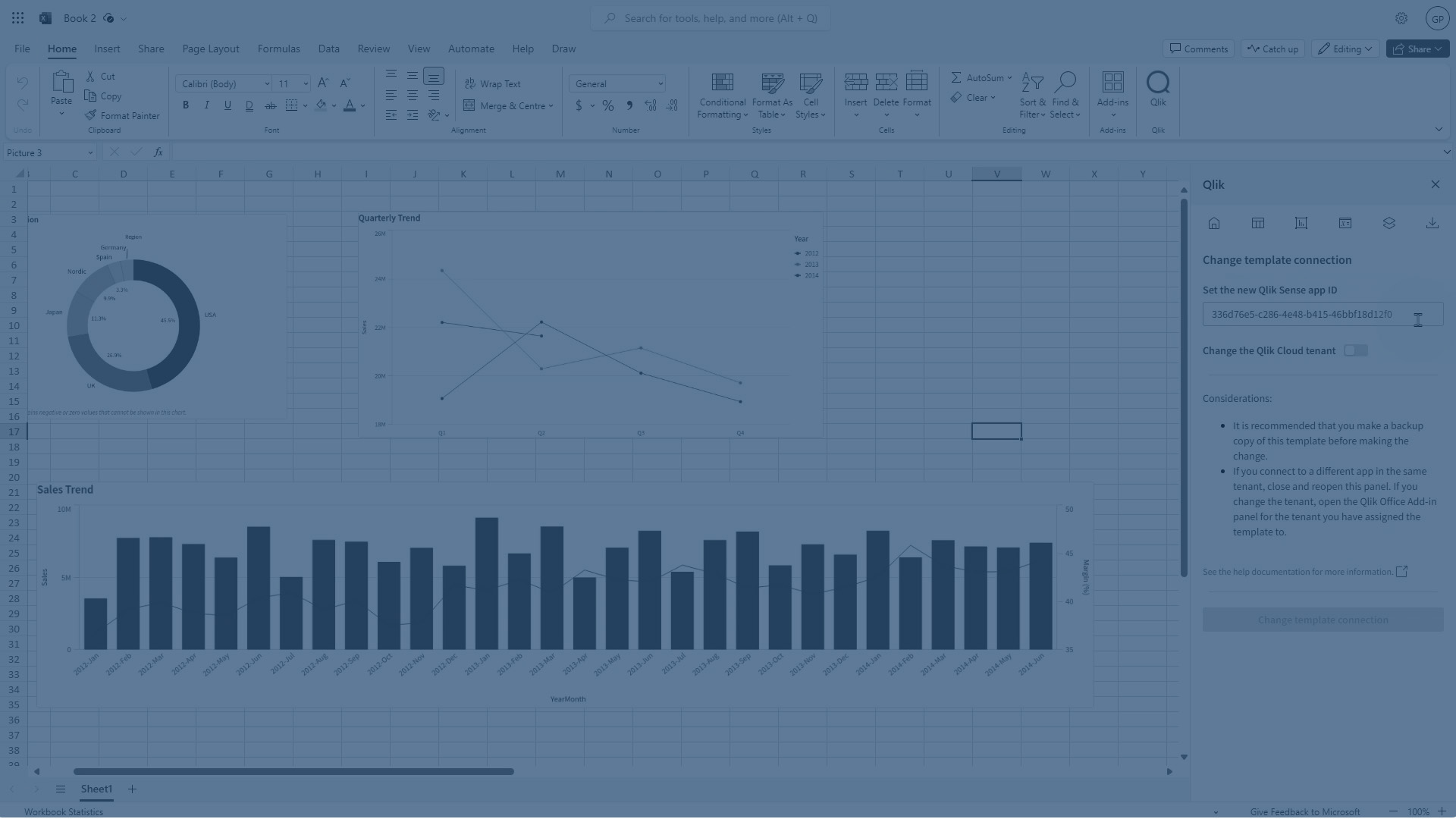
Uygulamayı yayınlamadan önce bir rapor şablonu oluşturduysanız, şablonu doğru uygulama kimliğine başvuracak şekilde güncellemeniz gerekir. Bir uygulamanın yayınlanan kopyası, kaynak uygulamadan farklı bir uygulama kimliğine sahip olacaktır.
Bu işlem, bir şablon yüklerken Qlik Sense içinde otomatik olarak tamamlanabilir. Microsoft Office tabanlı şablon biçimleri (Excel, PowerPoint veya Word) için bu, ilgili eklentide de yapılabilir. Başlamadan önce, kaynak uygulamanın şablonundan ayırt etmek için şablonun ayrı bir kopyasını oluşturabilirsiniz.
Tam talimatlar için bkz.:
-
Qlik Sense içinden: Bağlı Qlik Sense uygulamayı değiştirme
-
Microsoft Office için Qlik eklentilerinden: Bağlı Qlik Sense uygulamasını değiştirme
Şablonlarınızı doğrudan yönetilen alanda geliştirmek ve güncellemek her zaman mümkündür.
Gerçek dağıtım listesi kaynaklarını ekleme
Yönetilen alanda, komut dosyasında başvurulduğu gibi dağıtım listenizi yüklemek için gereken dosyaları ve bağlantıları oluşturun. Bu adım herhangi bir zamanda tamamlanabilir.
Dağıtım listesini sağlayan veri kaynakları, kaynak uygulamanın komut dosyasında kullanılan dağıtım listesi kaynaklarıyla aynı parametre adlarını (bağlantılar, dosyalar ve alanların adları) içermelidir.
Bağlı kaynaklar alana eklendiğinde, uygulamayı yeniden yükleyebilmeniz gerekir.
Yeni raporlama varlıklarını oluşturma
Artık uygulamaya raporlama varlıkları ekleyebilirsiniz. Bu, şablonlardan, filtrelerden ve rapor görevlerinden oluşabilir.
İzinler
Yönetilen alanlardaki uygulamalar için uygulama içi raporlama ile çalışmak üzere şunlara ihtiyacınız vardır:
-
Bir kiracı yöneticisi tarafından size atanan izinler. Daha fazla bilgi için, bir yönetici Ölçümlü raporlama özellikleri için izinleri ayarlama'e başvurabilir.
-
Yönetilen alanda aşağıdaki alan rollerinden biri:
-
Sahip
-
Yönetebilir
-
Çalıştırabilir
Bilgi notuKullanıcı tabanlı abonelikler için Çalıştırabilir rolü ayrıca bir Professional kullanıcı yetkilendirmesi gerektirir. -
Raporlama için alan izinleri hakkında daha fazla bilgi için bk. Qlik Raporlama Hizmeti izinleri.
Sınırlamalar
Uygulama içi raporlama, Client-Managed Qlik Sense kaynağından (çoklu bulut dağıtımları dahil) Qlik Cloud hedefine yayınlanan veya dağıtılan uygulamalar için kullanılamaz. Uygulama içi raporlamayı bu uygulamalarla birlikte kullanmak için Qlik Analytics Geçiş Aracı kullanarak uygulamayı geçirin veya uygulamayı manuel olarak dışa aktarıp Qlik Cloud hedefine yeniden yükleyin.
Daha fazla bilgi için bkz. Dışa aktarılan veya geçirilen uygulamalarla uygulama içi raporlama.