
관리되는 공간의 응용 프로그램 내 보고
마지막 업데이트: 2026. 10. 27.엄격한 데이터 거버넌스가 필요한 응용 프로그램에 대해 응용 프로그램 내 보고서를 구성할 수 있습니다. 관리되는 공간에서 사용할 응용 프로그램 데이터 모델을 개발할 때 사용하는 것과 동일한 원칙을 사용하여 응용 프로그램 내 보고 기능을 위해 응용 프로그램을 준비할 수 있습니다. 이는 로드 스크립트에서 공간 인식 구문을 사용하여 수행됩니다.
관리되는 공간에 게시할 준비로 응용 프로그램을 개발할 때 다음 사항을 고려하십시오.
-
템플릿은 응용 프로그램을 게시하기 전이나 후에 개발할 수 있습니다. 게시하기 전에 템플릿을 만드는 경우 게시한 후 연결된 응용 프로그램을 변경하십시오.
-
응용 프로그램을 게시하기 전에 응용 프로그램에 배포 목록을 추가해야 합니다. 개발 중에는 실제 데이터 소스가 아닌 모의 데이터 소스로 구성될 수 있습니다. 배포 목록의 소스는 로드 스크립트에서 참조되므로 공간 인식 구문을 사용하여 게시를 준비하기 위해 스크립트를 작성해야 합니다. 소스 파일로 배포 목록을 업로드하는 경우 이 구문이 기본적으로 자동으로 사용됩니다.
-
게시한 후에는 게시된 응용 프로그램의 보고 사용 사례에 따라 보고 자산(템플릿, 필터 및 보고서 작업)을 원하는 대로 다시 만들 수 있습니다. 배포 목록에 사용된 실제 데이터 소스를 관리되는 공간에 추가해야 합니다.
기존 보고서 구성
2024년 3월 26일 이전에 보고 구성 및 배포 목록을 만든 경우 배포 목록의 파일 업로드 프로세스 변경 사항을 알고 있어야 합니다.
2024년 3월 26일 이전에 만든 응용 프로그램의 경우 보고 섹션에 업로드된 배포 목록 소스 파일의 이름이 자동으로 변경되어 공간에 추가되었습니다. 그런 다음 이름이 변경된 이 파일에 대한 참조가 로드 스크립트에 자동으로 추가되었습니다. 이제 업로드된 소스 파일이 공간에 추가될 때 더 이상 이름이 변경되지 않습니다.
이러한 응용 프로그램을 게시할 때 기존 보고서 구성을 계속 사용하려면 배포 목록 소스에 따라 아래의 해당 섹션을 팔로우하십시오. 또는 이 페이지의 뒷부분에 표시된 가이드를 사용하여 처음부터 보고 구성을 다시 만드십시오.
소스 파일을 업로드한 경우
데이터 로드 편집기를 열고 배포 목록 스크립 섹션에서 파일 이름 참조를 확인합니다. 특정 공간이 아닌 현재 공간을 가리키는 공간 인식 참조를 사용하도록 구문을 조정합니다. 예를 들어 파일 참조는 다음과 같을 수 있습니다.
FROM "lib://DataFiles/reporting_source_your_app_ID.xlsx"이것을 다음으로 변경합니다.
FROM "lib://:DataFiles/reporting_source_your_app_ID.xlsx"소스 응용 프로그램의 응용 프로그램 ID가 파일 이름에 포함되어 있음을 알 수 있습니다. 응용 프로그램을 게시할 때 이 정확한 스크립트가 실행되도록 하려면 이 정확한 이름으로 실제 배포 목록 파일을 관리되는 공간에 추가하십시오.
또는 개발 공간에서 소스 파일의 이름을 바꾸고 로드 스크립트를 업데이트한 다음 게시할 수 있습니다. 마지막으로 업데이트된 이름으로 실제 배포 목록 파일을 추가합니다.
스크립트에서 원격 데이터 소스를 수동으로 사용한 경우
대신 배포 목록에 대해 다른 데이터 소스에 의존하도록 로드 스크립트를 수동으로 구성한 경우 데이터 소스에 대한 상대적인 공간 인식 참조를 포함하도록 로드 스크립트를 조정하기만 하면 됩니다(아직 수행하지 않은 경우).
자세한 내용 및 특정 예는 관리되는 공간의 응용 프로그램에 대한 데이터 소스를 참조하십시오.
워크플로
관리되는 공간에서 응용 프로그램 내 보고를 사용하려면 아래 순서를 팔로우하십시오.
응용 프로그램 개발
관리되는 공간에 게시할 준비를 위해 평소와 같이 개발 공간(개인 또는 공유 공간)에서 응용 프로그램을 개발합니다.
템플릿 및 필터 개발
원하는 경우 응용 프로그램을 게시하기 전에 보고서 템플릿 및 필터를 작성할 수 있습니다. 이는 응용 프로그램 개발 단계로 도움이 될 수 있지만 소스 응용 프로그램에 추가된 템플릿 및 필터는 게시된 복사본에 유지되지 않습니다.
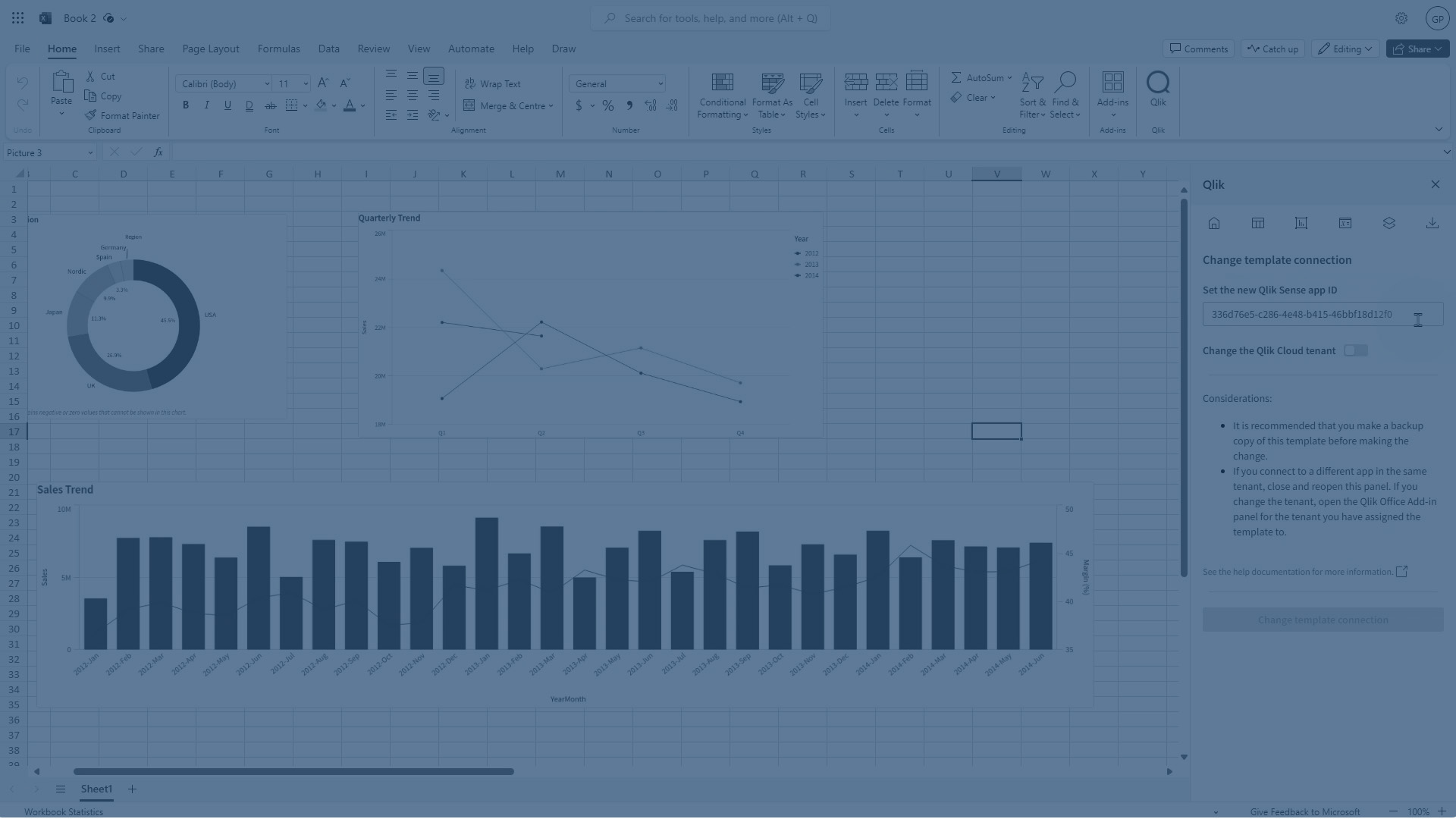
게시하기 전에 템플릿을 만들고 게시된 응용 프로그램에 사용하려면 템플릿에 연결된 Qlik Sense 응용 프로그램을 변경하십시오. Excel, PowerPoint 및 Word 템플릿의 경우 추가 기능에서 이 작업을 수행할 수 있습니다. 또는 템플릿을 게시된 응용 프로그램에 업로드할 때 Qlik Sense 응용 프로그램에서 이 작업을 수행하십시오. 연결된 Qlik Sense 응용 프로그램 변경를 참조하십시오.
배포 목록 참조 준비
응용 프로그램에 배포 목록을 추가하면 응용 프로그램의 로드 스크립트가 변경됩니다. 게시된 응용 프로그램에서는 응용 프로그램의 로드 스크립트에 액세스할 수 없습니다. 따라서 응용 프로그램을 게시하기 전에 응용 프로그램에 배포 목록을 추가해야 합니다.
이 단계에서 배포 목록은 관리되는 공간의 배포 목록에 사용할 실제 파일 또는 기타 소스의 자리 표시자 역할만 하면 됩니다.
배포 목록이 소스 파일인지 아니면 스크립트에 수동으로 추가된 원격 데이터 소스인지에 따라 절차가 약간 다릅니다. 그러나 기본 개념은 동일합니다. 로드 스크립트에서 공간 인식 구문을 사용하는 방법을 설명하는 전체 가이드는 관리되는 공간의 응용 프로그램에 대한 데이터 소스를 참조하십시오.
옵션 1: 소스 파일 직접 업로드
소스 파일을 배포 목록으로 업로드하는 일반적인 절차를 팔로우하십시오. 소스 파일을 업로드하여 배포 목록 추가.
확정된 수신자 세부 정보를 추가하는 대신 원하는 자리 표시자를 삽입할 수 있습니다. 여기서 중요한 것은 파일을 업로드하고 이 파일이 개발 공간에 자동으로 추가되어 스크립트에서 참조된다는 것입니다.
로드 스크립트의 Distribution List 섹션에 파일에 대한 공간 인식 참조가 포함되어 있고 특정 공간을 직접 참조하지 않는지 확인할 수 있습니다. 이는 응용 프로그램의 보고 섹션에서 소스 파일을 배포 목록으로 업로드할 때 자동으로 수행됩니다. 다음과 같이 표시되어야 합니다.
FROM "lib://:DataFiles/My_App_Distribution_List.xlsx"이 예는 응용 프로그램이 있는 현재 공간을 가리키는 공간 인식 참조입니다. DataFiles 앞의 추가 콜론은 필요한 상대 참조를 제공합니다.
나중에 관리되는 공간에 응용 프로그램을 게시할 때 실제 배포 목록 파일을 관리되는 공간에 업로드합니다. 실제 배포 목록은 스크립트에서 참조된 파일과 동일한 파일 이름을 가져야 합니다.
옵션 2: 스크립트에서 데이터 소스에 대한 수동 참조
스크립트에서 수동으로 원격 배포 목록 소스에 연결하는 일반적인 절차를 팔로우하십시오. 로드 스크립트에서 수동으로 배포 목록 정의.
배포 목록에 필요한 데이터 소스에 연결하는 스크립트를 작성할 때 필요에 따라 파일 및 연결에 대한 모의 참조를 사용할 수 있습니다. 스크립트에서 데이터 소스는 관리되는 공간에서 가질 이름과 동일한 이름을 가져야 하며 이러한 소스에 대한 참조는 상대적인 공간 인식 구문을 사용해야 합니다.
응용 프로그램 게시
로드 스크립트와 배포 목록을 준비한 후 응용 프로그램을 관리되는 공간에 게시할 준비가 되었습니다. 응용 프로그램 게시에 대한 자세한 내용은 애플리케이션 게시를 참조하십시오.
개체 수준 필터 만들기
템플릿이 개별 보고서 개체에 필터를 사용하는 경우(보고서 템플릿에서 개체 수준 필터 사용 참조) 이러한 필터를 사용하는 템플릿을 업로드하기 전에 게시된 응용 프로그램에서 해당 보고서 필터를 만들어야 합니다. 만드는 보고서 필터는 소스 응용 프로그램의 이름과 일치하는 이름을 가져야 합니다.
연결된 Qlik Sense 응용 프로그램 변경
응용 프로그램을 게시하기 전에 보고서 템플릿을 만든 경우 올바른 응용 프로그램 ID를 참조하도록 템플릿을 업데이트해야 합니다. 응용 프로그램의 게시된 복사본은 소스 응용 프로그램과 다른 응용 프로그램 ID를 갖습니다.
이 프로세스는 템플릿을 업로드할 때 Qlik Sense에서 자동으로 완료될 수 있습니다. Microsoft Office 기반 템플릿 형식(Excel, PowerPoint 또는 Word)의 경우 해당 추가 기능에서도 이 작업을 수행할 수 있습니다. 시작하기 전에 소스 응용 프로그램의 템플릿과 구별하기 위해 템플릿의 별도 복사본을 만들 수 있습니다.
전체 지침은 다음을 참조하십시오.
-
Qlik Sense에서: 연결된 Qlik Sense 응용 프로그램 변경
-
Microsoft Office용 Qlik 추가 기능에서: 연결된 Qlik Sense 앱 변경
관리되는 공간에서 직접 템플릿을 개발하고 업데이트하는 것은 항상 가능합니다.
실제 배포 목록 소스 추가
관리되는 공간에서 로드 스크립트에 참조된 대로 배포 목록을 로드하는 데 필요한 파일 및 연결을 만듭니다. 이 단계는 언제든지 완료할 수 있습니다.
배포 목록을 제공하는 데이터 소스에는 소스 응용 프로그램의 로드 스크립트에 사용되는 배포 목록 소스와 동일한 매개 변수 이름(연결, 파일 및 필드 이름)이 포함되어야 합니다.
연결된 소스가 공간에 추가되면 응용 프로그램을 다시 로드할 수 있어야 합니다.
새 보고 자산 만들기
이제 응용 프로그램에 보고 자산을 추가할 수 있습니다. 이는 템플릿, 필터 및 보고서 작업으로 구성될 수 있습니다.
권한
관리되는 공간의 응용 프로그램에 대한 응용 프로그램 내 보고를 사용하려면 다음이 필요합니다.
-
테넌트 관리자가 사용자에게 할당한 권한. 자세한 내용은 관리자가 종량제 보고 기능에 대한 권한 설정를 참조할 수 있습니다.
-
관리되는 공간의 다음 공간 역할 중 하나:
-
소유자
-
관리 가능
-
운영 가능
정보 메모사용자 기반 구독의 경우 운영 가능 역할에는 Professional 사용자 자격도 필요합니다. -
보고를 위한 공간 권한에 대한 자세한 내용은 Qlik 보고 서비스 권한을 참조하십시오.
제한 사항
Client-Managed Qlik Sense(다중 클라우드 배포 포함)에서 Qlik Cloud로 게시되거나 배포된 응용 프로그램에는 앱 내 보고를 사용할 수 없습니다. 이러한 응용 프로그램에서 앱 내 보고를 사용하려면 Qlik Analytics 마이그레이션 도구을(를) 사용하여 응용 프로그램을 마이그레이션하거나, 응용 프로그램을 수동으로 내보내고 Qlik Cloud에 다시 업로드합니다.
자세한 내용은 내보내거나 마이그레이션한 응용 프로그램을 사용한 앱 내 보고를 참조하십시오.