
Verwalten von Berichtsvorlagen
Letzte Aktualisierung: 30.09.2026Auf der Registerkarte Vorlagen des Abschnitts Berichterstellung einer Anwendung können Sie alle Berichtsvorlagen verwalten, die Sie der Anwendung hinzugefügt haben, und neue Vorlagen hochladen. Sie können auch PixelPerfect- und HTML-Vorlagen erstellen und bearbeiten.
Auf der Registerkarte Vorlagen können Sie Berichtsvorlagen in einer Qlik Sense Anwendung hinzufügen und verwalten
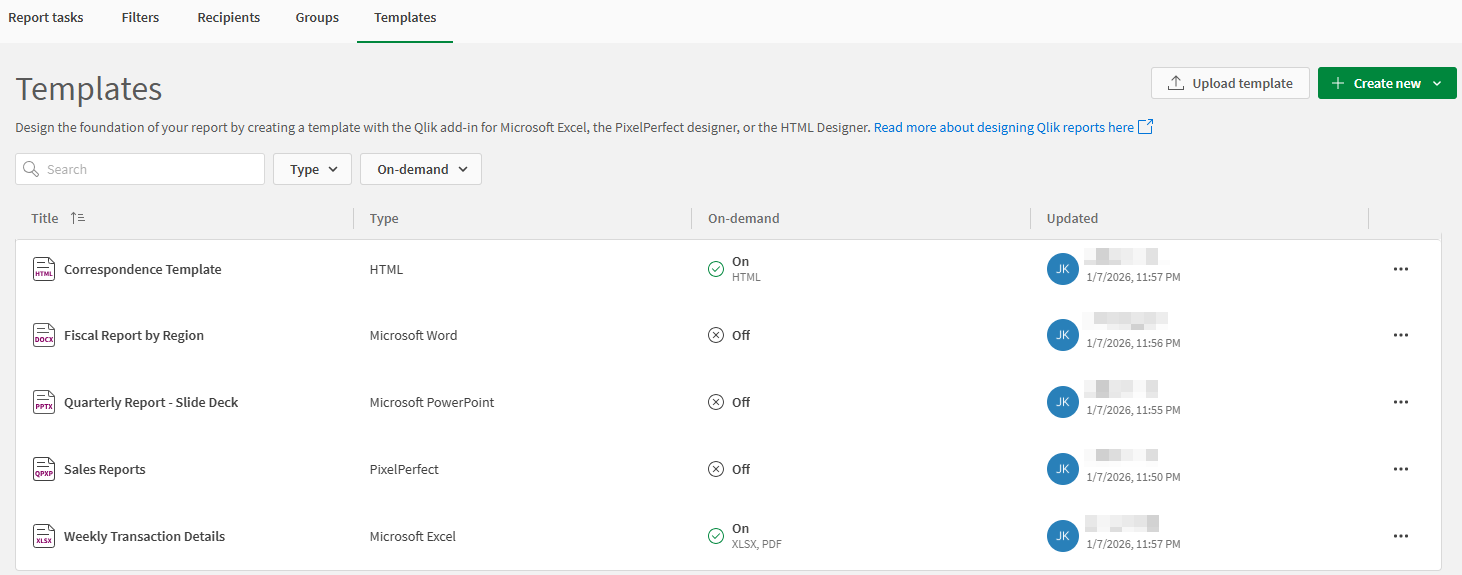
Erstellen von Berichtsvorlagen
Erstellen Sie Berichtsvorlagen mit Vorlagen-Entwicklungstools von Qlik Cloud. Um die einzelnen Typen kompatibler Vorlagen zu erstellen, gehen Sie wie folgt vor:
-
Vorlagen für tabellarische Berichte werden mit dem Qlik Add-In für Microsoft Excel erstellt.
-
PixelPerfect-Berichtsvorlagen werden direkt in der Anwendung mit dem PixelPerfect Designer erstellt. Klicken Sie auf Neu erstellen > PixelPerfect-Vorlage, um eine Vorlage zu erstellen.
-
HTML-Berichtsvorlagen werden direkt in der Anwendung mit dem HTML Designer erstellt. Klicken Sie auf Neu erstellen > HTML-Vorlage, um eine Vorlage zu erstellen.
-
PowerPoint-Berichtsvorlagen werden mit dem Qlik Add-In für Microsoft PowerPoint erstellt.
-
Word-Berichtsvorlagen werden mit dem Qlik Add-In für Microsoft Word erstellt.
Weitere Informationen zum Erstellen von Berichtsvorlagen finden Sie unter Gestalten von Berichtsvorlagen und in verwandten Themen.
Hochladen einer Berichtsvorlage
Sie können die folgenden Arten von Berichtsvorlagen in die Anwendung hochladen. Beachten Sie, dass nicht alle von Qlik NPrinting migrierten Vorlagen mit der Berichterstellung in Qlik Cloud Analytics kompatibel sind.
-
Tabellarisch (.xlsx-Format)
-
PixelPerfect (.qpxp-Format)
-
HTML (.qhtml-Format)
-
PowerPoint (.pptx-Format)
-
Word (.docx-Format)
Laden Sie mehrere Vorlagen in die Anwendung hoch, um sie für die Berichterstellung zu verwenden. Wenn Sie eine Berichtsvorlage erstellen, ist sie spezifisch für die Anwendung, für die sie erstellt wurde. Sie kann mit anderen Anwendungen verbunden werden, die die gleichen Objekte enthalten, die auch von der Vorlage referenziert werden.
Gehen Sie folgendermaßen vor:
-
Öffnen Sie in einer Qlik Sense Anwendung den Abschnitt Berichterstellung und gehen Sie zur Registerkarte Vorlagen.
-
Klicken Sie auf Vorlage hochladen.
-
Klicken Sie auf Durchsuchen. Suchen Sie nach einer Vorlagendatei und fügen Sie sie hinzu.
Ändern der verbundenen Qlik Sense Anwendung
Wenn Sie eine Vorlage hochladen, werden Sie benachrichtigt, falls die Vorlage bereits mit einer anderen Qlik Sense Anwendung verbunden ist. Ist dies der Fall, können Sie die verbundene Anwendung in dieser Vorlagenkopie, die Sie gerade hochladen, aktualisieren. Mehrere Kopien der gleichen Vorlage können für verschiedene Anwendungen hochgeladen werden, sodass Vorlagen für verschobene, duplizierte, exportierte und migrierte Anwendungen wiederverwendet werden können. Dieser Workflow ist auch bei der Veröffentlichung von Anwendungen in verwalteten Bereichen anwendbar.
Sie können auch die verbundene Qlik Sense Anwendung aktualisieren, wenn Sie eine neue Version der gleichen Vorlage hochladen.
Um eine Vorlage mit einer anderen Qlik Sense Anwendung zu verbinden, müssen alle von der Vorlage referenzierten Anwendungsobjekte in der neuen Anwendung vorhanden sein. Wenn beim Versuch, die verbundene Anwendung zu ändern, Fehler auftreten, siehe Fehlerbehebung – Berichte innerhalb einer Anwendung.
Als Best Practise sollten Sie sicherstellen, dass Sie eine Sicherungskopie der Vorlage erstellt haben, bevor Sie diese mit einer anderen Qlik Sense Anwendung verbinden.
Gehen Sie folgendermaßen vor:
-
Verwenden Sie das obige Verfahren, um Ihre Vorlage in die Anwendung hochladen.
-
Wenn Sie dazu aufgefordert werden, klicken Sie auf das Kontrollkästchen, um zu bestätigen, dass Sie die verbundene Qlik Sense Anwendung ändern möchten.
-
Klicken Sie auf Aktualisieren.
Die verbundene Qlik Sense Anwendung für eine Vorlage kann auch geändert werden, wenn Sie eine Excel- PowerPoint- oder Word-Vorlage in der entsprechenden Microsoft 365-Anwendung öffnen. Weitere Informationen finden Sie unter Ändern der verbundenen Qlik Sense App. In einigen Fällen müssen Sie diese Methode verwenden.
Verwalten der Vorlagen
Klicken Sie für eine vorhandene Vorlage auf der Registerkarte Vorlagen auf das Symbol  , um auf die folgenden Optionen zuzugreifen:
-
Vorlage bearbeiten (HTML- und PixelPerfect-Vorlagen)
-
Vorlage umbenennen
-
Eine neue Version der gleichen Vorlage hochladen
-
Vorlage herunterladen
-
Konfigurieren Sie die Vorlage, damit sie für On-Demand-Berichte verwendet werden kann. Siehe: Konfigurieren von On-Demand-Berichten
-
Vorlage löschen
Überlegungen zum Abschnittszugriff
Wenn die Anwendung Abschnittszugriff verwendet, funktioniert die Berichtserstellung anders. Weitere Informationen finden Sie unter Anwendungsinterne Berichte und Abschnittszugriff.
Berechtigungen für Berichtsvorlagen
Für das Verwalten der Vorlagen in einer Qlik Sense Anwendung sind bestimmte Rollen erforderlich. Die Berechtigungsanforderungen variieren je nach Typ des Bereichs, in dem sich die Anwendung befindet.
Zum Verwalten der Vorlagen in einer Anwendung benötigen Sie Folgendes:
-
Berechtigungen, die Ihnen von einem Administrator zugewiesen wurden. Administratoren finden weitere Informationen unter Festlegen von Berechtigungen für kostenpflichtige Berichtsfunktionen.
-
Weitere Informationen zu Bereichsberechtigungen für die Berichterstellung finden Sie unter Berechtigungen für Qlik Reporting Service.
Bereichsberechtigungen
Das Verwalten der Verteilerliste in einer Qlik Sense Anwendung erfordert spezifische Bereichsrollen. Die Anforderungen variieren je nach Typ des Bereichs, in dem sich die Anwendung befindet.
Anforderungen für Anwendungen in freigegebenen Bereichen
Für Anwendungen in freigegebenen Bereichen benötigen Sie die Berechtigung Kann bearbeiten in dem Bereich, um Folgendes zu tun:
-
Vorlagen in der Anwendung anzeigen
-
Vorlage hochladen und erneut hochladen
-
Vorlage herunterladen
-
On-Demand-Berichte konfigurieren
-
Vorlage löschen
Weitere Informationen finden Sie unter Verwalten von Berechtigungen in freigegebenen Bereichen.
Anforderungen für Anwendungen in verwalteten Bereichen
Benutzer mit den Rollen Besitzer, Kann verwalten oder Kann operieren können die folgenden Aktionen in einem verwalteten Bereich ausführen:
-
Vorlagen in der Anwendung anzeigen
-
Vorlage hochladen und erneut hochladen
-
Vorlage herunterladen
-
On-Demand-Berichte konfigurieren
-
Vorlage löschen
Weitere Informationen finden Sie unter Verwalten von Berechtigungen in verwalteten Bereichen.
Anforderungen für Anwendungen in Ihrem persönlichen Bereich
Sie benötigen die Benutzerrolle Private Analytics Content Creator im Mandanten, um vollständige Kontrolle über die zu einer Anwendung hinzugefügten Vorlagen zu haben.