
Отчеты в приложении в управляемых пространствах
Последнее обновление: 20.10.2026Вы можете настроить отчеты в приложении для приложений, требующих строгого управления данными. Используя те же принципы, что и при разработке моделей данных приложения для использования в управляемых пространствах, вы можете подготовить свое приложение для возможностей создания отчетов в приложении. Это достигается с помощью синтаксиса с учетом пространства в скрипте загрузки.
При разработке приложения для подготовки к публикации в управляемом пространстве учитывайте следующее:
-
Шаблоны можно разработать до или после публикации приложения. Если вы создаете шаблон до публикации, измените подключенное приложение после публикации.
-
Список рассылки необходимо добавить в приложение до публикации приложения. Во время разработки он может состоять из фиктивных источников данных, а не из фактических источников данных. Источники в списке рассылки указываются в скрипте загрузки, поэтому скрипт должен быть написан при подготовке к публикации с использованием синтаксиса с учетом пространства. Этот синтаксис автоматически используется по умолчанию, если вы загружаете список рассылки в качестве исходного файла.
-
После публикации ресурсы отчетов — шаблон, фильтры и задачи отчета — можно воссоздать по желанию на основе варианта использования отчетов для опубликованного приложения. Реальные источники данных, используемые в списке рассылки, должны быть добавлены в управляемое пространство.
Существующие конфигурации отчетов
Если вы создали конфигурацию отчетов и список рассылки до 26 марта 2024 года, вам необходимо знать об изменениях в процессе загрузки файлов для списков рассылки.
Для приложений, созданных до 26 марта 2024 года, исходный файл списка рассылки, загруженный в раздел Отчеты, автоматически переименовывался и добавлялся в пространство. Ссылка на этот переименованный файл затем автоматически добавлялась в скрипт загрузки. Загруженный исходный файл теперь больше не переименовывается при добавлении в пространство.
Чтобы продолжить использовать существующие конфигурации отчетов при публикации этих приложений, следуйте соответствующему разделу ниже в зависимости от источников списка рассылки. В качестве альтернативы воссоздайте конфигурацию отчетов с нуля, используя руководства, показанные далее на этой странице.
Если вы загрузили исходный файл
Откройте Редактор загрузки данных и посмотрите на ссылки на имена файлов в разделе скрипта Список рассылки. Настройте синтаксис так, чтобы они использовали ссылку с учетом пространства, указывающую на текущее пространство, а не на какое-либо конкретное пространство. Например, ссылка на файл может выглядеть так:
FROM "lib://DataFiles/reporting_source_your_app_ID.xlsx"Измените это на:
FROM "lib://:DataFiles/reporting_source_your_app_ID.xlsx"Вы можете видеть, что идентификатор приложения исходного приложения содержится в имени файла. Если вы хотите, чтобы этот точный скрипт выполнялся при публикации приложения, добавьте фактический файл списка рассылки в управляемое пространство с этим точным именем.
В качестве альтернативы вы можете переименовать исходный файл в пространстве разработки, обновить скрипт загрузки, а затем опубликовать. Наконец, добавьте фактический файл списка рассылки с обновленным именем.
Если вы использовали удаленные источники данных вручную в скрипте
Если вы вместо этого вручную настроили скрипт загрузки так, чтобы он полагался на другие источники данных для списка рассылки, вам просто нужно настроить скрипт загрузки так, чтобы он содержал относительные ссылки с учетом пространства на источники данных (если это еще не сделано).
Для получения дополнительной информации и конкретных примеров см. Источники данных для приложений в управляемых пространствах.
Рабочий процесс
Выполните следующую последовательность действий для работы с отчетами в приложении в управляемом пространстве.
Разработка приложения
Разработайте приложение в своем пространстве разработки (личном или общем пространстве), как вы обычно это делаете, в рамках подготовки к его публикации в управляемом пространстве.
Разработка шаблонов и фильтров
При желании вы можете создать шаблоны отчетов и фильтры до публикации приложения. Это может быть полезно на этапе разработки приложения, но шаблоны и фильтры, добавленные в исходное приложение, не сохраняются в опубликованной копии.
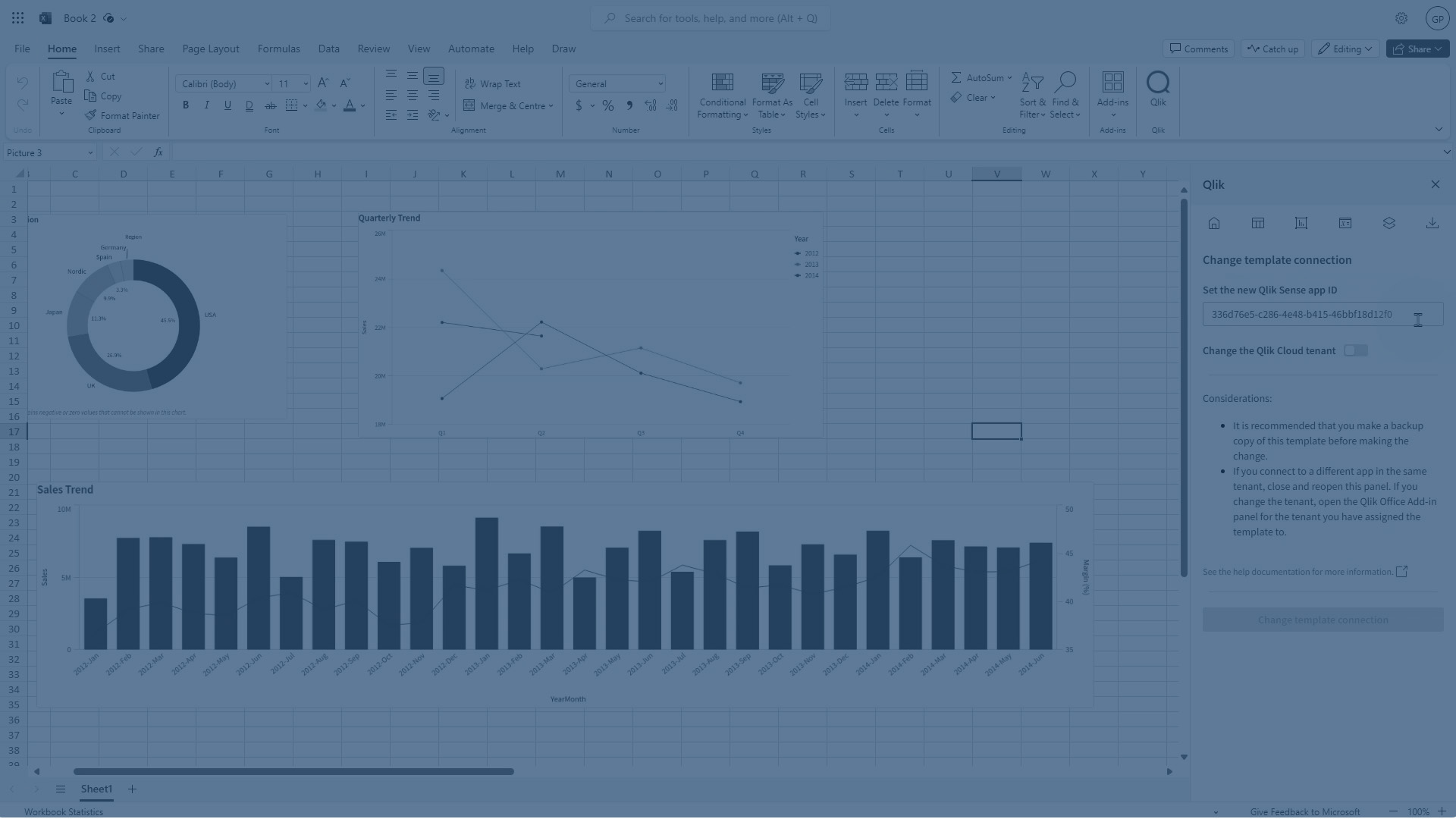
Если вы создаете шаблоны до публикации и хотите использовать их для опубликованного приложения, измените подключенное приложение Qlik Sense для шаблонов. Для шаблонов Excel, PowerPoint и Word вы можете выполнить это действие в надстройке. В качестве альтернативы выполните это действие в приложении Qlik Sense при загрузке шаблонов в опубликованное приложение. См. Изменение подключенного приложения Qlik Sense.
Подготовка ссылки на список рассылки
Когда вы добавляете список рассылки в приложение, скрипт загрузки приложения изменяется. Скрипт загрузки приложения недоступен в опубликованном приложении. Поэтому вам необходимо добавить список рассылки в приложение до его публикации.
На этом этапе список рассылки просто должен быть заполнителем для фактического файла или других источников, которые вы будете использовать для списка рассылки в управляемом пространстве.
Процедура немного отличается в зависимости от того, является ли ваш список рассылки исходным файлом или удаленным источником данных, добавленным вручную в скрипте. Однако основные концепции остаются теми же. Полное руководство по использованию синтаксиса с учетом пространства в скрипте загрузки см. в разделе Источники данных для приложений в управляемых пространствах.
Вариант 1: Прямая загрузка исходного файла
Выполните обычную процедуру загрузки исходного файла в качестве списка рассылки: Добавление списка рассылки путем загрузки исходного файла.
Вместо добавления окончательных данных получателя вы можете вставить любые желаемые заполнители. Здесь важно то, что вы загружаете файл, и что этот файл затем автоматически добавляется в пространство разработки и на него дается ссылка в скрипте.
Вы можете проверить, что раздел Distribution List в скрипте загрузки содержит ссылку на файл с учетом пространства и не ссылается напрямую на какое-либо конкретное пространство. Это делается автоматически при загрузке исходного файла в качестве списка рассылки в разделе Отчеты приложения. Это должно выглядеть примерно так:
FROM "lib://:DataFiles/My_App_Distribution_List.xlsx"Этот пример представляет собой ссылку с учетом пространства, которая указывает на текущее пространство, в котором находится приложение. Дополнительное двоеточие перед DataFiles обеспечивает требуемую относительную ссылку.
Позже, когда вы опубликуете приложение в управляемом пространстве, загрузите фактический файл списка рассылки в управляемое пространство. Фактический список рассылки должен иметь то же имя файла, что и файл, на который ссылается скрипт.
Вариант 2: Ручная ссылка на источники данных в скрипте
Выполните обычную процедуру подключения к удаленным источникам списка рассылки вручную в вашем скрипте: Определение списка рассылки вручную в скрипте загрузки.
При написании скрипта для подключения к требуемым источникам данных для вашего списка рассылки вы можете использовать фиктивные ссылки на файлы и подключения по мере необходимости. В вашем скрипте источники данных просто должны иметь те же имена, что и в управляемом пространстве, а ссылки на эти источники должны использовать относительный синтаксис с учетом пространства.
Публикация приложения
После того как вы подготовили скрипт загрузки и список рассылки, приложение готово к публикации в управляемом пространстве. Для получения дополнительной информации о публикации приложения см. Публикация приложений.
Создание фильтров на уровне объектов
Если ваш шаблон использует фильтры для отдельных объектов отчета (см. Использование фильтров на уровне объекта в шаблонах отчетов), вы должны создать соответствующие фильтры отчета в опубликованном приложении перед загрузкой любого шаблона, использующего эти фильтры. Создаваемые вами фильтры отчета должны иметь имена, совпадающие с именами в исходном приложении.
Изменение подключенного приложения Qlik Sense
Если вы создали шаблон отчета до публикации приложения, вам необходимо обновить шаблон, чтобы он ссылался на правильный идентификатор приложения. Опубликованная копия приложения будет иметь другой идентификатор приложения, чем исходное приложение.
Этот процесс может быть выполнен автоматически в Qlik Sense при загрузке шаблона. Для форматов шаблонов на основе Microsoft Office — Excel, PowerPoint или Word — это также можно сделать в соответствующей надстройке. Перед началом работы вы можете создать отдельную копию шаблона, чтобы отличить ее от шаблона для исходного приложения.
Полные инструкции см. в разделах:
-
Из Qlik Sense: Изменение подключенного Qlik Sense приложения
-
Из надстроек Qlik для Microsoft Office: Изменение подключенного приложения Qlik Sense
Всегда можно разрабатывать и обновлять шаблоны непосредственно в управляемом пространстве.
Добавление фактических источников списка рассылки
В управляемом пространстве создайте необходимые файлы и подключения, необходимые для загрузки вашего списка рассылки, как указано в скрипте загрузки. Этот шаг можно выполнить в любое время.
Источники данных, предоставляющие список рассылки, должны содержать те же имена параметров (имена подключений, файлов и полей), что источники списка рассылки в скрипте загрузки исходного приложения.
Когда подключенные источники будут добавлены в пространство, вы сможете перезагрузить приложение.
Создание новых ресурсов отчетов
Теперь вы можете добавить ресурсы отчетов в приложение. Они могут состоять из шаблонов, фильтров и задач отчета.
Разрешения
Для работы с отчетами в приложении для приложений в управляемых пространствах вам потребуется:
-
Разрешения, назначенные вам администратором клиента. Дополнительные сведения администратор может найти в Настройка разрешений для функций учетных отчетов.
-
Одна из следующих ролей пространства в управляемом пространстве:
-
Владелец
-
Может управлять
-
Может работать
Примечание к информацииДля подписок на основе пользователей роль Может работать также требует права доступа пользователя Professional. -
Для получения дополнительной информации о разрешениях пространства для отчетов см. Разрешения для роли Службы отчетов Qlik.
Ограничения
Отчеты в приложении недоступны для приложений, публикуемых или распространяемых из Client-Managed Qlik Sense (включая многооблачные развертывания) в Qlik Cloud. Чтобы использовать отчеты в приложении для этих приложений, перенесите приложение с помощью Инструмент миграции аналитики Qlik, или вручную экспортируйте приложение и повторно загрузите его в Qlik Cloud.
Для получения дополнительной информации см. Отчеты в приложении при работе с экспортированными или перенесенными приложениями.