
受管理空間中的應用程式內報告
上次更新:2026/10/28您可以為需要嚴格資料治理的應用程式設定應用程式內報告。使用與開發用於受管理空間的應用程式資料模型相同的原則,您可以為應用程式準備應用程式內報告功能。這是透過在載入指令碼中使用空間感知語法來實現的。
在開發準備發佈到受管理空間的應用程式時,請考慮以下事項:
-
範本可以在發佈應用程式之前或之後開發。如果您在發佈之前建立範本,請在發佈後變更已連線的應用程式。
-
在發佈應用程式之前,必須將發佈清單新增至應用程式。在開發期間,這可以由模擬資料來源組成,而不是實際的資料來源。發佈清單中的來源在載入指令碼中被參考,因此必須使用空間感知語法編寫指令碼以準備發佈。如果您上傳發佈清單作為來源檔案,預設會自動使用此語法。
-
發佈後,可以根據已發佈應用程式的報告使用案例,視需要重新建立報告資產 (範本、篩選條件和報告工作)。發佈清單中使用的實際資料來源應新增至受管理空間。
現有報告設定
如果您在 2024 年 3 月 26 日之前建立了報告設定和發佈清單,您需要注意發佈清單檔案上傳程序的變更。
對於在 2024 年 3 月 26 日之前建立的應用程式,在 報告 區段中上傳的發佈清單來源檔案會自動重新命名並新增至空間。然後,對此重新命名檔案的參考會自動新增至載入指令碼。現在,上傳的來源檔案在新增至空間時不再重新命名。
若要在發佈這些應用程式時繼續使用現有報告設定,請根據您的發佈清單來源,依照下方對應的區段進行操作。或者,使用本頁面稍後顯示的指南,從頭開始重新建立您的報告設定。
如果您上傳了來源檔案
開啟 資料載入編輯器 並查看 發佈清單 指令碼區段中的檔案名稱參考。調整語法,使其使用指向目前空間的空間感知參考,而不是任何特定空間。例如,檔案參考可能如下所示:
FROM "lib://DataFiles/reporting_source_your_app_ID.xlsx"將此變更為:
FROM "lib://:DataFiles/reporting_source_your_app_ID.xlsx"您可以看到來源應用程式的應用程式 ID 包含在檔案名稱中。如果您希望在發佈應用程式時執行此確切的指令碼,請將實際的發佈清單檔案以這個確切的名稱新增至受管理空間。
或者,您可以在開發空間中重新命名來源檔案,更新載入指令碼,然後發佈。最後,新增具有更新名稱的實際發佈清單檔案。
如果您在指令碼中手動使用了遠端資料來源
如果您改為手動設定載入指令碼以依賴其他資料來源來建立發佈清單,您只需調整載入指令碼,使其包含對資料來源的相對、空間感知參考 (如果尚未完成)。
如需詳細資訊和特定範例,請參閱 受管理空間中應用程式的資料來源。
工作流程
依照下方順序在受管理空間中使用應用程式內報告。
應用程式開發
像往常一樣在您的開發空間 (個人或共用空間) 中開發應用程式,以準備將其發佈到受管理空間。
開發範本和篩選條件
視需要,您可以在發佈應用程式之前建置報告範本和篩選條件。這作為應用程式開發的一個階段會很有幫助,但新增至來源應用程式的範本和篩選條件不會保留在發佈的複本中。
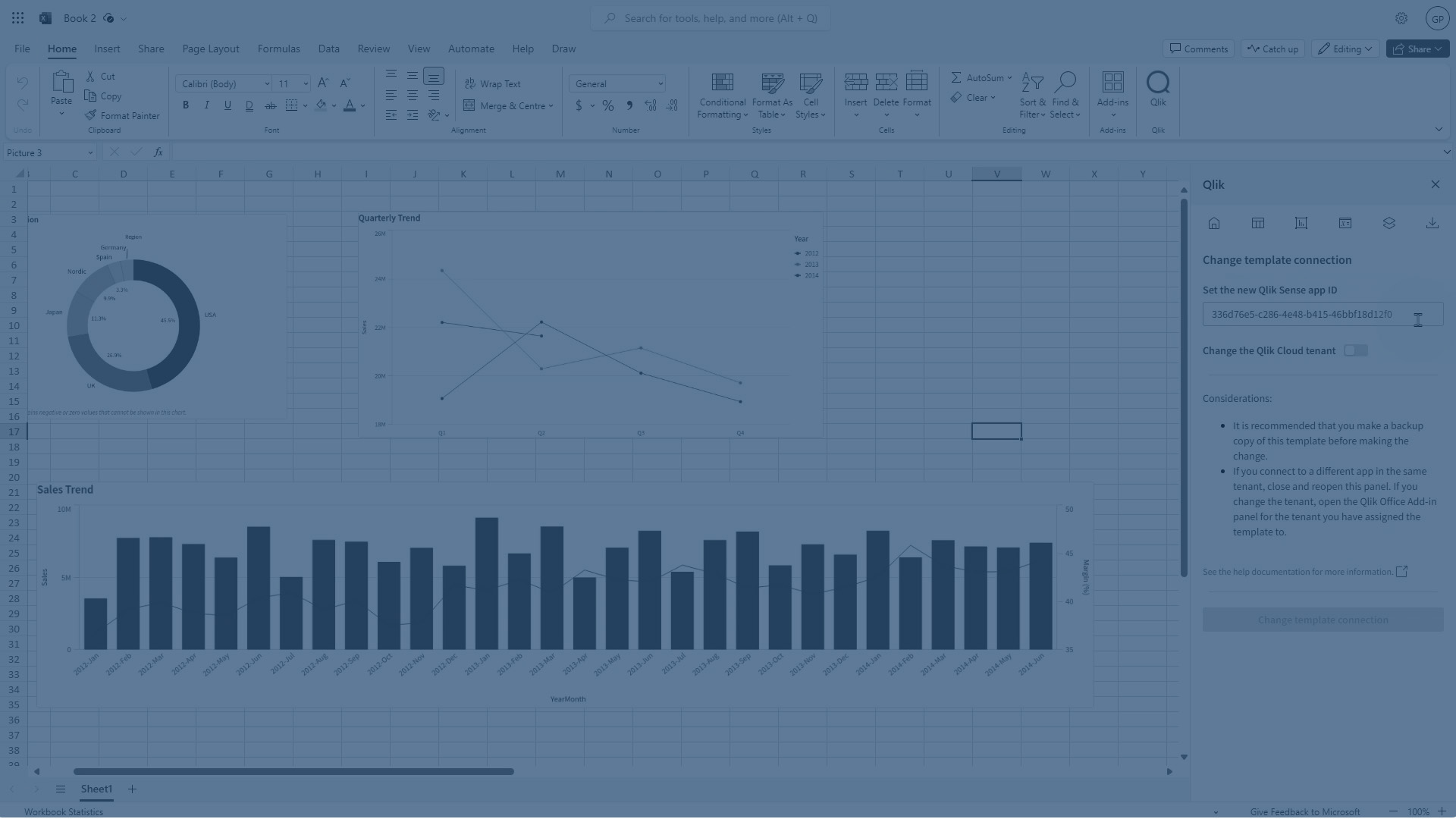
如果您在發佈之前建立範本,並希望將它們用於已發佈的應用程式,請變更範本已連線的 Qlik Sense 應用程式。對於 Excel、PowerPoint 和 Word 範本,您可以在增益集中執行此動作。或者,在將範本上傳到已發佈的應用程式時,於 Qlik Sense 應用程式中執行此動作。請參閱 變更已連線的 Qlik Sense 應用程式。
準備發佈清單參考
當您將發佈清單新增至應用程式時,應用程式的載入指令碼會變更。在已發佈的應用程式中無法存取應用程式的載入指令碼。因此,您需要在發佈應用程式之前將發佈清單新增至應用程式。
在此階段,發佈清單只需要作為您將在受管理空間中用於發佈清單的實際檔案或其他來源的預留位置。
根據您的發佈清單是來源檔案還是在指令碼中手動新增的遠端資料來源,程序會略有不同。然而,基本概念是相同的。如需概述如何在載入指令碼中使用空間感知語法的完整指南,請參閱 受管理空間中應用程式的資料來源。
選項 1:直接上傳來源檔案
依照一般程序上傳來源檔案作為發佈清單:透過上傳來源檔案新增發佈清單。
您可以插入任何所需的預留位置,而不是新增最終的收件者詳細資訊。這裡重要的是您上傳了一個檔案,然後該檔案會自動新增至開發空間並在指令碼中被參考。
您可以檢查載入指令碼中的 Distribution List 區段是否包含對檔案的空間感知參考,並且沒有直接參考任何特定空間。當您在應用程式的 報告 區段中上傳來源檔案作為發佈清單時,這會自動完成。它看起來應該像這樣:
FROM "lib://:DataFiles/My_App_Distribution_List.xlsx"此範例是一個空間感知參考,指向應用程式所在的目前空間。DataFiles 前面的額外冒號提供了所需的相對參考。
稍後,當您將應用程式發佈到受管理空間時,請將實際的發佈清單檔案上傳到受管理空間。實際的發佈清單必須與指令碼中參考的檔案具有相同的檔案名稱。
選項 2:在指令碼中手動參考資料來源
依照一般程序在您的指令碼中手動連線至遠端發佈清單來源:在載入指令碼中手動定義發佈清單。
在編寫指令碼以連線至發佈清單所需的資料來源時,您可以視需要使用對檔案和連線的模擬參考。在您的指令碼中,資料來源只需要與它們在受管理空間中具有相同的名稱,並且對這些來源的參考需要使用相對的空間感知語法。
發佈應用程式
準備好載入指令碼和發佈清單後,應用程式即可發佈到受管理空間。如需有關發佈應用程式的詳細資訊,請參閱 發佈應用程式。
建立物件層級篩選條件
如果您的範本在個別報告物件上使用篩選條件 (請參閱 在報告範本中使用物件層級篩選條件),您必須在已發佈的應用程式中建立對應的報告篩選條件,然後才能上傳任何使用這些篩選條件的範本。您建立的報告篩選條件名稱必須與來源應用程式中的名稱相符。
變更已連線的 Qlik Sense 應用程式
如果您在發佈應用程式之前建立了報告範本,您需要更新範本以參考正確的應用程式 ID。已發佈的應用程式複本將具有與來源應用程式不同的應用程式 ID。
當您上傳範本時,此程序可以在 Qlik Sense 中自動完成。對於以 Microsoft Office 為基礎的範本格式 (Excel、PowerPoint 或 Word),這也可以在對應的增益集中完成。在開始之前,您可以建立範本的獨立複本,以將其與來源應用程式的範本區分開來。
如需完整指示,請參閱:
-
從 Qlik Sense:變更已連線的 Qlik Sense 應用程式
-
從適用於 Microsoft Office 的 Qlik 增益集:變更連線的 Qlik Sense 應用程式
您始終可以直接在受管理空間中開發和更新您的範本。
新增實際的發佈清單來源
在受管理空間中,建立載入發佈清單所需的檔案和連線,如載入指令碼中所參考。此步驟可以隨時完成。
提供發佈清單的資料來源包含的參數名稱 (連線、檔案和欄位的名稱),必須與用於來源應用程式載入指令碼的發佈清單來源相同。
將已連線的來源新增至空間後,您應該能夠重新載入應用程式。
建立新的報告資產
您現在可以將報告資產新增至應用程式。這可能包含範本、篩選條件和報告工作。
權限
若要使用受管理空間中應用程式的應用程式內報告,您需要:
-
由租用戶管理員指派給您的權限。如需詳細資訊,管理員可以參考 設定計量報告功能的權限。
-
受管理空間中的下列其中一個空間角色:
-
擁有者
-
可管理
-
可操作
資訊備註對於以使用者為基礎的訂閱,可操作 角色還需要 Professional 使用者授權。 -
如需更多關於用於報告的空間權限的資訊,請參閱 Qlik 報告服務 權限。
限制
應用程式內報告無法用於已從 Client-Managed Qlik Sense (包括多雲端部署) 發佈或散佈至 Qlik Cloud 的應用程式。若要搭配這些應用程式使用應用程式內報告,請使用 Qlik 分析遷移工具 遷移應用程式,或手動匯出應用程式並重新上傳到 Qlik Cloud 中。
如需詳細資訊,請參閱 具有已匯出或已遷移應用程式的應用程式內報告。