
Informes integrados en la aplicación en espacios administrados
Última actualización: 20/10/2026Puede configurar informes en la aplicación para aplicaciones que requieran un estricto control de los datos. Con los mismos principios que utiliza para desarrollar modelos de datos de aplicaciones para su uso en espacios administrados, puede preparar su aplicación para las funcionalidades de generación de informes integrados en la aplicación. Para ello se utiliza una sintaxis que tiene en cuenta el espacio en el script de carga.
Cuando desarrolle una aplicación para publicarla en un espacio administrado, tenga en cuenta lo siguiente:
-
Las plantillas se pueden desarrollar antes o después de publicar la aplicación. Si crea la plantilla antes de publicar, cambie la aplicación conectada después de publicar.
-
Debe añadirse una lista de distribución a la aplicación antes de publicar la aplicación. Durante el desarrollo, esta puede consistir en fuentes de datos simuladas, en lugar de las fuentes de datos reales. Las fuentes de la lista de distribución deben referenciarse en el script de carga, por lo que el script debe escribirse como preparación para la publicación, utilizando una sintaxis que tenga en cuenta el espacio. Esta sintaxis se utiliza automáticamente por defecto si carga una lista de distribución como archivo fuente.
-
Tras la publicación, los activos de elaboración de informes –plantilla, filtros y tareas de informe– pueden volver a crearse como se desee, en función del caso de uso de elaboración de informes para la aplicación publicada. Las fuentes de datos reales utilizadas en la lista de distribución deben añadirse al espacio administrado.
Opciones de configuración de los informes
Si creó una configuración de informes y una lista de distribución antes del 26 de marzo de 2024, debe estar al tanto de los cambios en el proceso de carga de archivos para las listas de distribución.
Para las aplicaciones creadas antes del 26 de marzo de 2024, un archivo fuente de lista de distribución cargado en la sección Informes se renombró automáticamente y se añadió al espacio. La referencia a este archivo renombrado se agregó automáticamente al script de carga. El archivo fuente cargado ya no cambia de nombre cuando se agrega al espacio.
Para seguir utilizando las configuraciones de informes existentes al publicar estas aplicaciones, siga la sección correspondiente a continuación, según sus fuentes de lista de distribución. También puede volver a crear su configuración de informes desde cero, utilizando las guías que se muestran más adelante en esta página.
Si cargó un archivo fuente
Abra Editor de carga de datos y fíjese en las referencias de los nombres de archivo en la sección de script Lista de distribución. Ajuste la sintaxis para que utilicen una referencia espacial que apunte al espacio actual, en lugar de a cualquier espacio específico.Por ejemplo, una referencia a un archivo podría tener el siguiente aspecto:
FROM "lib://DataFiles/reporting_source_your_app_ID.xlsx"Cambie esto a:
FROM "lib://:DataFiles/reporting_source_your_app_ID.xlsx"Puede ver que el ID de la aplicación de la aplicación de origen está contenido en el nombre del archivo. Si desea que este script exacto se ejecute al publicar la aplicación, agregue su archivo de lista de distribución real al espacio administrado, con este nombre exacto.
Como alternativa, puede cambiar el nombre del archivo fuente en el espacio de desarrollo, actualizar el script de carga y luego publicarlo. Por último, agregue el archivo de la lista de distribución real, con el nombre actualizado.
Si utilizó fuentes de datos remotas manualmente en el script
Si, por el contrario, ha configurado manualmente el script de carga para que dependa de otras fuentes de datos para la lista de distribución, solo tiene que ajustar el script de carga para que contenga referencias relativas y conscientes del espacio a las fuentes de datos (si no lo ha hecho ya).
Para obtener más información y ejemplos concretos, consulte Fuentes de datos para aplicaciones en espacios administrados.
Flujo de trabajo
Siga la secuencia que se indica a continuación para trabajar con informes integrados en la aplicación en un espacio administrado.
Desarrollo de aplicaciones
Desarrolle la aplicación en su espacio de desarrollo (personal o compartido), como lo haría normalmente, en preparación para publicarla en el espacio administrado.
Desarrollar las plantillas y los filtros
Si lo desea, puede crear las plantillas de informes y los filtros antes de publicar la aplicación.Esto puede ser útil como una etapa en el desarrollo de aplicaciones, pero las plantillas y los filtros añadidos a la aplicación de origen no se conservan en la copia publicada.
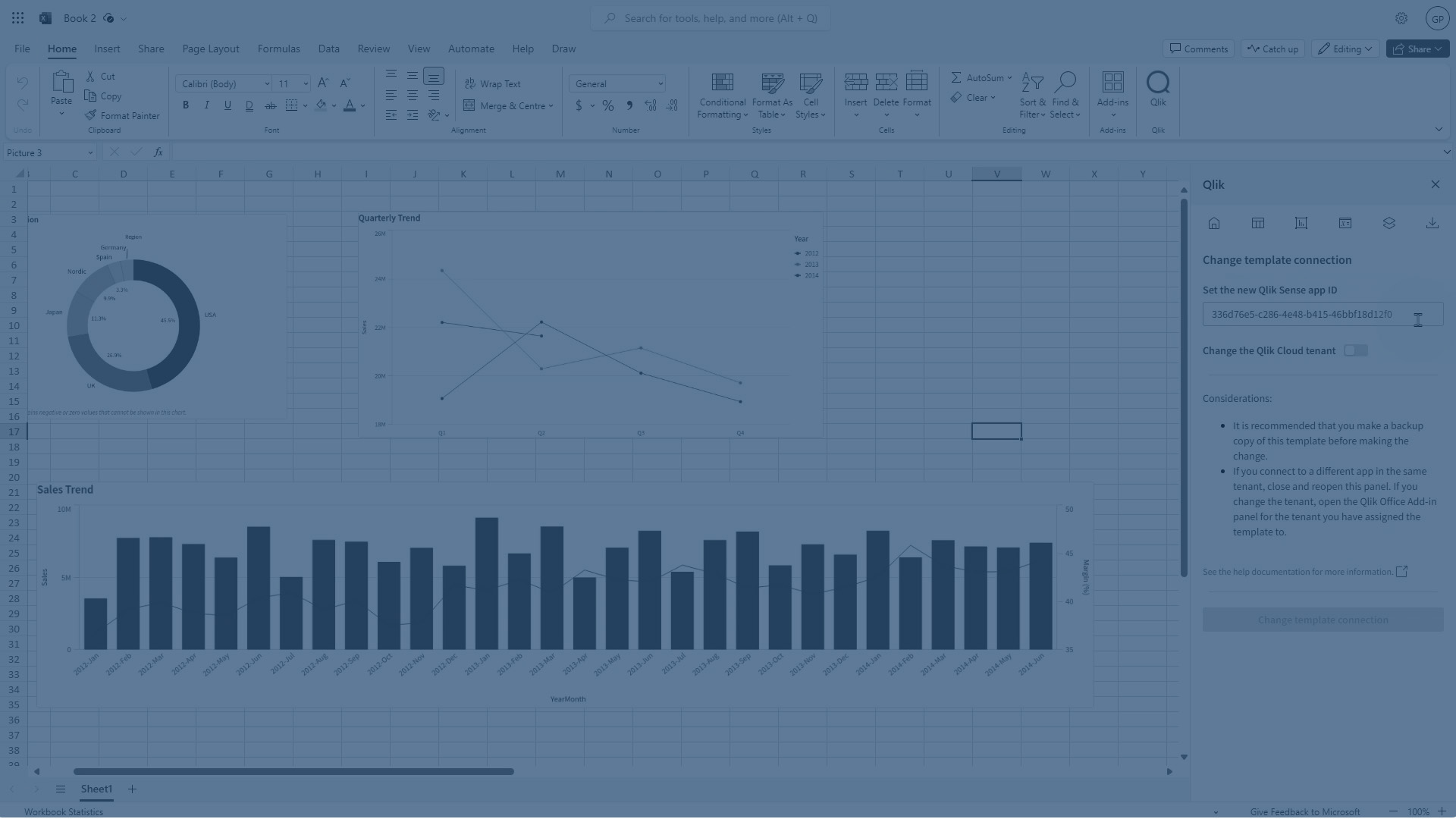
Si crea las plantillas antes de publicarlas y desea utilizarlas para la aplicación publicada, cambie la aplicación Qlik Sense conectada para las plantillas. Para las plantillas de Excel, PowerPoint y Palabra, puede realizar esta acción en el complemento. Alternativamente, realice esta acción en la aplicación de Qlik Sense mientras carga las plantillas en la aplicación publicada. Vea Cambiar la aplicación de Qlik Sense conectada.
Preparar la referencia de la lista de distribución
Cuando añade una lista de distribución a una aplicación, el script de carga de la aplicación se modifica. El script de carga de una aplicación no es accesible en una aplicación publicada. Por lo tanto, debe añadir una lista de distribución a la aplicación antes de publicarla.
En esta etapa, la lista de distribución simplemente necesita ser un marcador de posición para el archivo real u otras fuentes que utilizará para la lista de distribución en el espacio administrado.
El procedimiento es ligeramente diferente, dependiendo de si su lista de distribución es un archivo fuente o una fuente de datos remota añadida manualmente en el script. No obstante, los conceptos subyacentes son los mismos. Para acceder a una guía completa sobre cómo utilizar sintaxis que tenga en cuenta el espacio en un script de carga, consulte Fuentes de datos para aplicaciones en espacios administrados.
Opción 1: carga directa del archivo fuente
Siga el procedimiento habitual para cargar un archivo fuente como lista de distribución: Añadir la lista de distribución cargando un archivo fuente.
En lugar de agregar los detalles finales del destinatario, puede insertar los marcadores de posición que desee. Lo importante aquí es que cargue un archivo y que este archivo se agregue automáticamente al espacio de desarrollo y se haga referencia al mismo en el script.
Puede verificar que la sección Distribution List en el script de carga contenga una referencia al archivo que tenga en cuenta el espacio y no haga referencia directa a ningún espacio en particular. Esto se realiza automáticamente cuando carga un archivo fuente como una lista de distribución en la sección Reporting de la aplicación. Debería ser parecido a esto:
FROM "lib://:DataFiles/My_App_Distribution_List.xlsx"Este ejemplo es una referencia que tiene en cuenta el espacio y que apunta al espacio actual en el que se encuentra la aplicación. Los dos puntos adicionales antes de DataFiles proporcionan la referencia relativa requerida.
Más adelante, cuando publique la aplicación en el espacio administrado, cargue el archivo de la lista de distribución real en el espacio administrado. La lista de distribución real debe tener el mismo nombre de archivo que el archivo al que se hace referencia en el script.
Opción 2: referencia manual a fuentes de datos en el script
Siga el procedimiento habitual para conectarse manualmente a fuentes de listas de distribución remotas en su script: Definir manualmente la lista de distribución en el script de carga.
Al escribir el script para conectarse a las fuentes de datos necesarias para su lista de distribución, puede usar referencias simuladas a los archivos y conexiones, según sea necesario. En su script, las fuentes de datos simplemente necesitan tener los mismos nombres que tendrán en el espacio administrado, y las referencias a esas fuentes necesitan usar una sintaxis relativa, que tenga en cuenta el espacio.
Publicar la aplicación
Una vez que haya preparado el script de carga y la lista de distribución, la aplicación estará lista para publicarse en el espacio administrado. Para más información sobre la publicación de una aplicación, vea Publicar aplicaciones.
Crear filtros a nivel de objeto
Si su plantilla utiliza filtros en objetos de informe individuales (consulte Usar filtros a nivel de objeto en plantillas de informes), debe crear los filtros de informe correspondientes en la aplicación publicada antes de cargar cualquier plantilla que utilice estos filtros. Los filtros de informe que cree deben tener nombres que coincidan con los de la aplicación de origen.
Cambiar la aplicación de Qlik Sense conectada
Si ha creado una plantilla de informes antes de publicar la aplicación, deberá actualizar la plantilla para que haga referencia al ID de aplicación correcto. Una copia publicada de una aplicación tendrá un ID de aplicación diferente al de la aplicación de origen.
Este proceso puede completarse automáticamente en Qlik Sense al cargar una plantilla. Para formatos de plantilla basados en Microsoft Office —Excel, PowerPoint o Palabra—, esto también se puede hacer en el complemento correspondiente. Antes de comenzar, puede crear una copia aparte de la plantilla para distinguirla de la plantilla de la aplicación de origen.
Para ver instrucciones detalladas, consulte:
-
Desde Qlik Sense: Cambio de la aplicación de Qlik Sense conectada
-
Desde los complementos de Qlik para Microsoft Office: Cambiar la app de Qlik Sense conectada
Siempre es posible desarrollar y actualizar sus plantillas directamente en el espacio administrado.
Añadir las fuentes reales de la lista de distribución
En el espacio administrado, cree los archivos y conexiones necesarios para cargar su lista de distribución, como se indica en el script de carga. Este paso puede realizarse en cualquier momento.
Las fuentes de datos que proporcionan la lista de distribución deben contener los mismos nombres de parámetros (esto es, nombres de conexiones, archivos y campos) que las fuentes de la lista de distribución utilizadas en el script de carga de la aplicación de origen.
Cuando las fuentes conectadas se hayan añadido al espacio, debería poder recargar la aplicación.
Crear los nuevos activos de informes
Ahora puede añadir activos de informes a la aplicación. Estos podrían ser las plantillas, los filtros y las tareas de informe.
Permisos
Para trabajar con los informes integrados en la aplicación para aplicaciones en espacios administrados, necesita:
-
Permisos que le ha asignado un administrador del espacio empresarial inquilino. Para obtener más información, un administrador puede consultar Configurar los permisos para las funciones de medición de informes.
-
Uno de los siguientes roles de espacio en el espacio administrado:
-
Propietario
-
Puede administrar
-
Puede operar
Nota informativaPara suscripciones basadas en el usuario, el rol Puede operar también requiere un derecho de usuario Professional. -
Para obtener más información sobre los permisos de espacio para la elaboración de informes, consulte Permisos de Servicio de informes de Qlik.
Limitaciones
La funcionalidad de informes integrados en la aplicación no está disponible para aplicaciones publicadas o distribuidas desde Qlik Sense administrado por el cliente (incluidas las implementaciones multicloud) a Qlik Cloud. Para utilizar los informes integrados en la aplicación con estas aplicaciones, migre la aplicación mediante Qlik Analytics Migration Tool, o exporte manualmente la aplicación y vuelva a cargarla en Qlik Cloud.
Para más información, vea Informes integrados en la aplicación con aplicaciones exportadas o migradas.