
Visa körningshistorik för rapportuppgifter
Senast uppdaterad: 2026-10-28Använd Historik i en rapportuppgift för att visa historiken över körningarna av en rapportuppgift. Använd den här vyn för att enklare diagnostisera fel med beroendena i rapportuppgiften.
Du kan visa detaljerad information om varje körning av rapportuppgiften som har körts under de senaste tre månaderna.
Vyn Historik för en rapportuppgift
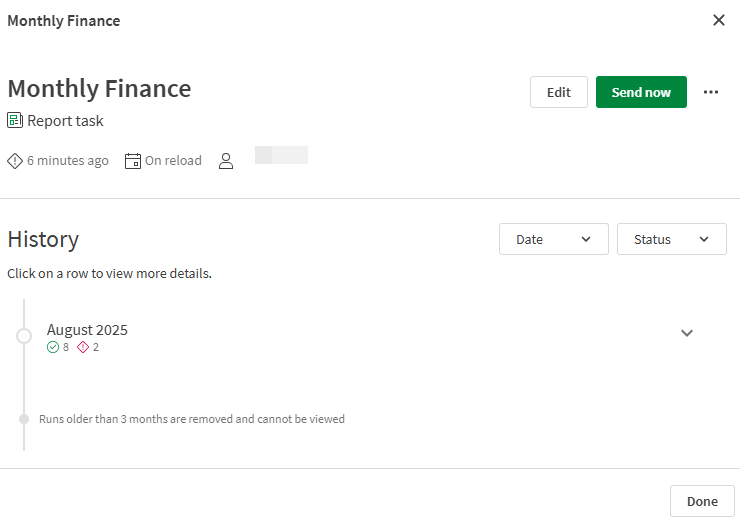
Vad är en körning av en rapportuppgift?
En rapportuppgift är en tillgång i en applikation som genererar rapporter och skickar dem till de valda mottagarna. Rapportuppgifter är utformade för att köras många gånger, ofta enligt ett schema. Varje gång en rapportuppgift körs genereras och skickas rapporter. Varje tillfälle som rapportuppgiften körs är en körning av den rapportuppgiften.
En rapportuppgift kan köras på flera olika sätt:
-
Den utlöses manuellt av en användare som klickar på Skicka nu på uppgiften. Detta är en engångskörning.
-
Den är inställd på att köras närhelst applikationsdata uppdateras.
-
Det är en schemalagd körning. Du kan till exempel ha ställt in din rapportuppgift att köras två gånger i veckan på återkommande basis.
Fel kan uppstå när en rapportuppgift körs. Vyn Historik i en rapportuppgift kan hjälpa dig att identifiera de problem som uppstod under körningen.
Statusar för rapportuppgiftskörningar
En rapportuppgiftskörning resulterar i en av följande tre statusar:
-
Framgångsrik: Rapportuppgiften kördes framgångsrikt utan att stöta på några varningar eller fel. Alla rapporter genererades och skickades. Denna status visas i grönt (antingen med ikonen
 eller som en grön cirkel).
 -
Fel: Rapportuppgiften kunde inte köras framgångsrikt på grund av ett eller flera fel. Inga rapporter genererades eller skickades. Denna status visas i rött (antingen med ikonen
 eller som en röd cirkel).
 -
Varningar: Ett eller flera fel uppstod men vissa rapporter skickades ändå. Vissa rapporter kan ha genererats och skickats, men andra kan ha misslyckats. Denna status visas i orange (antingen med ikonen
 eller som en orange cirkel).
 -
Avbruten: Körningen startades men avbröts sedan innan den var klar. Denna status visas i svart, med ikonen
 .
.
Öppna historiken för en uppgift
Gör följande:
-
Öppna delavsnittet Rapporter i en applikation.
-
Klicka på
 bredvid en rapportuppgift på fliken Rapportuppgifter.
 -
Välj
 Historik.
Visa detaljer om rapportuppgiften från Historik
När du öppnar Historik för en rapportuppgift kan du visa följande detaljer högst upp i fönstret:
-
När rapportuppgiften skapades.
-
När uppgiften är inställd på att köras, eller om den har inaktiverats.
-
Ägaren till rapportuppgiften.
Vyn Historik ger också åtkomst till åtgärder som att redigera, köra (Skicka nu), ta bort och inaktivera rapportuppgiften.
För mer information om att arbeta med rapportuppgifter, se Arbeta med rapportuppgifter.
Filtrera körningar
Det är möjligt att det visas många körningar när du öppnar Historik. Du kan filtrera körningarna för att bara visa det du behöver analysera.
Öppna först rutan Historik för en rapportuppgift. Se Öppna historiken för en uppgift.
Filtrera efter datum
Gör följande:
-
I fönstret Historik klickar du på filterrutan Datum.
En kalender öppnas.
-
Välj det första datumet från vilket du vill börja inkludera körningar.
-
Välj det sista datumet från vilket du vill sluta inkludera körningar.
Anteckning om tipsDu kan ställa in filtret på att bara inkludera en dag genom att klicka på samma dag igen.
Filtrera efter status
Gör följande:
-
I fönstret Historik klickar du på filterrutan Status.
-
I rullgardinsmenyn väljer du en eller flera statusar. Följande statusar finns:
-
Framgångsrik
-
Fel
-
Varningar
-
Avbruten
För mer information om vad varje status betyder, se Statusar för rapportuppgiftskörningar.
-
Analysera detaljer för uppgiftskörning
Under Historik är körningshistorik organiserad efter månad och år. För en given månad på året kan du se hur många rapportuppgiftskörningar som avslutades med statusarna Framgångsrik , Fel , Varningar och Avbruten .
Klicka på en månad för att expandera och visa varje körning. Klicka sedan på en specifik körning för att visa mer information. Varje körningsstatus visas som en cirkel med en specifik färg:
-
Framgångsrik: Grön
-
Fel: Röd
-
Varningar: Gul
-
Avbruten: Svart med ikonen
Varje körnings tidsmarkör visas i den aktuella användarens tidszon. Därför kan tidsmarkörer och totala körningar per månad vara olika för varje användare, beroende på när körningarna utfördes och användarens tidszon. Användarens aktuella tidszon konfigureras i deras personliga inställningar. För mer information, se Hantera dina personliga inställningar.
Du kan också identifiera körningsstatusen genom underrubriken som visas under rubriken för körningstid, när den är expanderad. Statusarna kan se ut ungefär så här:
-
Framgångsrik: En underrubrik som säger Skickad.
-
Fel: En underrubrik som säger Inte skickad - <number> fel.
-
Varningar: En underrubrik som säger Skickad - <number> fel.
-
Avbruten: En underrubrik som säger Avbruten.
Analysera fel
Om det uppstod fel under körningen listas de högst upp i den expanderade körningssammanfattningen. Feldetaljerna är till hjälp för att lösa problem med rapportuppgiften. Du kan till exempel ha bytt namn på ett rapportfilter som används i uppgiften, men inte gjort motsvarande ändring i distributionslistan. I det här exemplet skulle felrubriken indikera att detta är problemet, och namnet på rapportfiltret skulle listas i feldetaljerna.
Klicka på Kopiera till urklipp för att kopiera feldetaljerna. Detaljerna inkluderar också en felkod och ett spårnings-ID, som du kan ge till Qlik Support om du behöver ytterligare hjälp.
Expanderade detaljer för en rapportuppgiftskörning, som visar en sammanfattning av felet som orsakade att körningen avslutades med statusen Fel.
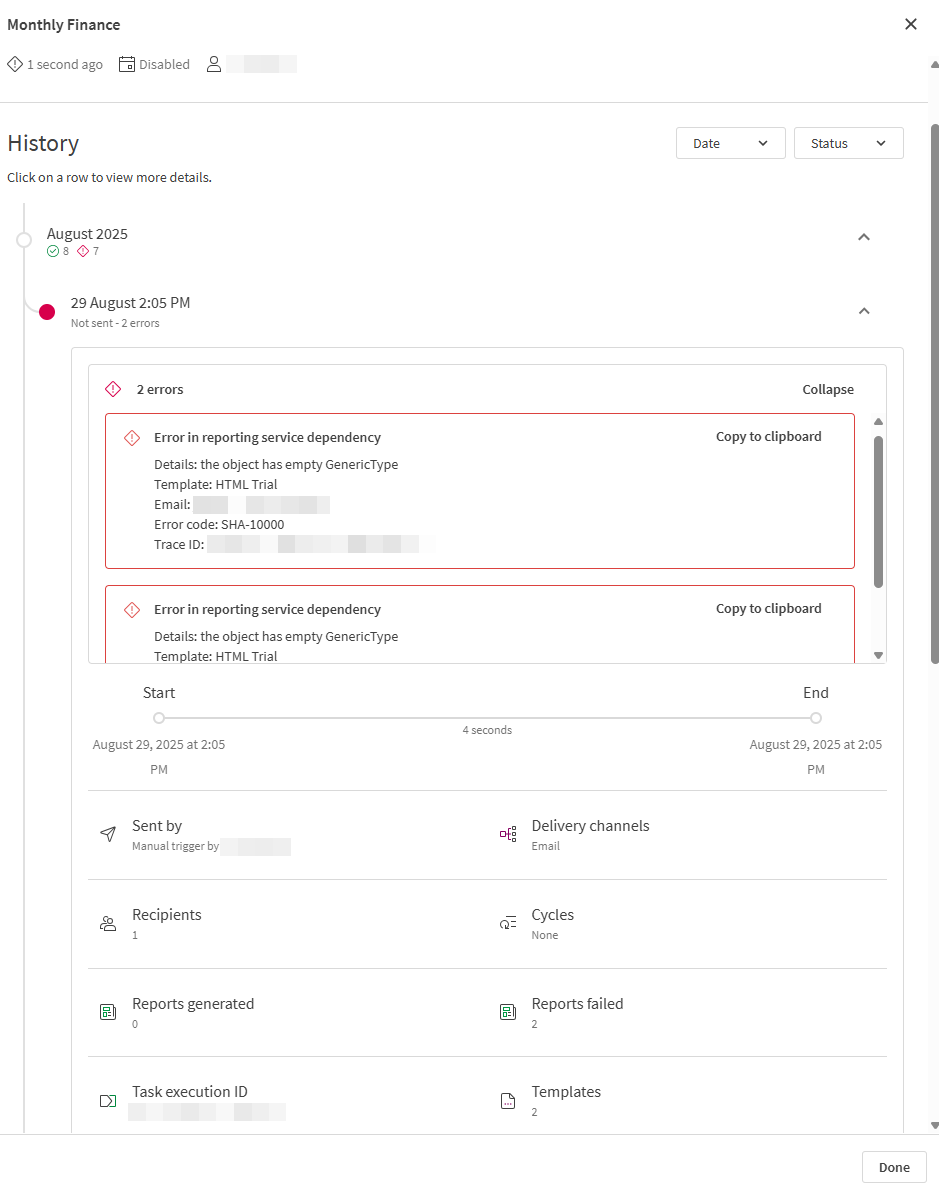
Andra detaljer visas i den expanderade sammanfattningen för en körning för att hjälpa dig att felsöka ytterligare:
-
Hur lång tid körningen tog att utföra.
-
När körningen utfördes.
-
Hur den utlöstes (det vill säga manuellt, enligt ett schema eller genom omladdning), och vem som utlöste den.
-
Leveranskanaler: Visar om körningen syftade till att skapa ett e-postmeddelande, lagra innehåll på en Microsoft SharePoint-plats, eller båda.
-
Mottagare: Antalet mottagare.
-
Cykler: Fälten som användes i eventuella cykler som tillämpades för körningen.
-
Genererade rapporter: Antalet unika rapporter som genererades.
-
Misslyckade rapporter: Antalet unika rapporter som misslyckades med att genereras.
-
Mallar: Antalet mallar som lagts till i uppgiften. Kopior av samma mall räknas som separata objekt i denna summa.
-
ID för uppgiftskörning: ID:t för körningen.
Behörigheter
För att komma åt Historik i en rapportuppgift behöver du en av följande roller i utrymmet där applikationen finns:
-
Delat utrymme: Kan redigera, Kan redigera data i applikationer, Kan hantera eller Ägare
-
Hanterat utrymme: Kan hantera eller Ägare
För att komma åt Historik behöver du behörigheter för att arbeta med rapportuppgifter. För mer information, se Behörigheter för rapportuppgifter.