
檢視報告任務的執行歷程記錄
上次更新:2026/10/28在報告任務中使用歷程記錄來檢視報告任務的執行歷程記錄。使用此檢視可更輕鬆地診斷報告任務中相依性的錯誤。
您可以檢視過去三個月內執行的報告任務每次執行的詳細資訊。
報告任務的歷程記錄檢視
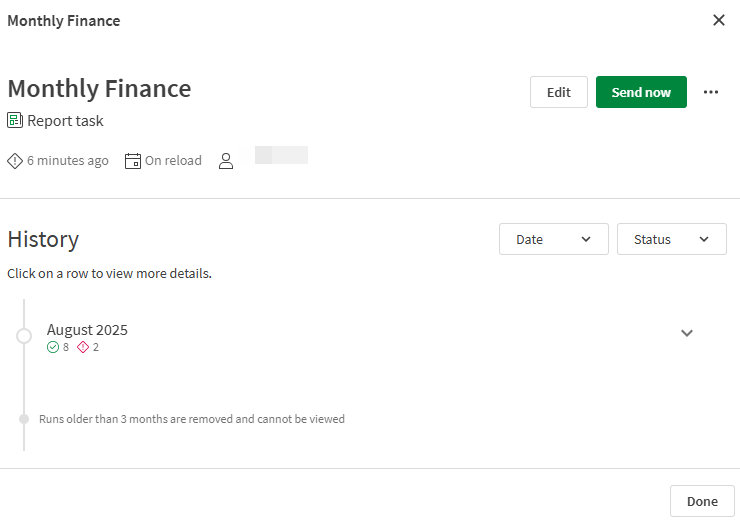
什麼是報告任務的執行?
報告任務是應用程式內的資產,可產生報告並將其傳送給選定的收件者。報告任務設計為可執行多次,通常按排程執行。每次執行報告任務時,都會產生並傳送報告。報告任務執行的每次發生即為該報告任務的一次執行。
報告任務可以透過幾種不同的方式執行:
-
由使用者按一下任務上的立即傳送手動觸發。這是一次性執行。
-
設定為在每次重新整理應用程式資料時執行。
-
這是排程執行。例如,您可能已將報告任務設定為每週定期執行兩次。
執行報告任務時可能會發生錯誤。報告任務中的歷程記錄檢視可協助您識別執行期間遇到的問題。
報告任務執行的狀態
報告任務執行會產生下列三種狀態之一:
-
成功:報告任務已成功執行,未遇到任何警告或錯誤。所有報告均已產生並傳送。此狀態以綠色顯示 (帶有
 圖示或顯示為綠色圓圈)。
 -
錯誤:由於一個或多個錯誤,報告任務無法成功執行。未產生或傳送任何報告。此狀態以紅色顯示 (帶有
 圖示或顯示為紅色圓圈)。
 -
警告:遇到一個或多個錯誤,但仍傳送了部分報告。某些報告可能已產生並傳送,但其他報告可能已失敗。此狀態以橘色顯示 (帶有
 圖示或顯示為橘色圓圈)。
 -
已取消:執行已開始,但在完成執行前被取消。此狀態以黑色顯示,帶有
 圖示。
圖示。
開啟任務的歷程記錄
請執行下列動作:
-
在應用程式中,開啟報告區段。
-
在報告任務索引標籤中,按一下報告任務旁邊的
 。
。 -
選取
 歷史記錄。
歷史記錄。
從歷程記錄檢視有關報告任務的詳細資訊
開啟報告任務的歷程記錄時,您可以在視窗頂端檢視下列詳細資訊:
-
報告任務的建立時間。
-
任務設定為執行的時間,或是否已停用。
-
報告任務的擁有者。
歷程記錄檢視還提供對動作的存取,例如編輯、執行 (立即傳送)、刪除和停用報告任務。
如需有關使用報告任務的詳細資訊,請參閱 使用報告工作。
篩選執行
開啟歷程記錄時,可能會顯示許多執行。您可以篩選執行,僅顯示您需要分析的內容。
首先,開啟報告任務的歷程記錄窗格。請參閱 開啟任務的歷程記錄。
依日期篩選
請執行下列動作:
-
在歷程記錄視窗中,按一下日期篩選方塊。
日曆隨即開啟。
-
選取您要開始包含執行的第一個日期。
-
選取您要停止包含執行的最後一個日期。
提示備註您可以再次按一下同一天,將篩選條件設定為僅包含一天。
依狀態篩選
請執行下列動作:
-
在歷程記錄視窗中,按一下狀態篩選方塊。
-
在下拉式功能表中,選取一個或多個狀態。有下列狀態:
-
成功
-
錯誤
-
警告
-
已取消
如需有關每個狀態含義的詳細資訊,請參閱 報告任務執行的狀態。
-
分析任務執行詳細資訊
在歷程記錄下,執行歷程記錄按月份和年份組織。對於一年中的特定月份,您可以查看有多少報告任務執行以成功 、錯誤 、警告 和已取消 狀態結束。
按一下月份以展開並顯示每次執行。然後,按一下特定執行以檢視更多詳細資訊。每個執行狀態均顯示為特定顏色的圓圈:
-
成功:綠色
-
錯誤:紅色
-
警告:黃色
-
已取消:黑色,帶有
圖示
每次執行的時間戳記以目前使用者的時區顯示。因此,每個使用者的時間戳記和每月總執行次數可能會有所不同,具體取決於執行的時間和使用者的時區。使用者目前的時區在其個人設定中設定。如需詳細資訊,請參閱 管理您的個人設定。
展開時,您也可以透過顯示在執行時間標頭下方的副標題來識別執行狀態。狀態可能如下所示:
-
成功:顯示為已傳送的副標題。
-
錯誤:顯示為未傳送 - <number> 個錯誤的副標題。
-
警告:顯示為已傳送 - <number> 個錯誤的副標題。
-
已取消:顯示為已取消的副標題。
分析錯誤
如果執行期間發生錯誤,它們會列在展開的執行摘要頂端。錯誤詳細資訊有助於解決報告任務的問題。例如,您可能重新命名了任務中使用的報告篩選條件,但未在發佈清單中進行相應的變更。在此範例中,錯誤標題將指出這是問題所在,並且報告篩選條件的名稱將列在錯誤詳細資訊中。
按一下複製到剪貼簿以複製錯誤詳細資訊。詳細資訊還包含錯誤代碼和追蹤 ID,如果您需要進一步的協助,可以將其提供給 Qlik 支援。
報告任務執行的展開詳細資訊,顯示導致執行以錯誤狀態結束的錯誤摘要。
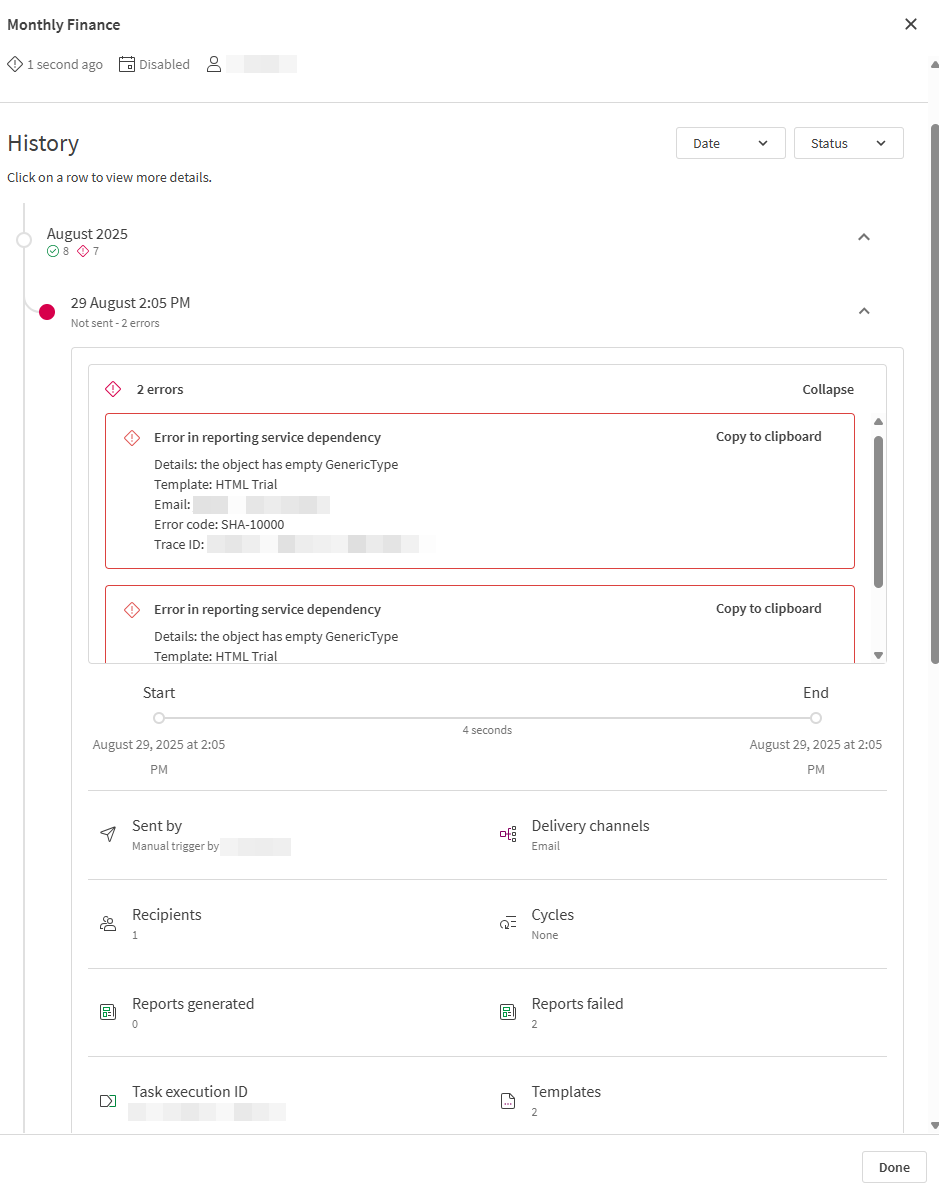
執行的展開摘要中顯示了其他詳細資訊,以協助您進一步進行疑難排解:
-
執行花費了多長時間。
-
執行的時間。
-
它是如何觸發的 (即手動、按排程或透過重新載入),以及是誰觸發的。
-
傳遞管道:顯示執行旨在建立電子郵件、將內容儲存在 Microsoft SharePoint 位置,還是兩者兼具。
-
收件者:收件者人數。
-
循環:在為執行套用的任何循環中使用的欄位。
-
產生的報告:產生的唯一報告數量。
-
失敗的報告:未能產生的唯一報告數量。
-
範本:新增至任務的範本數量。相同範本的複本在此總數中計為單獨的項目。
-
任務執行 ID:執行的 ID。
權限
若要存取報告任務中的歷程記錄,您需要在應用程式所在的空間中具有下列角色之一:
-
共用空間:可編輯、可編輯應用程式中的資料、可管理或擁有者
-
受管理空間:可管理或擁有者
若要存取歷程記錄,您需要使用報告任務的權限。如需詳細資訊,請參閱 報告工作的權限。