
Wyświetlanie historii wykonywania zadań raportowania
Ostatnia aktualizacja: 28.10.2026Użyj opcji Historia w zadaniu raportowania, aby wyświetlić historię wykonań zadania raportowania. Użyj tego widoku, aby łatwiej diagnozować błędy związane z zależnościami w zadaniu raportowania.
Możesz wyświetlić szczegółowe informacje o każdym wykonaniu zadania raportowania, które zostało uruchomione w ciągu ostatnich trzech miesięcy.
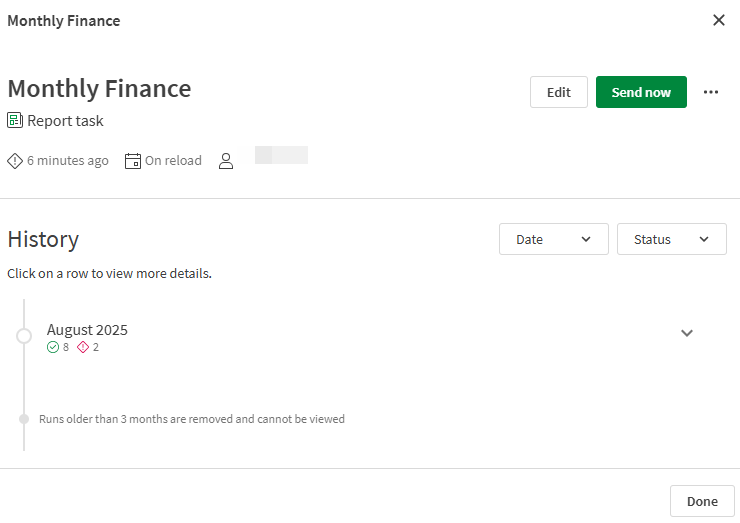
Widok Historia dla zadania raportowania
Czym jest wykonanie zadania raportowania?
Zadanie raportowania to zasób w aplikacji, który generuje raporty i wysyła je do wybranych odbiorców. Zadania raportowania są przeznaczone do wielokrotnego uruchamiania, często zgodnie z harmonogramem. Za każdym razem, gdy zadanie raportowania jest uruchamiane, raporty są generowane i wysyłane. Każde wystąpienie uruchomienia zadania raportowania jest wykonaniem tego zadania raportowania.
Zadanie raportowania można wykonać na kilka różnych sposobów:
-
Jest uruchamiane ręcznie przez użytkownika klikającego Wyślij teraz w zadaniu. Jest to wykonanie jednorazowe.
-
Jest skonfigurowane do wykonania za każdym razem, gdy dane aplikacji są odświeżane.
-
Jest to wykonanie zaplanowane. Na przykład zadanie raportowania mogło zostać ustawione tak, aby było uruchamiane cyklicznie dwa razy w tygodniu.
Podczas wykonywania zadania raportowania mogą wystąpić błędy. Widok Historia w zadaniu raportowania może pomóc w zidentyfikowaniu problemów napotkanych podczas wykonywania.
Statusy wykonań zadania raportowania
Wykonanie zadania raportowania kończy się jednym z następujących trzech statusów:
-
Zakończone powodzeniem: Zadanie raportowania zostało uruchomione pomyślnie bez napotkania żadnych ostrzeżeń ani błędów. Wszystkie raporty zostały wygenerowane i wysłane. Ten status jest wyświetlany na zielono (z ikoną
 lub jako zielone kółko).
 -
Błędy: Zadanie raportowania nie mogło zostać uruchomione pomyślnie z powodu jednego lub więcej błędów. Żadne raporty nie zostały wygenerowane ani wysłane. Ten status jest wyświetlany na czerwono (z ikoną
 lub jako czerwone kółko).
 -
Ostrzeżenia: Napotkano jeden lub więcej błędów, ale niektóre raporty zostały wysłane. Niektóre raporty mogły zostać wygenerowane i wysłane, ale inne mogły zakończyć się niepowodzeniem. Ten status jest wyświetlany na pomarańczowo (z ikoną
 lub jako pomarańczowe kółko).
 -
Anulowane: Wykonanie zostało rozpoczęte, ale następnie anulowane przed zakończeniem działania. Ten status jest wyświetlany na czarno z ikoną
 .
.
Otwieranie historii zadania
Wykonaj następujące czynności:
-
W aplikacji otwórz sekcję Raporty.
-
Na karcie Zadania raportu kliknij
 obok zadania raportu.
 -
Wybierz pozycję
 Historia.
Wyświetlanie szczegółów zadania raportowania z poziomu widoku Historia
Po otwarciu widoku Historia dla zadania raportowania u góry okna można wyświetlić następujące szczegóły:
-
Kiedy zadanie raportowania zostało utworzone.
-
Kiedy zadanie ma zostać uruchomione lub czy zostało wyłączone.
-
Właściciel zadania raportowania.
Widok Historia zapewnia również dostęp do akcji, takich jak edytowanie, uruchamianie (Wyślij teraz), usuwanie i wyłączanie zadania raportowania.
Więcej informacji o pracy z zadaniami raportowania zawiera temat Working with report tasks.
Filtrowanie wykonań
Możliwe, że po otwarciu widoku Historia wyświetlanych jest wiele wykonań. Możesz filtrować wykonania, aby wyświetlać tylko to, co musisz przeanalizować.
Najpierw otwórz panel Historia dla zadania raportowania. Zobacz Otwieranie historii zadania.
Filtrowanie według daty
Wykonaj następujące czynności:
-
W oknie Historia kliknij pole filtru Data.
Otworzy się kalendarz.
-
Wybierz pierwszą datę, od której chcesz zacząć uwzględniać wykonania.
-
Wybierz ostatnią datę, na której chcesz zakończyć uwzględnianie wykonań.
WskazówkaMożesz ustawić filtr tak, aby uwzględniał tylko jeden dzień, klikając ponownie ten sam dzień.
Filtrowanie według statusu
Wykonaj następujące czynności:
-
W oknie Historia kliknij pole filtru Status.
-
W menu rozwijanym wybierz jeden lub więcej statusów. Dostępne są następujące statusy:
-
Zakończone powodzeniem
-
Błędy
-
Ostrzeżenia
-
Anulowane
Więcej informacji o tym, co oznacza każdy status, zawiera temat Statusy wykonań zadania raportowania.
-
Analizowanie szczegółów wykonania zadania
W widoku Historia historie wykonań są uporządkowane według miesiąca i roku. Dla danego miesiąca w roku można sprawdzić, ile wykonań zadania raportowania zakończyło się statusem Zakończone powodzeniem , Błędy , Ostrzeżenia i Anulowane .
Kliknij miesiąc, aby rozwinąć i wyświetlić każde wykonanie. Następnie kliknij określone wykonanie, aby wyświetlić więcej szczegółów. Każdy status wykonania jest wyświetlany jako kółko w określonym kolorze:
-
Zakończone powodzeniem: Zielony
-
Błędy: Czerwony
-
Ostrzeżenia: Żółty
-
Anulowane: Czarny z ikoną
Znacznik czasu dla każdego wykonania jest wyświetlany w strefie czasowej bieżącego użytkownika. W związku z tym znaczniki czasu i łączna liczba wykonań w miesiącu mogą być różne dla każdego użytkownika, w zależności od tego, kiedy wykonania zostały uruchomione i od strefy czasowej użytkownika. Bieżąca strefa czasowa użytkownika jest konfigurowana w jego ustawieniach osobistych. Więcej informacji zawiera temat Zarządzanie ustawieniami osobistymi.
Status wykonania można również zidentyfikować po podtytule wyświetlanym pod nagłówkiem czasu wykonania po rozwinięciu. Statusy mogą wyglądać mniej więcej tak:
-
Zakończone powodzeniem: Podtytuł z napisem Wysłano.
-
Błędy: Podtytuł z napisem Nie wysłano — <number> błąd(błędy).
-
Ostrzeżenia: Podtytuł z napisem Wysłano — <number> błąd(błędy).
-
Anulowane: Podtytuł z napisem Anulowane.
Analizowanie błędów
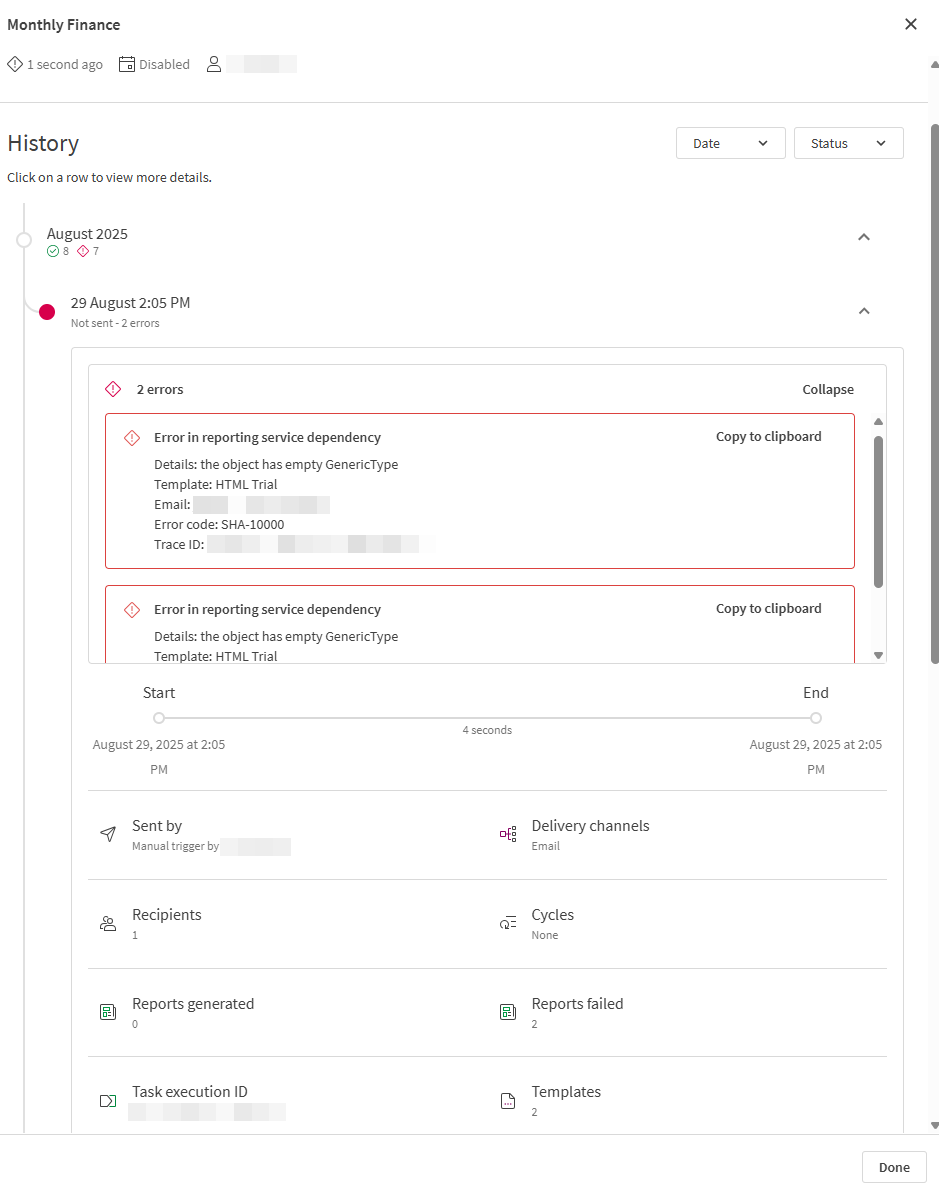
Jeśli podczas wykonywania wystąpiły błędy, są one wymienione na górze rozwiniętego podsumowania wykonania. Szczegóły błędu są pomocne w rozwiązywaniu problemów z zadaniem raportowania. Na przykład mogła zostać zmieniona nazwa filtru raportu używanego w zadaniu, ale nie wprowadzono odpowiedniej zmiany na liście dystrybucyjnej. W tym przykładzie tytuł błędu wskazywałby, że to jest problem, a nazwa filtru raportu byłaby wymieniona w szczegółach błędu.
Kliknij Kopiuj do schowka, aby skopiować szczegóły błędu. Szczegóły obejmują również kod błędu i identyfikator śledzenia, które można przekazać do działu wsparcia Qlik, jeśli potrzebujesz dalszej pomocy.
Rozwinięte szczegóły wykonania zadania raportowania, pokazujące podsumowanie błędu, który spowodował zakończenie wykonania ze statusem Błędy.
Inne szczegóły są wyświetlane w rozwiniętym podsumowaniu wykonania, aby pomóc w dalszym rozwiązywaniu problemów:
-
Jak długo trwało wykonanie.
-
Kiedy wykonanie zostało uruchomione.
-
Jak zostało uruchomione (czyli ręcznie, zgodnie z harmonogramem lub przez przeładowanie) i kto je uruchomił.
-
Kanały dostarczania: Pokazuje, czy wykonanie miało na celu utworzenie wiadomości e-mail, zapisanie zawartości w lokalizacji Microsoft SharePoint, czy jedno i drugie.
-
Odbiorcy: Liczba odbiorców.
-
Cykle: Pola, które zostały użyte w dowolnych cyklach zastosowanych do wykonania.
-
Wygenerowane raporty: Liczba wygenerowanych unikalnych raportów.
-
Raporty zakończone niepowodzeniem: Liczba unikalnych raportów, których nie udało się wygenerować.
-
Szablony: Liczba szablonów dodanych do zadania. Kopie tego samego szablonu są liczone jako oddzielne pozycje w tej sumie.
-
Identyfikator wykonania zadania: Identyfikator wykonania.
Uprawnienia
Aby uzyskać dostęp do widoku Historia w zadaniu raportowania, potrzebujesz jednej z następujących ról w przestrzeni, w której znajduje się aplikacja:
-
Przestrzeń udostępniana: Może edytować, Może edytować dane w aplikacjach, Może zarządzać lub Właściciel
-
Przestrzeń zarządzana: Może zarządzać lub Właściciel
Aby uzyskać dostęp do widoku Historia, potrzebujesz uprawnień do pracy z zadaniami raportowania. Więcej informacji zawiera temat Permissions for report tasks.