
Visualizzazione della cronologia di esecuzione per le attività di report
Ultimo aggiornamento: 30/09/2026Utilizzare Cronologia in un'attività di report per visualizzare la cronologia delle esecuzioni di un'attività di report. Utilizzare questa vista per diagnosticare più facilmente gli errori con le dipendenze nell'attività di report.
È possibile visualizzare informazioni dettagliate su ogni esecuzione dell'attività di report eseguita negli ultimi tre mesi.
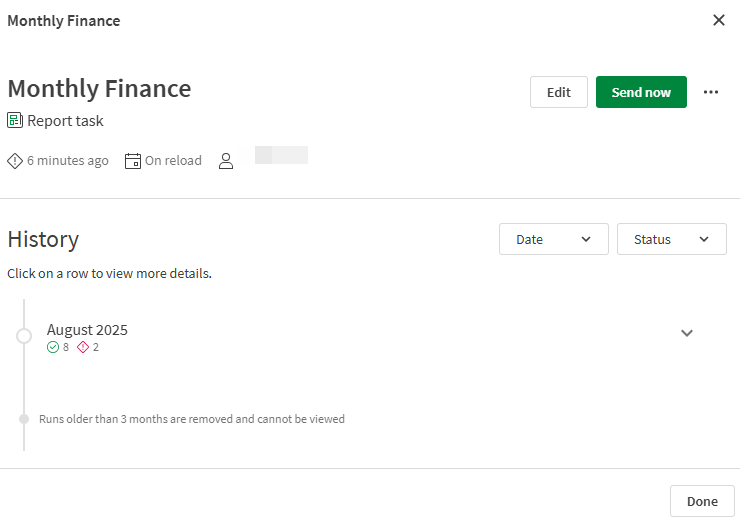
Vista Cronologia per un'attività di report
Che cos'è un'esecuzione di un'attività di report?
Un'attività di report è una risorsa all'interno di un'applicazione che genera report e li invia ai destinatari selezionati. Le attività di report sono progettate per essere eseguite molte volte, spesso in base a una pianificazione. Ogni volta che viene eseguita un'attività di report, i report vengono generati e inviati. Ogni occorrenza dell'esecuzione dell'attività di report è un'esecuzione di tale attività di report.
Un'attività di report può essere eseguita in diversi modi:
-
Viene attivata manualmente da un utente facendo clic su Invia ora sull'attività. Si tratta di un'esecuzione una tantum.
-
È impostata per essere eseguita ogni volta che i dati dell'applicazione vengono aggiornati.
-
È un'esecuzione pianificata. Ad esempio, si potrebbe aver impostato l'attività di report per l'esecuzione due volte a settimana su base ricorrente.
Possono verificarsi errori durante l'esecuzione di un'attività di report. La vista Cronologia in un'attività di report può aiutare a identificare i problemi riscontrati durante l'esecuzione.
Stati per le esecuzioni delle attività di report
L'esecuzione di un'attività di report produce uno dei seguenti tre stati:
-
Riuscito: L'attività di report è stata eseguita correttamente senza riscontrare avvisi o errori. Tutti i report sono stati generati e inviati. Questo stato viene mostrato in verde (con l'icona
 o come un cerchio verde).
 -
Errori: L'attività di report non è stata eseguita correttamente a causa di uno o più errori. Nessun report è stato generato o inviato. Questo stato viene mostrato in rosso (con l'icona
 o come un cerchio rosso).
 -
Avvisi: Sono stati riscontrati uno o più errori ma alcuni report sono stati comunque inviati. Alcuni report potrebbero essere stati generati e inviati, ma altri potrebbero non essere riusciti. Questo stato viene mostrato in arancione (con l'icona
 o come un cerchio arancione).
 -
Annullato: L'esecuzione è stata avviata ma poi annullata prima del termine. Questo stato viene mostrato in nero, con l'icona
 .
.
Apertura della cronologia per un'attività
Procedere come indicato di seguito:
-
In un'applicazione, aprire la sezione Report.
-
Nella scheda Attività di report, fare clic su
 accanto a un'attività di report.
 -
Selezionare
 Cronologia.
Visualizzazione dei dettagli sull'attività di report da Cronologia
Quando si apre Cronologia per un'attività di report, è possibile visualizzare i seguenti dettagli nella parte superiore della finestra:
-
Quando è stata creata l'attività di report.
-
Quando è impostata l'esecuzione dell'attività o se è stata disabilitata.
-
Il proprietario dell'attività di report.
La vista Cronologia fornisce anche l'accesso ad azioni quali la modifica, l'esecuzione (Invia ora), l'eliminazione e la disabilitazione dell'attività di report.
Per ulteriori informazioni sull'utilizzo delle attività di report, vedere Lavorare con le attività di report.
Filtro delle esecuzioni
È possibile che quando si apre Cronologia, vengano mostrate molte esecuzioni. È possibile filtrare le esecuzioni per mostrare solo ciò che è necessario analizzare.
Innanzitutto, aprire il riquadro Cronologia per un'attività di report. Vedere Apertura della cronologia per un'attività.
Filtro per data
Procedere come indicato di seguito:
-
Nella finestra Cronologia, fare clic sulla casella del filtro Data.
Si apre un calendario.
-
Selezionare la prima data da cui si desidera iniziare a includere le esecuzioni.
-
Selezionare l'ultima data in cui si desidera interrompere l'inclusione delle esecuzioni.
Nota di suggerimentoÈ possibile impostare il filtro per includere un solo giorno facendo nuovamente clic sullo stesso giorno.
Filtro per stato
Procedere come indicato di seguito:
-
Nella finestra Cronologia, fare clic sulla casella del filtro Stato.
-
Nel menu a discesa, selezionare uno o più stati. Sono presenti i seguenti stati:
-
Riuscito
-
Errori
-
Avvisi
-
Annullato
Per ulteriori informazioni sul significato di ciascuno stato, vedere Stati per le esecuzioni delle attività di report.
-
Analisi dei dettagli di esecuzione dell'attività
In Cronologia, le cronologie di esecuzione sono organizzate per mese e anno. Per un determinato mese dell'anno, è possibile vedere quante esecuzioni di attività di report sono terminate con gli stati Riuscito , Errori , Avvisi e Annullato .
Fare clic su un mese per espandere e mostrare ogni esecuzione. Quindi, fare clic su un'esecuzione specifica per visualizzare ulteriori dettagli. Ogni stato di esecuzione viene mostrato come un cerchio con un colore specifico:
-
Riuscito: Verde
-
Errori: Rosso
-
Avvisi: Giallo
-
Annullato: Nero con l'icona
Il timestamp per ogni esecuzione viene mostrato nel fuso orario dell'utente corrente. Pertanto, i timestamp e le esecuzioni totali al mese possono essere diversi per ogni utente, a seconda di quando sono state eseguite le esecuzioni e del fuso orario dell'utente. Il fuso orario corrente dell'utente è configurato nelle sue impostazioni personali. Per ulteriori informazioni, vedere Gestione delle impostazioni personali.
È inoltre possibile identificare lo stato di esecuzione dal sottotitolo visualizzato sotto l'intestazione del tempo di esecuzione, quando espanso. Gli stati potrebbero essere simili ai seguenti:
-
Riuscito: Un sottotitolo che dice Inviato.
-
Errori: Un sottotitolo che dice Non inviato - <numero> errore/i.
-
Avvisi: Un sottotitolo che dice Inviato - <numero> errore/i.
-
Annullato: Un sottotitolo che dice Annullato.
Analisi degli errori
Se si sono verificati errori durante l'esecuzione, questi sono elencati nella parte superiore del riepilogo dell'esecuzione espanso. I dettagli dell'errore sono utili per risolvere i problemi con l'attività di report. Ad esempio, si potrebbe aver rinominato un filtro di report utilizzato nell'attività, ma non aver apportato la modifica corrispondente nell'elenco di distribuzione. In questo esempio, il titolo dell'errore indicherebbe che questo è il problema e il nome del filtro di report verrebbe elencato nei dettagli dell'errore.
Fare clic su Copia negli appunti per copiare i dettagli dell'errore. I dettagli includono anche un codice di errore e un ID di traccia, che è possibile fornire al Supporto Qlik se si necessita di ulteriore assistenza.
Dettagli espansi per l'esecuzione di un'attività di report, che mostrano un riepilogo dell'errore che ha causato la fine dell'esecuzione con lo stato Errori.
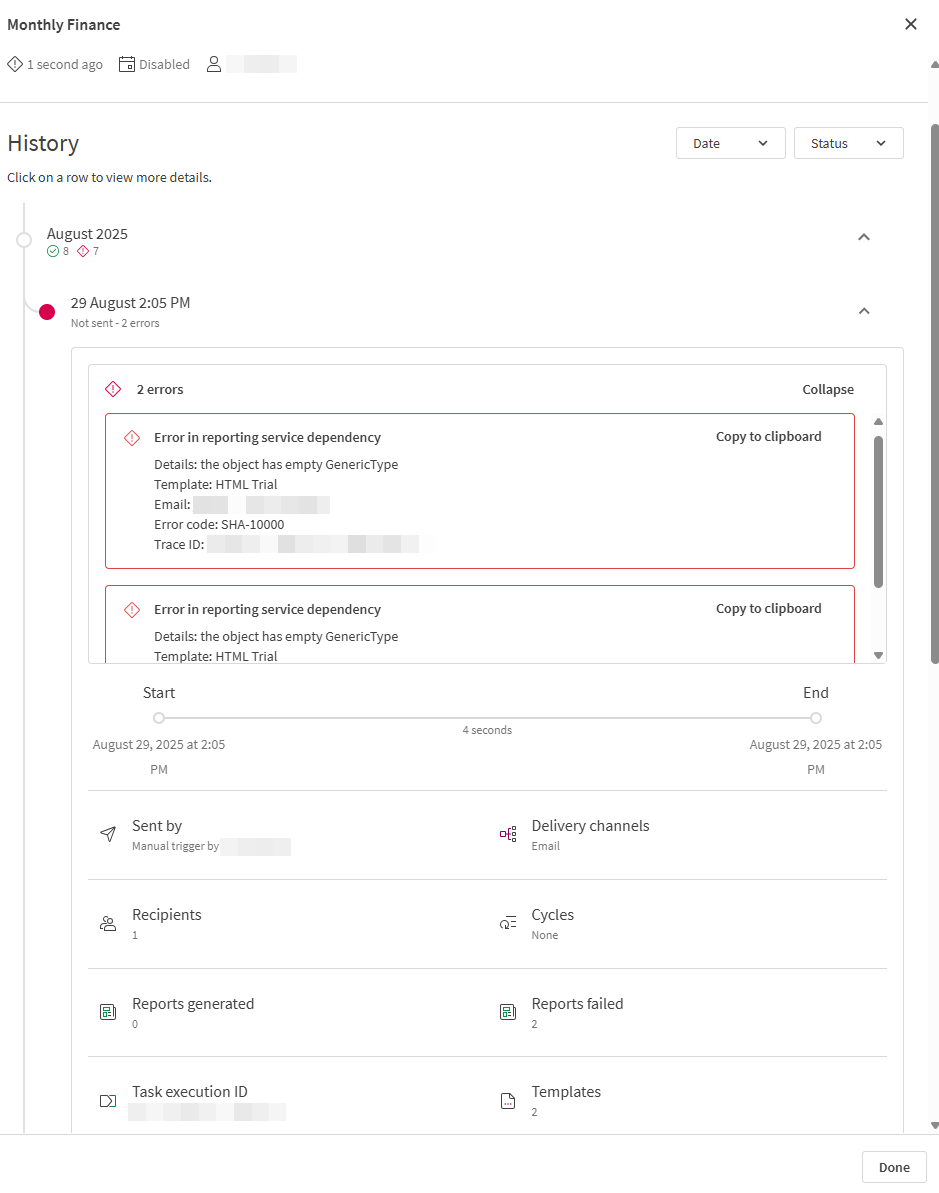
Altri dettagli sono mostrati nel riepilogo espanso per un'esecuzione per aiutare a risolvere ulteriormente i problemi:
-
Quanto tempo ha impiegato l'esecuzione.
-
Quando è stata eseguita l'esecuzione.
-
Come è stata attivata (ovvero, manualmente, in base a una pianificazione o tramite ricaricamento) e chi l'ha attivata.
-
Canali di consegna: Mostra se l'esecuzione mirava a creare un'e-mail, archiviare contenuti in una posizione Microsoft SharePoint o entrambi.
-
Destinatari: Il numero di destinatari.
-
Cicli: I campi che sono stati utilizzati in eventuali cicli applicati per l'esecuzione.
-
Report generati: Il numero di report univoci generati.
-
Report non riusciti: Il numero di report univoci che non è stato possibile generare.
-
Modelli: Il numero di modelli aggiunti all'attività. Le copie dello stesso modello vengono conteggiate come elementi separati in questo totale.
-
ID esecuzione attività: L'ID per l'esecuzione.
Autorizzazioni
Per accedere a Cronologia in un'attività di report, è necessario uno dei seguenti ruoli nello spazio in cui si trova l'applicazione:
-
Spazio condiviso: Può modificare, Può modificare i dati nelle applicazioni, Può gestire o Proprietario
-
Spazio gestito: Può gestire o Proprietario
Per accedere a Cronologia sono necessarie le autorizzazioni per lavorare con le attività di report. Per ulteriori informazioni, vedere Autorizzazioni per le attività di report.