
Просмотр истории выполнения задач отчета
Последнее обновление: 28.10.2026Используйте вкладку История в задаче отчета для просмотра истории выполнений задачи отчета. Используйте это представление для более простой диагностики ошибок с зависимостями в задаче отчета.
Можно просмотреть подробную информацию о каждом выполнении задачи отчета, запущенном за последние три месяца.
Представление История для задачи отчета

Что такое выполнение задачи отчета?
Задача отчета — это ресурс в приложении, который генерирует отчеты и отправляет их выбранным получателям. Задачи отчета предназначены для многократного запуска, часто по расписанию. При каждом запуске задачи отчета генерируются и отправляются отчеты. Каждый случай запуска задачи отчета является выполнением этой задачи отчета.
Задачу отчета можно выполнить несколькими способами:
-
Она запускается вручную пользователем, нажимающим Отправить сейчас в задаче. Это однократное выполнение.
-
Она настроена на выполнение при каждом обновлении данных приложения.
-
Это запланированное выполнение. Например, можно настроить задачу отчета на регулярный запуск два раза в неделю.
При выполнении задачи отчета могут возникать ошибки. Представление История в задаче отчета может помочь выявить проблемы, возникшие во время выполнения.
Статусы выполнений задачи отчета
Выполнение задачи отчета завершается одним из следующих трех статусов:
-
Успешно: Задача отчета выполнена успешно без предупреждений или ошибок. Все отчеты были сгенерированы и отправлены. Этот статус отображается зеленым цветом (либо значком
 , либо зеленым кружком).
 -
Ошибки: Задачу отчета не удалось выполнить успешно из-за одной или нескольких ошибок. Отчеты не были сгенерированы или отправлены. Этот статус отображается красным цветом (либо значком
 , либо красным кружком).
 -
Предупреждения: Возникла одна или несколько ошибок, но некоторые отчеты все равно были отправлены. Некоторые отчеты могли быть сгенерированы и отправлены, а другие могли завершиться сбоем. Этот статус отображается оранжевым цветом (либо значком
 , либо оранжевым кружком).
 -
Отменено: Выполнение было запущено, но затем отменено до его завершения. Этот статус отображается черным цветом со значком
 .
.
Открытие истории для задачи
Выполните следующие действия.
-
В приложении откройте раздел Отчеты.
-
На вкладке Задачи отчета щелкните
 рядом с задачей отчета.
 -
Выберите
 История.
Просмотр сведений о задаче отчета в разделе История
При открытии раздела История для задачи отчета в верхней части окна можно просмотреть следующие сведения:
-
Когда была создана задача отчета.
-
Когда настроен запуск задачи или отключена ли она.
-
Владелец задачи отчета.
Представление История также предоставляет доступ к таким действиям, как редактирование, запуск (Отправить сейчас), удаление и отключение задачи отчета.
Для получения дополнительной информации о работе с задачами отчета см. раздел Working with report tasks.
Фильтрация выполнений
Возможно, при открытии раздела История будет показано много выполнений. Можно отфильтровать выполнения, чтобы отображалось только то, что нужно проанализировать.
Сначала откройте панель История для задачи отчета. См. раздел Открытие истории для задачи.
Фильтрация по дате
Выполните следующие действия.
-
В окне История щелкните поле фильтра Дата.
Откроется календарь.
-
Выберите первую дату, с которой нужно начать включение выполнений.
-
Выберите последнюю дату, на которой нужно прекратить включение выполнений.
Примечание к подсказкеМожно настроить фильтр на включение только одного дня, щелкнув тот же день еще раз.
Фильтрация по статусу
Выполните следующие действия.
-
В окне История щелкните поле фильтра Статус.
-
В раскрывающемся меню выберите один или несколько статусов. Доступны следующие статусы:
-
Успешно
-
Ошибки
-
Предупреждения
-
Отменено
Для получения дополнительной информации о том, что означает каждый статус, см. раздел Статусы выполнений задачи отчета.
-
Анализ сведений о выполнении задачи
В разделе История истории выполнений организованы по месяцам и годам. Для заданного месяца года можно увидеть, сколько выполнений задачи отчета завершилось со статусами Успешно , Ошибки , Предупреждения и Отменено .
Щелкните месяц, чтобы развернуть и показать каждое выполнение. Затем щелкните конкретное выполнение для просмотра дополнительных сведений. Каждый статус выполнения отображается в виде кружка определенного цвета:
-
Успешно: Зеленый
-
Ошибки: Красный
-
Предупреждения: Желтый
-
Отменено: Черный со значком
Метка времени для каждого выполнения отображается в часовом поясе текущего пользователя. Поэтому метки времени и общее количество выполнений в месяц могут отличаться для каждого пользователя в зависимости от того, когда были запущены выполнения, и от часового пояса пользователя. Текущий часовой пояс пользователя настраивается в его личных настройках. Для получения дополнительной информации см. раздел Управление персональными настройками.
Статус выполнения также можно определить по подзаголовку, отображаемому под заголовком времени выполнения в развернутом виде. Статусы могут выглядеть примерно так:
-
Успешно: Подзаголовок с текстом Отправлено.
-
Ошибки: Подзаголовок с текстом Не отправлено - <число> ошибк(а/и/ок).
-
Предупреждения: Подзаголовок с текстом Отправлено - <число> ошибк(а/и/ок).
-
Отменено: Подзаголовок с текстом Отменено.
Анализ ошибок
Если во время выполнения возникли ошибки, они перечисляются в верхней части развернутой сводки выполнения. Сведения об ошибке полезны при решении проблем с задачей отчета. Например, возможно, был переименован фильтр отчета, используемый в задаче, но соответствующее изменение не было внесено в список рассылки. В этом примере заголовок ошибки укажет на эту проблему, а имя фильтра отчета будет указано в сведениях об ошибке.
Нажмите Копировать в буфер обмена, чтобы скопировать сведения об ошибке. Сведения также включают код ошибки и идентификатор трассировки, которые можно предоставить в службу поддержки Qlik, если потребуется дополнительная помощь.
Развернутые сведения о выполнении задачи отчета, показывающие сводку ошибки, из-за которой выполнение завершилось со статусом Ошибки.
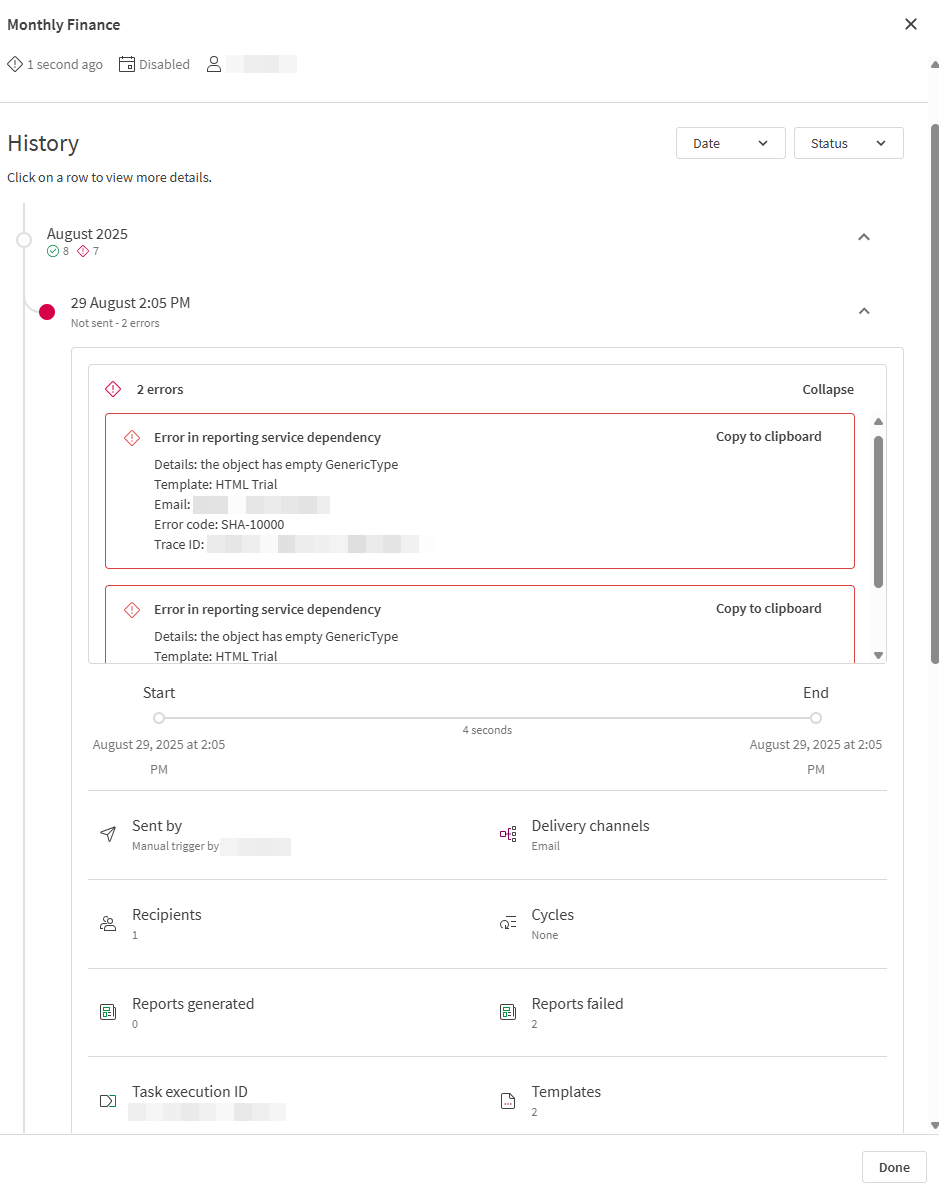
В развернутой сводке для выполнения показаны другие сведения, которые помогут в дальнейшем устранении неполадок:
-
Сколько времени заняло выполнение.
-
Когда было запущено выполнение.
-
Как оно было запущено (то есть вручную, по расписанию или путем перезагрузки) и кто его запустил.
-
Каналы доставки: Показывает, было ли выполнение направлено на создание электронного письма, сохранение содержимого в местоположении Microsoft SharePoint или и то, и другое.
-
Получатели: Количество получателей.
-
Циклы: Поля, которые использовались в любых циклах, примененных для выполнения.
-
Сгенерированные отчеты: Количество уникальных сгенерированных отчетов.
-
Отчеты с ошибкой: Количество уникальных отчетов, которые не удалось сгенерировать.
-
Шаблоны: Количество шаблонов, добавленных в задачу. Копии одного и того же шаблона учитываются как отдельные элементы в этой сумме.
-
Идентификатор выполнения задачи: Идентификатор выполнения.
Разрешения
Для доступа к разделу История в задаче отчета требуется одна из следующих ролей в пространстве, где находится приложение:
-
Общее пространство: Может изменять, Может изменять данные в приложениях, Может управлять или Владелец
-
Управляемое пространство: Может управлять или Владелец
Для доступа к разделу История требуются разрешения на работу с задачами отчета. Для получения дополнительной информации см. раздел Разрешения для задач отчета.