
Uitvoeringsgeschiedenis voor rapporttaken bekijken
Laatst bijgewerkt: 27-10-2026Gebruik Geschiedenis in een rapporttaak om de geschiedenis van de uitvoeringen van een rapporttaak te bekijken. Gebruik deze weergave om fouten met de afhankelijkheden in de rapporttaak gemakkelijker te diagnosticeren.
U kunt gedetailleerde informatie bekijken over elke uitvoering van de rapporttaak die in de afgelopen drie maanden is uitgevoerd.
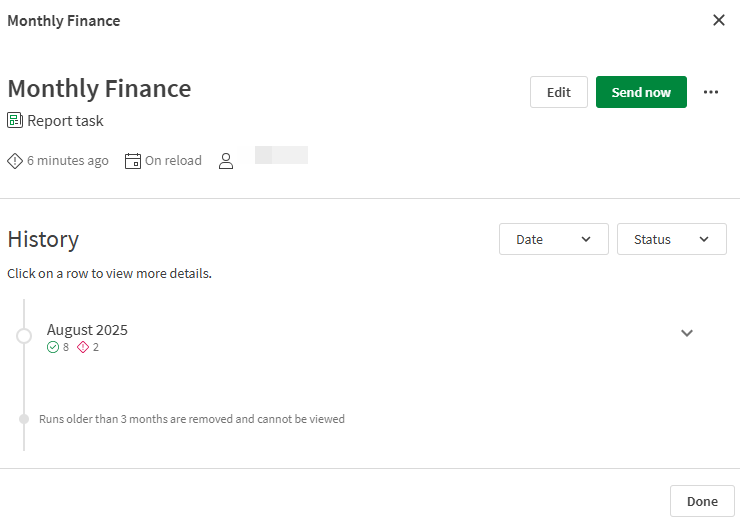
Weergave Geschiedenis voor een rapporttaak
Wat is een uitvoering van een rapporttaak?
Een rapporttaak is een item binnen een applicatie dat rapporten genereert en deze naar de geselecteerde ontvangers verzendt. Rapporttaken zijn ontworpen om vaak te worden uitgevoerd, vaak volgens een schema. Elke keer dat een rapporttaak wordt uitgevoerd, worden er rapporten gegenereerd en verzonden. Elke keer dat de rapporttaak wordt uitgevoerd, is een uitvoering van die rapporttaak.
Een rapporttaak kan op verschillende manieren worden uitgevoerd:
-
Deze wordt handmatig geactiveerd door een gebruiker die op Nu verzenden klikt bij de taak. Dit is een eenmalige uitvoering.
-
Deze is ingesteld om te worden uitgevoerd wanneer de applicatiegegevens worden vernieuwd.
-
Het is een geplande uitvoering. U kunt uw rapporttaak bijvoorbeeld hebben ingesteld om twee keer per week op een terugkerende basis te worden uitgevoerd.
Er kunnen fouten optreden bij het uitvoeren van een rapporttaak. De weergave Geschiedenis in een rapporttaak kan u helpen de problemen te identificeren die tijdens de uitvoering zijn opgetreden.
Statussen voor uitvoeringen van rapporttaken
Een uitvoering van een rapporttaak resulteert in een van de volgende drie statussen:
-
Geslaagd: De rapporttaak is met succes uitgevoerd zonder waarschuwingen of fouten tegen te komen. Alle rapporten zijn gegenereerd en verzonden. Deze status wordt in het groen weergegeven (met het pictogram
 of als een groene cirkel).
 -
Fouten: De rapporttaak kon niet met succes worden uitgevoerd vanwege een of meer fouten. Er zijn geen rapporten gegenereerd of verzonden. Deze status wordt in het rood weergegeven (met het pictogram
 of als een rode cirkel).
 -
Waarschuwingen: Er zijn een of meer fouten opgetreden, maar sommige rapporten zijn toch verzonden. Sommige rapporten zijn mogelijk gegenereerd en verzonden, maar andere kunnen zijn mislukt. Deze status wordt in het oranje weergegeven (met het pictogram
 of als een oranje cirkel).
 -
Geannuleerd: De uitvoering is gestart maar vervolgens geannuleerd voordat deze was voltooid. Deze status wordt in het zwart weergegeven, met het pictogram
 .
.
De geschiedenis voor een taak openen
Doe het volgende:
-
Open in een applicatie de sectie Rapporten.
-
Klik in het tabblad Rapporttaken op
 naast een rapporttaak.
 -
Selecteer
 Geschiedenis.
Details over de rapporttaak bekijken vanuit Geschiedenis
Wanneer u Geschiedenis opent voor een rapporttaak, kunt u de volgende details bovenaan het venster bekijken:
-
Wanneer de rapporttaak is gemaakt.
-
Wanneer de taak is ingesteld om te worden uitgevoerd, of als deze is uitgeschakeld.
-
De eigenaar van de rapporttaak.
De weergave Geschiedenis biedt ook toegang tot acties zoals het bewerken, uitvoeren (Nu verzenden), verwijderen en uitschakelen van de rapporttaak.
Voor meer informatie over het werken met rapporttaken, raadpleegt u Werken met rapporttaken.
Uitvoeringen filteren
Het is mogelijk dat wanneer u Geschiedenis opent, er veel uitvoeringen worden weergegeven. U kunt de uitvoeringen filteren om alleen te tonen wat u moet analyseren.
Open eerst het venster Geschiedenis voor een rapporttaak. Zie De geschiedenis voor een taak openen.
Filteren op datum
Doe het volgende:
-
Klik in het venster Geschiedenis op het filtervak Datum.
Er wordt een kalender geopend.
-
Selecteer de eerste datum vanaf waar u uitvoeringen wilt opnemen.
-
Selecteer de laatste datum tot waar u uitvoeringen wilt opnemen.
TipU kunt het filter instellen om slechts één dag op te nemen door nogmaals op dezelfde dag te klikken.
Filteren op status
Doe het volgende:
-
Klik in het venster Geschiedenis op het filtervak Status.
-
Selecteer in het vervolgkeuzemenu een of meer statussen. Er zijn de volgende statussen:
-
Geslaagd
-
Fouten
-
Waarschuwingen
-
Geannuleerd
Voor meer informatie over wat elke status betekent, raadpleegt u Statussen voor uitvoeringen van rapporttaken.
-
Details van taakuitvoering analyseren
Onder Geschiedenis worden uitvoeringsgeschiedenissen georganiseerd op maand en jaar. Voor een bepaalde maand van het jaar kunt u zien hoeveel uitvoeringen van rapporttaken zijn geëindigd met de statussen Geslaagd , Fouten , Waarschuwingen en Geannuleerd .
Klik op een maand om deze uit te vouwen en elke uitvoering te tonen. Klik vervolgens op een specifieke uitvoering om meer details te bekijken. Elke uitvoeringsstatus wordt weergegeven als een cirkel met een specifieke kleur:
-
Geslaagd: Groen
-
Fouten: Rood
-
Waarschuwingen: Geel
-
Geannuleerd: Zwart met het pictogram
De tijdstempel voor elke uitvoering wordt weergegeven in de tijdzone van de huidige gebruiker. Daarom kunnen tijdstempels en totale uitvoeringen per maand voor elke gebruiker verschillen, afhankelijk van wanneer de uitvoeringen zijn uitgevoerd en de tijdzone van de gebruiker. De huidige tijdzone van de gebruiker is geconfigureerd in de persoonlijke instellingen. Voor meer informatie, zie Uw persoonlijke instellingen beheren.
U kunt de uitvoeringsstatus ook identificeren aan de hand van de ondertitel die wordt weergegeven onder de koptekst van de uitvoeringstijd, wanneer deze is uitgevouwen. De statussen kunnen er ongeveer als volgt uitzien:
-
Geslaagd: Een ondertitel met de tekst Verzonden.
-
Fouten: Een ondertitel met de tekst Niet verzonden - <number> fout(en).
-
Waarschuwingen: Een ondertitel met de tekst Verzonden - <number> fout(en).
-
Geannuleerd: Een ondertitel met de tekst Geannuleerd.
Fouten analyseren
Als er tijdens de uitvoering fouten zijn opgetreden, worden deze bovenaan de uitgevouwen uitvoeringssamenvatting vermeld. De foutdetails zijn nuttig bij het oplossen van problemen met de rapporttaak. U hebt bijvoorbeeld mogelijk een rapportfilter hernoemd dat in de taak wordt gebruikt, maar de bijbehorende wijziging niet in de distributielijst aangebracht. In dit voorbeeld zou de fouttitel aangeven dat dit het probleem is, en de naam van het rapportfilter zou in de foutdetails worden vermeld.
Klik op Kopiëren naar klembord om de foutdetails te kopiëren. De details bevatten ook een foutcode en trace-ID, die u kunt doorgeven aan Qlik Support als u verdere hulp nodig hebt.
Uitgevouwen details voor een uitvoering van een rapporttaak, met een samenvatting van de fout die ertoe heeft geleid dat de uitvoering is geëindigd met de status Fouten.
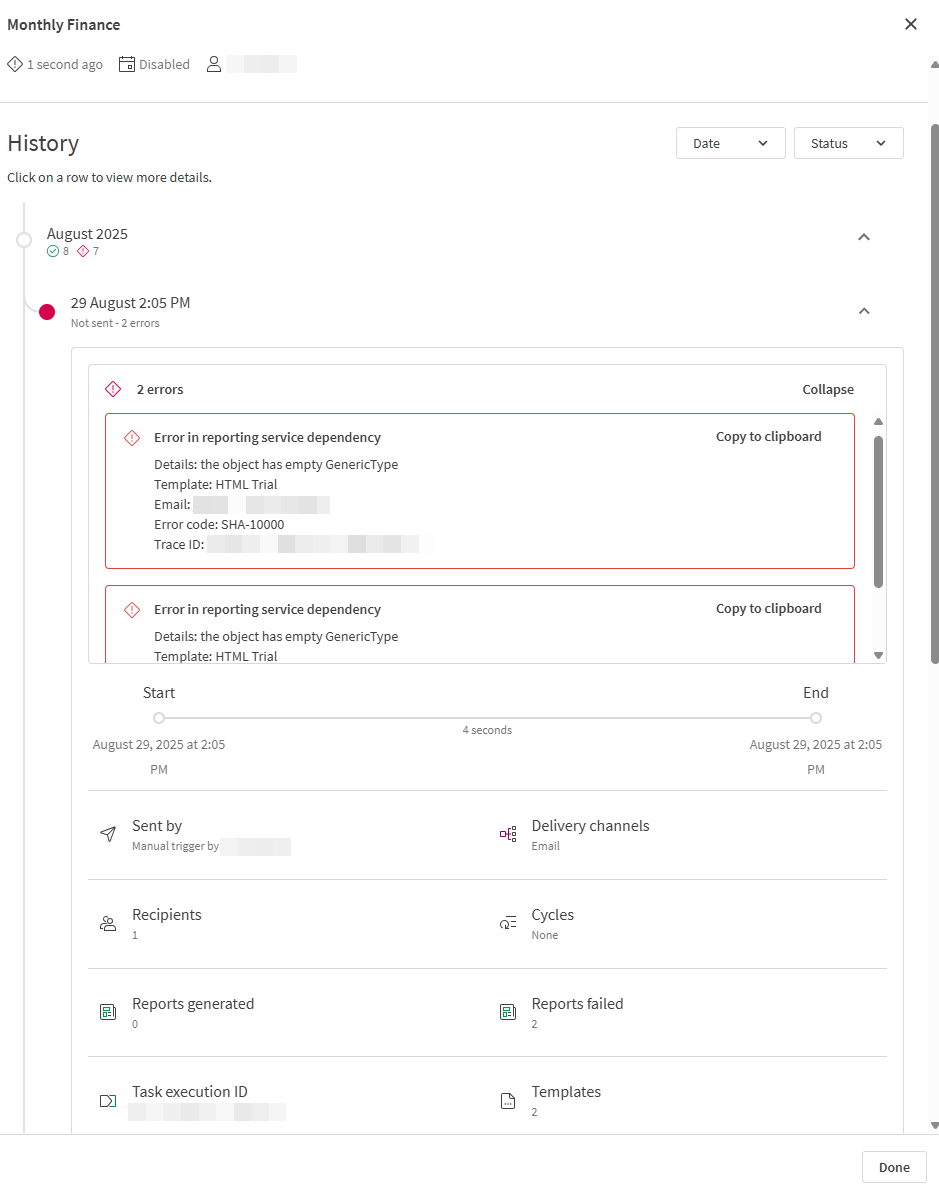
Andere details worden weergegeven in de uitgevouwen samenvatting voor een uitvoering om u te helpen bij verdere probleemoplossing:
-
Hoe lang de uitvoering duurde.
-
Wanneer de uitvoering heeft plaatsgevonden.
-
Hoe deze is geactiveerd (dat wil zeggen, handmatig, volgens een schema of door opnieuw laden), en wie deze heeft geactiveerd.
-
Leveringskanalen: Toont of de uitvoering gericht was op het maken van een e-mail, het opslaan van inhoud op een Microsoft SharePoint-locatie, of beide.
-
Ontvangers: Het aantal ontvangers.
-
Cycli: De velden die zijn gebruikt in eventuele cycli die voor de uitvoering zijn toegepast.
-
Gegenereerde rapporten: Het aantal unieke gegenereerde rapporten.
-
Mislukte rapporten: Het aantal unieke rapporten dat niet kon worden gegenereerd.
-
Sjablonen: Het aantal sjablonen dat aan de taak is toegevoegd. Kopieën van dezelfde sjabloon worden in dit totaal als afzonderlijke items geteld.
-
Taakuitvoerings-ID: De ID voor de uitvoering.
Machtigingen
Om toegang te krijgen tot Geschiedenis in een rapporttaak, hebt u een van de volgende rollen nodig in de ruimte waar de applicatie zich bevindt:
-
Gedeelde ruimte: Kan bewerken, Kan gegevens in applicaties bewerken, Kan beheren of Eigenaar
-
Beheerde ruimte: Kan beheren of Eigenaar
Om toegang te krijgen tot Geschiedenis hebt u machtigingen nodig voor het werken met rapporttaken. Voor meer informatie, zie Machtigingen voor rapporttaken.