
Viewing execution history for report tasks
Son güncelleme: 30.09.2026Bir rapor görevinin yürütme geçmişini görüntülemek için bir rapor görevinde Geçmiş'i kullanın. Rapor görevindeki bağımlılıklarla ilgili hataları daha kolay teşhis etmek için bu görünümü kullanın.
Son üç ay içinde çalıştırılan rapor görevinin her bir yürütmesi hakkında ayrıntılı bilgileri görüntüleyebilirsiniz.
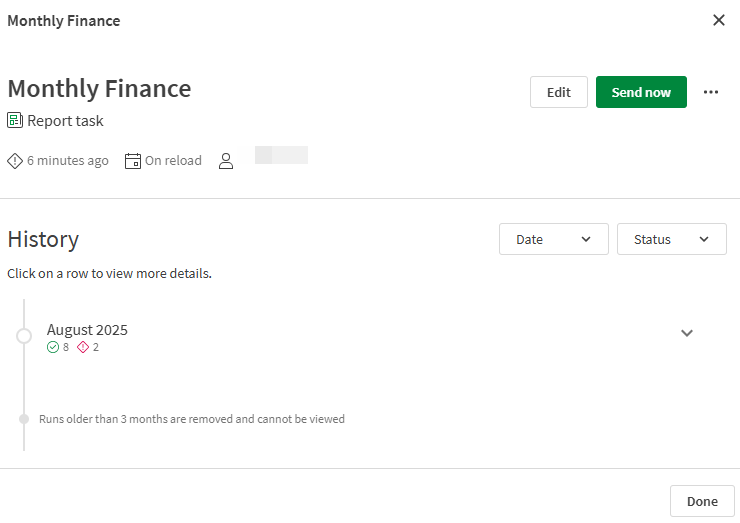
Bir rapor görevi için Geçmiş görünümü
What is an execution of a report task?
Bir rapor görevi, bir uygulama içinde raporlar oluşturan ve bunları seçilen alıcılara gönderen bir varlıktır. Rapor görevleri, genellikle bir programa göre birçok kez çalıştırılmak üzere tasarlanmıştır. Bir rapor görevi her çalıştığında, raporlar oluşturulur ve gönderilir. Rapor görevinin her çalışması, o rapor görevinin bir yürütülmesidir.
Bir rapor görevi birkaç farklı şekilde yürütülebilir:
-
Bir kullanıcının görevde Şimdi gönder'e tıklamasıyla manuel olarak tetiklenir. Bu tek seferlik bir yürütmedir.
-
Uygulama verileri her yenilendiğinde yürütülecek şekilde ayarlanır.
-
Zamanlanmış bir yürütmedir. Örneğin, rapor görevinizi yinelenen bir temelde haftada iki kez çalışacak şekilde ayarlamış olabilirsiniz.
Bir rapor görevini yürütürken hatalar oluşabilir. Bir rapor görevindeki Geçmiş görünümü, yürütme sırasında karşılaşılan sorunları belirlemenize yardımcı olabilir.
Statuses for report task executions
Bir rapor görevi yürütmesi aşağıdaki üç durumdan biriyle sonuçlanır:
-
Successful: Rapor görevi herhangi bir uyarı veya hatayla karşılaşmadan başarıyla çalıştı. Tüm raporlar oluşturuldu ve gönderildi. Bu durum yeşil renkte gösterilir (
 simgesiyle veya yeşil bir daire olarak).
 -
Errors: Rapor görevi bir veya daha fazla hata nedeniyle başarıyla çalışamadı. Hiçbir rapor oluşturulmadı veya gönderilmedi. Bu durum kırmızı renkte gösterilir (
 simgesiyle veya kırmızı bir daire olarak).
 -
Warnings: Bir veya daha fazla hatayla karşılaşıldı ancak bazı raporlar yine de gönderildi. Bazı raporlar oluşturulup gönderilmiş olabilir, ancak diğerleri başarısız olmuş olabilir. Bu durum turuncu renkte gösterilir (
 simgesiyle veya turuncu bir daire olarak).
 -
Canceled: Yürütme başlatıldı ancak çalışması bitmeden iptal edildi. Bu durum siyah renkte,
 simgesiyle gösterilir.
Opening the history for a task
Aşağıdakileri yapın:
-
Bir uygulamada Raporlar bölümünü açın.
-
Rapor görevleri sekmesinde, bir rapor görevinin yanındaki
 öğesine tıklayın.
 -
 Geçmiş'i seçin.
Viewing details about the report task from History
Bir rapor görevi için Geçmiş'i açtığınızda, pencerenin üst kısmında aşağıdaki ayrıntıları görüntüleyebilirsiniz:
-
Rapor görevinin ne zaman oluşturulduğu.
-
Görevin ne zaman çalışacak şekilde ayarlandığı veya devre dışı bırakılıp bırakılmadığı.
-
Rapor görevinin sahibi.
Geçmiş görünümü ayrıca rapor görevini düzenleme, çalıştırma (Şimdi gönder), silme ve devre dışı bırakma gibi eylemlere erişim sağlar.
Rapor görevleriyle çalışma hakkında daha fazla bilgi için bkz. Rapor görevleriyle çalışma.
Filtering executions
Geçmiş'i açtığınızda çok sayıda yürütmenin gösterilmesi mümkündür. Yalnızca analiz etmeniz gerekenleri göstermek için yürütmeleri filtreleyebilirsiniz.
İlk olarak, bir rapor görevi için Geçmiş bölmesini açın. Bkz. Opening the history for a task.
Filtering by date
Aşağıdakileri yapın:
-
Geçmiş penceresinde, Tarih filtre kutusuna tıklayın.
Bir takvim açılır.
-
Yürütmeleri dahil etmeye başlamak istediğiniz ilk tarihi seçin.
-
Yürütmeleri dahil etmeyi durdurmak istediğiniz son tarihi seçin.
İpucu notuAynı güne tekrar tıklayarak filtreyi yalnızca bir günü içerecek şekilde ayarlayabilirsiniz.
Filtering by status
Aşağıdakileri yapın:
-
Geçmiş penceresinde, Durum filtre kutusuna tıklayın.
-
Açılır menüden bir veya daha fazla durum seçin. Aşağıdaki durumlar mevcuttur:
-
Successful
-
Errors
-
Warnings
-
Canceled
Her bir durumun ne anlama geldiği hakkında daha fazla bilgi için bkz. Statuses for report task executions.
-
Analyzing task execution details
Geçmiş altında, yürütme geçmişleri ay ve yıla göre düzenlenir. Yılın belirli bir ayı için kaç rapor görevi yürütmesinin Başarılı , Hatalar , Uyarılar ve İptal edildi durumlarıyla sonuçlandığını görebilirsiniz.
Her bir yürütmeyi genişletmek ve göstermek için bir aya tıklayın. Ardından, daha fazla ayrıntı görüntülemek için belirli bir yürütmeye tıklayın. Her yürütme durumu belirli bir renge sahip bir daire olarak gösterilir:
-
Successful: Yeşil
-
Errors: Kırmızı
-
Warnings: Sarı
-
Canceled:
simgesiyle siyah
Her yürütme için zaman damgası, geçerli kullanıcının saat diliminde gösterilir. Bu nedenle, yürütmelerin ne zaman çalıştırıldığına ve kullanıcının saat dilimine bağlı olarak zaman damgaları ve aylık toplam yürütmeler her kullanıcı için farklı olabilir. Kullanıcının geçerli saat dilimi kişisel ayarlarında yapılandırılır. Daha fazla bilgi için bkz. Kişisel ayarlarınızı yönetme.
Genişletildiğinde, yürütme süresi başlığının altında görüntülenen alt başlıktan da yürütme durumunu belirleyebilirsiniz. Durumlar aşağıdakilere benzer görünebilir:
-
Successful: Gönderildi yazan bir alt başlık.
-
Errors: Gönderilmedi - <sayı> hata yazan bir alt başlık.
-
Warnings: Gönderildi - <sayı> hata yazan bir alt başlık.
-
Canceled: İptal edildi yazan bir alt başlık.
Analyzing errors
Yürütme sırasında hatalar oluştuysa, bunlar genişletilmiş yürütme özetinin en üstünde listelenir. Hata ayrıntıları, rapor göreviyle ilgili sorunları çözmede yardımcı olur. Örneğin, görevde kullanılan bir rapor filtresini yeniden adlandırmış olabilirsiniz, ancak dağıtım listesinde ilgili değişikliği yapmamış olabilirsiniz. Bu örnekte, hata başlığı sorunun bu olduğunu gösterecek ve rapor filtresinin adı hata ayrıntılarında listelenecektir.
Hata ayrıntılarını kopyalamak için Panoya kopyala'ya tıklayın. Ayrıntılar ayrıca, daha fazla yardıma ihtiyacınız olursa Qlik Destek ekibine sağlayabileceğiniz bir hata kodu ve izleme kimliği içerir.
Yürütmenin Hatalar durumuyla sona ermesine neden olan hatanın bir özetini gösteren, bir rapor görevi yürütmesi için genişletilmiş ayrıntılar.
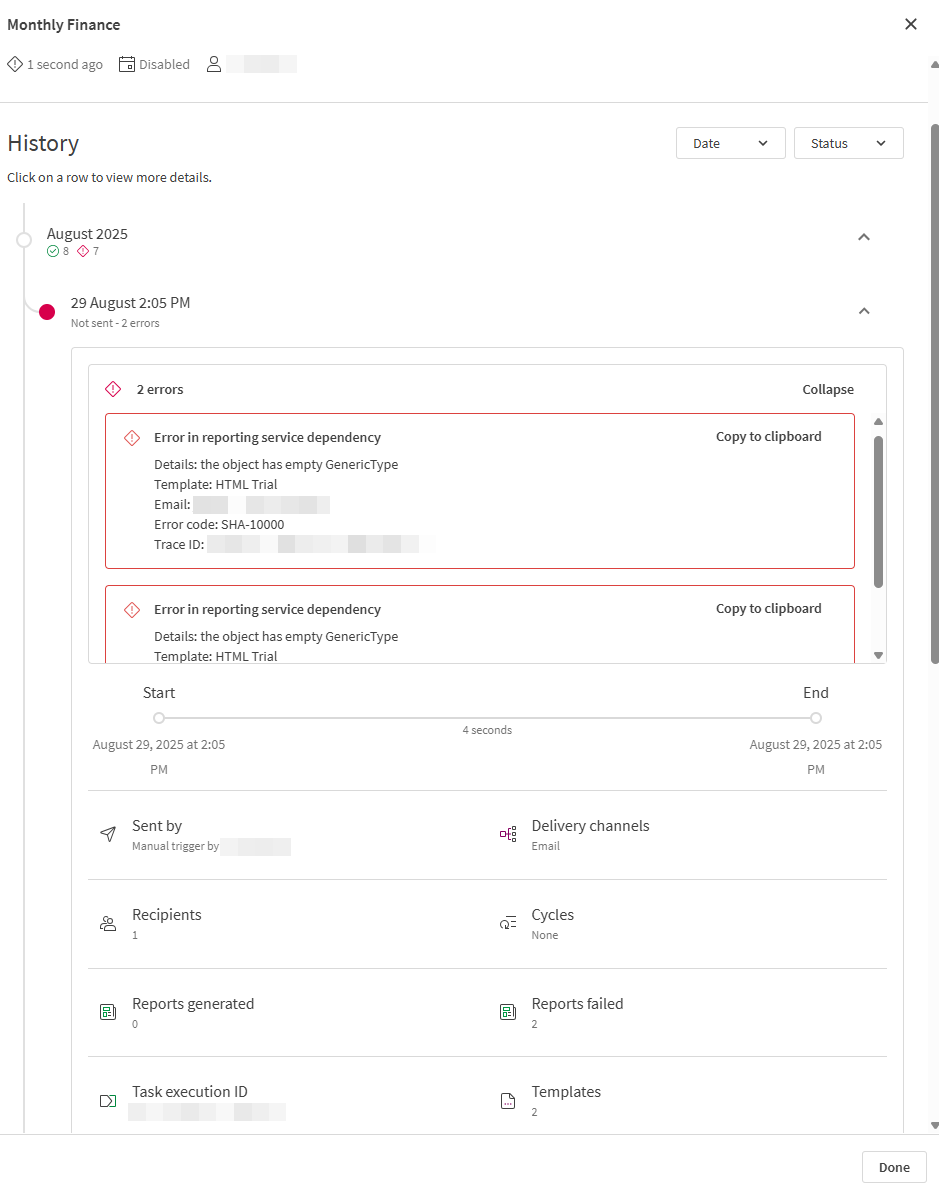
Sorun gidermenize daha fazla yardımcı olmak için bir yürütmenin genişletilmiş özetinde diğer ayrıntılar gösterilir:
-
Yürütmenin ne kadar sürdüğü.
-
Yürütmenin ne zaman çalıştığı.
-
Nasıl tetiklendiği (yani manuel olarak, bir programa göre veya yeniden yükleme ile) ve kimin tetiklediği.
-
Teslimat kanalları: Yürütmenin bir e-posta oluşturmayı mı, içeriği bir Microsoft SharePoint konumunda depolamayı mı yoksa her ikisini birden mi amaçladığını gösterir.
-
Alıcılar: Alıcıların sayısı.
-
Döngüler: Yürütme için uygulanan herhangi bir döngüde kullanılan alanlar.
-
Oluşturulan raporlar: Oluşturulan benzersiz raporların sayısı.
-
Başarısız olan raporlar: Oluşturulamayan benzersiz raporların sayısı.
-
Şablonlar: Göreve eklenen şablonların sayısı. Aynı şablonun kopyaları bu toplamda ayrı öğeler olarak sayılır.
-
Görev yürütme kimliği: Yürütme kimliği.
Permissions
Bir rapor görevinde Geçmiş'e erişmek için, uygulamanın bulunduğu alanda aşağıdaki rollerden birine sahip olmanız gerekir:
-
Paylaşılan alan: Düzenleyebilir, Uygulamalardaki verileri düzenleyebilir, Yönetebilir veya Sahip
-
Yönetilen alan: Yönetebilir veya Sahip
Geçmiş'e erişmek için rapor görevleriyle çalışma izinlerine ihtiyacınız vardır. Daha fazla bilgi için bkz. Rapor görevleri için izinler.