
查看报告任务的执行历史记录
上次更新日期:2026/11/3在报告任务中使用历史记录可查看报告任务的执行历史记录。使用此视图可以更轻松地诊断报告任务中依赖项的错误。
您可以查看过去三个月内运行的报告任务的每次执行的详细信息。
报告任务的历史记录视图
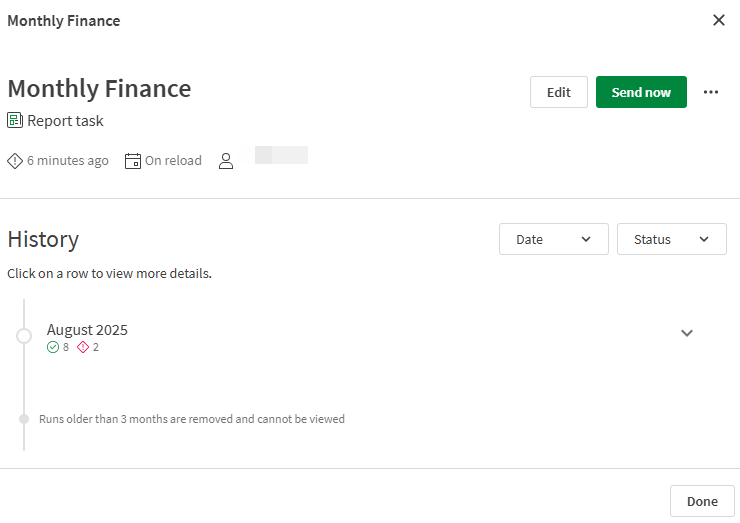
什么是报告任务的执行?
报告任务是应用程序中的一种资产,用于生成报告并将其发送给选定的收件人。报告任务设计为多次运行,通常按计划运行。每次运行报告任务时,都会生成并发送报告。报告任务运行的每次发生即为该报告任务的一次执行。
报告任务可以通过几种不同的方式执行:
-
由用户单击任务上的立即发送手动触发。这是一次性执行。
-
设置为在刷新应用程序数据时执行。
-
这是计划执行。例如,您可能已将报告任务设置为每周定期运行两次。
执行报告任务时可能会发生错误。报告任务中的历史记录视图可帮助您识别执行期间遇到的问题。
报告任务执行的状态
报告任务执行会产生以下三种状态之一:
-
成功:报告任务成功运行,未遇到任何警告或错误。所有报告均已生成并发送。此状态显示为绿色(带有
 图标或显示为绿色圆圈)。
 -
错误:由于一个或多个错误,报告任务无法成功运行。未生成或发送任何报告。此状态显示为红色(带有
 图标或显示为红色圆圈)。
 -
警告:遇到一个或多个错误,但仍发送了部分报告。某些报告可能已生成并发送,但其他报告可能已失败。此状态显示为橙色(带有
 图标或显示为橙色圆圈)。
 -
已取消:执行已开始,但在完成运行前被取消。此状态显示为黑色,带有
 图标。
图标。
打开任务的历史记录
执行以下操作:
-
在应用程序中,打开报告部分。
-
在报告任务选项卡中,单击报告任务旁边的
 。
。 -
选择
 历史记录。
历史记录。
从历史记录查看有关报告任务的详细信息
打开报告任务的历史记录时,您可以在窗口顶部查看以下详细信息:
-
报告任务的创建时间。
-
任务设置为运行的时间,或者是否已被禁用。
-
报告任务的所有者。
历史记录视图还提供对编辑、运行(立即发送)、删除和禁用报告任务等操作的访问。
有关使用报告任务的更多信息,请参阅 使用报表任务。
筛选执行
打开历史记录时,可能会显示大量执行。您可以筛选执行以仅显示需要分析的内容。
首先,打开报告任务的历史记录窗格。请参阅 打开任务的历史记录。
按日期筛选
执行以下操作:
-
在历史记录窗口中,单击日期筛选框。
将打开一个日历。
-
选择要开始包含执行的第一个日期。
-
选择要停止包含执行的最后一个日期。
提示注释您可以通过再次单击同一天将筛选器设置为仅包含一天。
按状态筛选
执行以下操作:
-
在历史记录窗口中,单击状态筛选框。
-
在下拉菜单中,选择一个或多个状态。有以下状态:
-
成功
-
错误
-
警告
-
已取消
有关每种状态含义的更多信息,请参阅 报告任务执行的状态。
-
分析任务执行详细信息
在历史记录下,执行历史记录按月和年组织。对于一年中的给定月份,您可以查看有多少报告任务执行以成功 、错误 、警告 和已取消 状态结束。
单击月份以展开并显示每次执行。然后,单击特定执行以查看更多详细信息。每个执行状态都显示为具有特定颜色的圆圈:
-
成功:绿色
-
错误:红色
-
警告:黄色
-
已取消:黑色,带有
图标
每次执行的时间戳显示在当前用户的时区中。因此,每个用户的时间戳和每月总执行次数可能会有所不同,具体取决于执行运行的时间和用户的时区。用户的当前时区在其个人设置中配置。有关更多信息,请参阅 管理您的个人设置。
展开时,您还可以通过显示在执行时间标题下方的副标题来识别执行状态。状态可能如下所示:
-
成功:显示为已发送的副标题。
-
错误:显示为未发送 - <number> 个错误的副标题。
-
警告:显示为已发送 - <number> 个错误的副标题。
-
已取消:显示为已取消的副标题。
分析错误
如果在执行期间出现错误,它们将列在展开的执行摘要的顶部。错误详细信息有助于解决报告任务的问题。例如,您可能重命名了任务中使用的报告筛选器,但未在分发列表中进行相应的更改。在此示例中,错误标题将指示这是问题所在,并且报告筛选器的名称将列在错误详细信息中。
单击复制到剪贴板以复制错误详细信息。详细信息还包括错误代码和跟踪 ID,如果您需要进一步的帮助,可以将其提供给 Qlik 支持部门。
报告任务执行的展开详细信息,显示导致执行以错误状态结束的错误摘要。
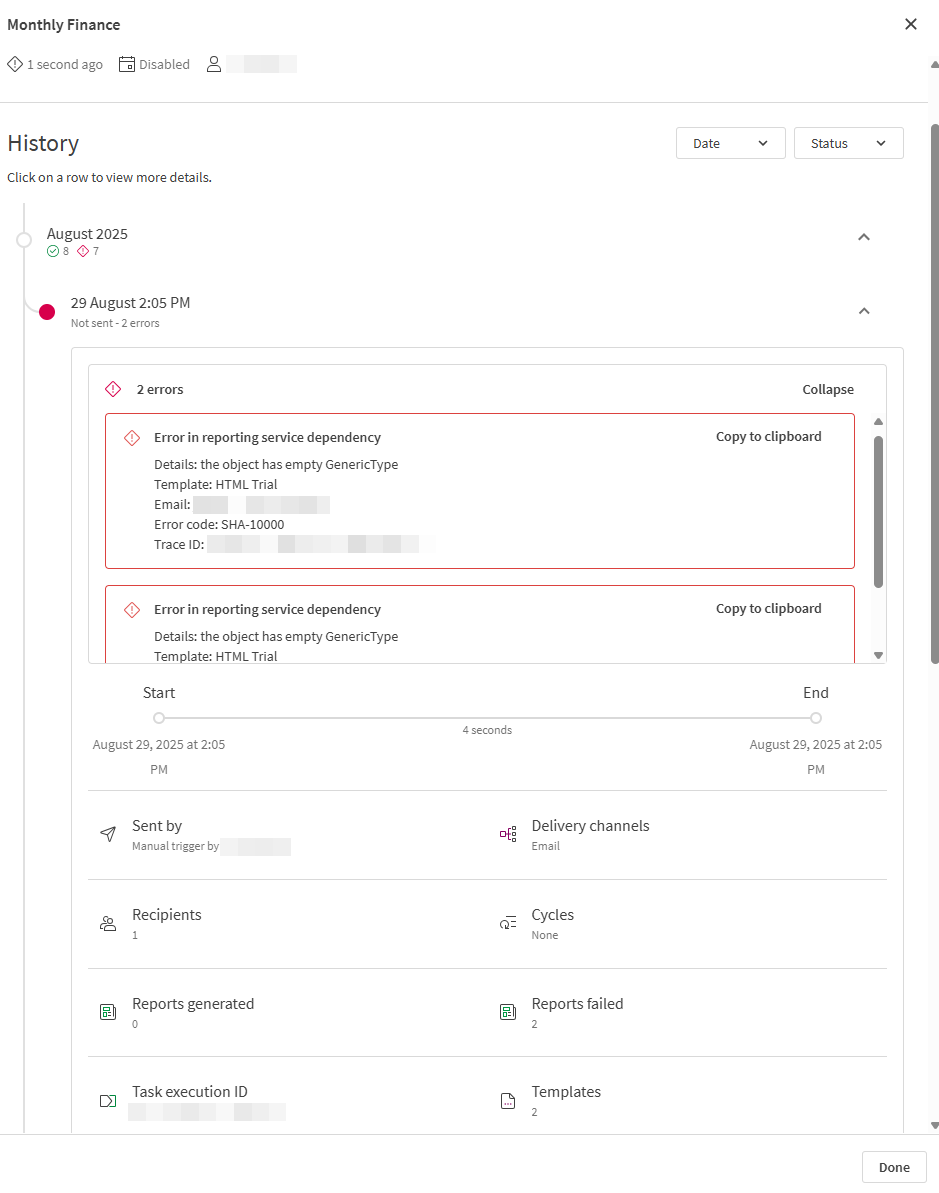
执行的展开摘要中显示了其他详细信息,以帮助您进一步排除故障:
-
执行运行所需的时间。
-
执行运行的时间。
-
它是如何触发的(即手动、按计划或通过重新加载),以及是谁触发的。
-
交付渠道:显示执行旨在创建电子邮件、将内容存储在 Microsoft SharePoint 位置,还是两者兼有。
-
收件人:收件人数量。
-
循环:在为执行应用的任何循环中使用的字段。
-
生成的报告:生成的唯一报告数量。
-
失败的报告:未能生成的唯一报告数量。
-
模板:添加到任务的模板数量。同一模板的副本在此总数中作为单独的项目计算。
-
任务执行 ID:执行的 ID。
权限
要访问报告任务中的历史记录,您需要在应用程序所在的空间中拥有以下角色之一:
-
共享空间:可编辑、可编辑应用程序中的数据、可管理或所有者
-
托管空间:可管理或所有者
要访问历史记录,您需要使用报告任务的权限。有关更多信息,请参阅 报表任务的权限。