RGB() renvoie un entier correspondant au code de couleur de la couleur définie par les trois paramètres : le composant rouge r, le composant vert g (pour green) et le composant bleu b. Ces composants doivent avoir des valeurs entières comprises entre 0 et 255. La fonction peut être utilisée dans des expressions pour définir ou évaluer les propriétés de couleur d'un objet de graphique.
RGB (r, g, b)
double
Arguments
Argument
Description
r, g, b
Valeurs des composants rouge, vert et bleu. Un composant de couleur 0 ne correspond à aucune contribution tandis qu'un composant de couleur 255 signifie une contribution complète.
Note InformationsTous les arguments doivent être des expressions dont le résultat est un entier compris entre 0 et 255.
Si vous interprétez et formatez le composant numérique selon la notation hexadécimale, les valeurs des composants de couleur sont plus faciles à identifier. Par exemple, le vert clair est identifié par le nombre 4 278 255 360, ce qui donne FF00FF00 en notation hexadécimale. Les deux premières positions 'FF' (255) représentent le canal alpha. Dans les fonctions RGB et HSL, la valeur correspond toujours à FF (opaque). Les deux positions '00' suivantes représentent la quantité de rouge, les deux positions 'FF' suivantes représentent la quantité de vert et les deux dernières positions '00' représentent la quantité de bleu..
Consultez la rubrique Ajout de couleurs à une visualisation pour obtenir des exemples d'utilisation des fonctions de couleur dans les visualisations, de même que des informations sur les visualisations qui prennent en charge la définition de couleurs par expression.
Chargez les données et ouvrez une feuille. Créez une table et ajoutez ce champ comme dimension :
Product
Créez la mesure suivante :
=Sum(Sales), pour calculer la somme des ventes.
Dans le panneau Propriétés de la mesure Sum(Sales), saisissez l'expression suivante comme Expression de la couleur d'arrière-plan. Cela permet d'appliquer une couleur de cellule en fonction du calcul des ventes pour le produit.
Les valeurs des ventes supérieures à 400 sont mises en évidence sur fond vert.
Les valeurs des ventes comprises entre 200 et 400 sont mises en évidence sur fond jaune.
Toutes les autres valeurs des ventes sont mises en évidence sur fond rouge.
Exemple - Mise en évidence des données sur les bénéfices dans un graphique
Vue d'ensemble
Un jeu de données contient des chiffres de ventes par client. Nous voulons analyser les données et mettre en évidence les marges bénéficiaires selon qu'elles sont faibles, modérées ou élevées.
Ouvrez l'éditeur de chargement de données et ajoutez le script de chargement ci-dessous à une nouvelle section.
Le script de chargement contient :
Jeu de données chargé dans une table de données appelée Example.
Chargez les données et ouvrez une feuille. Créez une table et ajoutez ce champ comme dimension :
Customer
Créez les mesures suivantes :
=Sum(SalesValue), pour calculer la somme des ventes.
=Sum(Cost), pour calculer la valeur totale du coût de vente.
=Sum(ProfitMargin), pour additionner la marge bénéficiaire. Pour afficher cette valeur sous forme de pourcentage, sous Formatage des nombres, sélectionnez Nombre > Formatage simple > 12,34 %.
Dans le panneau Propriétés de la mesure Sum(ProfitMargin), saisissez l'expression suivante comme Expression de la couleur d'arrière-plan.
If(ProfitMargin > 0.3, RGB(0, 128, 0), // Green for high-profit customers
If(ProfitMargin >= 0.1 and ProfitMargin <= 0.3, RGB(255, 165, 0), // Orange for moderate-profit customers
RGB(255, 0, 0) // Red for low-profit customers
)
)
Dans le panneau Aspect, sous Présentation, désactivez l'option Totaux.
Results table
Customer
Sum(SalesValue)
Sum(Cost)
Sum(Profit Margin)
Customer A
500
300
40.00%
Customer B
800
750
6.25%
Customer C
400
300
25.00%
Customer D
600
550
8.33%
Customer E
900
700
22.22%
La sortie de la fonction RGB affiche les couleurs suivantes en fonction de la marge bénéficiaire du client :
Vert, RGB(0, 128, 0), pour les clients dont la marge bénéficiaire est supérieure à 30%.
Orange, RGB(255, 165, 0), pour les clients ayant des marges bénéficiaires modérées comprises entre 10% et 30%.
Rouge, RGB(255, 0, 0), pour les clients dont la marge bénéficiaire est inférieure à 10%.
Exemple - Scénario de graphique RGB
Vue d'ensemble
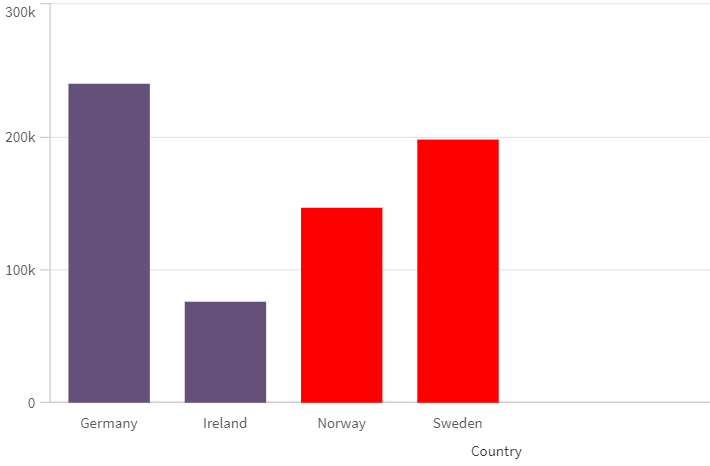
Un jeu de données contient des données de ventes réelles et projetées par pays. Un responsable commercial souhaite afficher les données dans un graphique à barres et mettre en évidence les chiffres de ventes qui sont supérieurs à la valeur projetée pour la période.
Ouvrez l'éditeur de chargement de données et ajoutez le script de chargement ci-dessous à une nouvelle section.
Le script de chargement contient :
Jeu de données chargé dans une table de données appelée Example.
Chargez les données et ouvrez une feuille. Créez un nouveau graphique à barres et ajoutez ce champ comme dimension :
Country
Créez la mesure suivante :
=Sum(ActualSales), pour calculer la valeur totale des ventes pour le pays.
Ajoutez une expression de couleur personnalisée pour comparer les ventes réelles aux ventes projetées. Dans le panneau des propriétés, sous Aspect > Couleurs et légende, désactivez Couleurs : Auto pour passer à Personnalisé, puis sélectionnez Par expression dans la liste. Saisissez l'expression suivante :
=If(Sum(ActualSales)>Sum(ProjectedSales),RGB(0,128,0),RGB(128,0,0)), pour mettre en évidence en vert les cas où les ventes réelles dépassent les ventes projetées et en rouge les cas où les ventes projetées dépassent les ventes réelles.
Résultats : graphique à barres des ventes par pays
Nous pouvons voir que la couleur de barre est verte pour les pays dont les ventes dépassent la valeur projetée, tandis que ceux dont les ventes sont inférieures à la valeur projetée apparaissent en rouge. Par exemple, la Suède (Sweden) est verte, car la valeur des ventes 98,000 est supérieure à la valeur projetée 50,000.
Cette page vous a-t-elle aidé ?
Si vous rencontrez des problèmes sur cette page ou dans son contenu – une faute de frappe, une étape manquante ou une erreur technique – faites-le-nous savoir.