
Administrar las plantillas de informes
Última actualización: 30/9/2026En la pestaña Plantillas de la sección Informes de una aplicación, puede administrar todas las plantillas de informes que haya agregado a la aplicación y cargar otras nuevas. También puede crear y editar las plantillas de PixelPerfect y HTML.
La pestaña Plantillas le permite agregar y administrar plantillas de informes en una aplicación Qlik Sense.
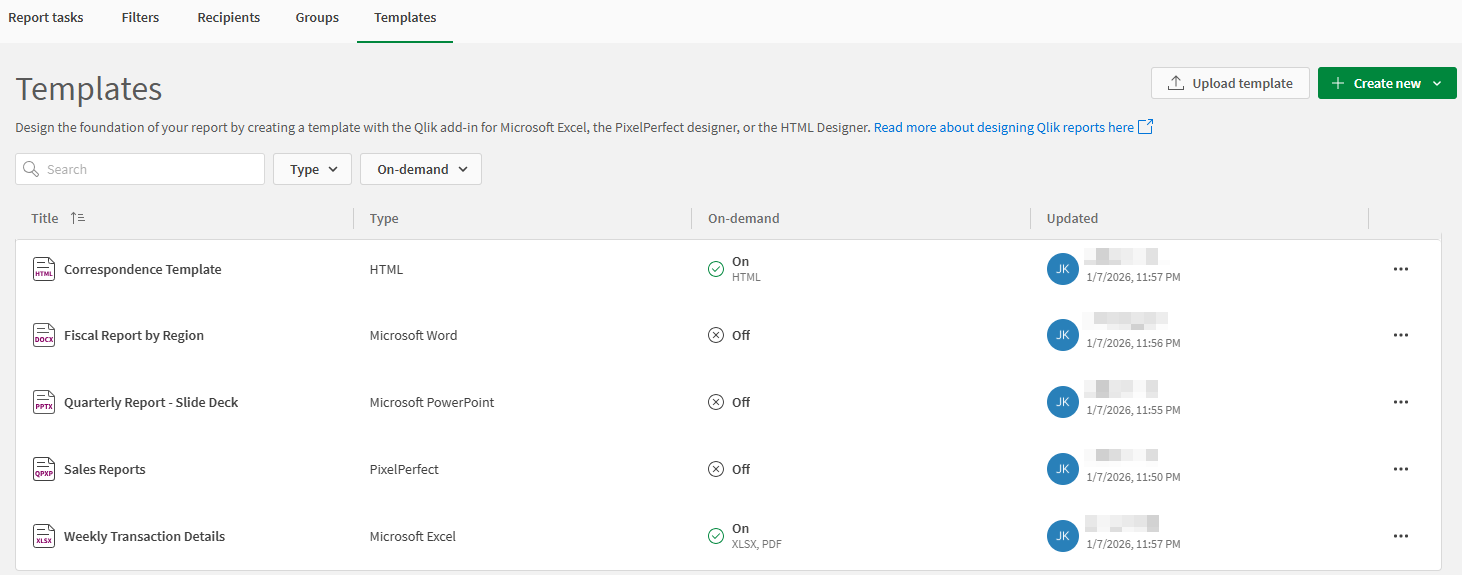
Crear plantillas de informes
Cree plantillas de informes utilizando las herramientas de desarrollo de plantillas de Qlik Cloud. Para crear cada tipo de plantilla compatible, haga lo siguiente:
-
Las plantillas de informes tabulares se crean con el complemento de Qlik para Microsoft Excel.
-
Las plantillas de informe de PixelPerfect se crean directamente en la aplicación utilizando el diseñador de PixelPerfect. Haga clic en Crear nuevo > Plantilla PixelPerfect para crear una plantilla.
-
Las plantillas de informe HTML se crean directamente en la aplicación utilizando el diseñador de HTML. Haga clic en Crear nuevo > Plantilla HTML para crear una plantilla.
-
Las plantillas de informes de PowerPoint se crean con el complemento de Qlik para Microsoft PowerPoint.
-
Las plantillas de informes de Word se crean con el complemento de Qlik para Microsoft Word.
Para más información sobre la creación de plantillas de informes, consulte Diseñar plantillas de informes y temas relacionados.
Cargar una plantilla de informe
Puede cargar los siguientes tipos de plantillas de informe en la aplicación. Tenga en cuenta que no todas las plantillas migradas de Qlik NPrinting son compatibles con los informes en Qlik Cloud Analytics.
-
Tabular (formato.xlsx)
-
PixelPerfect (formato .qpxp)
-
HTML (formato .qhtml)
-
PowerPoint (formato .pptx)
-
Word (formato .docx)
Cargue varias plantillas en la aplicación para utilizarlas en la generación de informes. Cuando crea la plantilla de informes, esta es específica para la aplicación para la que la está creando. Se puede conectar a otras aplicaciones que contengan los mismos objetos a los que hace referencia la plantilla.
Haga lo siguiente:
-
En una aplicación de Qlik Sense, abra la sección Informes y vaya a la pestaña Plantillas.
-
Haga clic en Cargar plantilla.
-
Haga clic en Explorar. Busque un archivo de plantilla y agréguelo.
Cambio de la aplicación de Qlik Sense conectada
Cuando carga una plantilla, se le notifica si la plantilla ya está conectada a una aplicación de Qlik Sense diferente. Si este es el caso, puede actualizar la aplicación conectada en esta copia de plantilla que está cargando actualmente. Se pueden cargar múltiples copias de la misma plantilla en diferentes aplicaciones, permitiendo la reutilización de plantillas para aplicaciones movidas, duplicadas, exportadas y migradas. Este flujo de trabajo también es aplicable cuando se publican aplicaciones en espacios administrados.
También puede actualizar la aplicación de Qlik Sense conectada al cargar una nueva versión de la misma plantilla.
Para conectar una plantilla a una aplicación de Qlik Sense diferente, todos los objetos de aplicación a los que hace referencia la plantilla deben estar presentes en la nueva aplicación. Si encuentra errores al intentar cambiar la aplicación conectada, consulte Resolución de problemas: informes en la app.
Una buena práctica consiste en asegurarse de haber creado una copia de seguridad de la plantilla antes de conectarla a otra aplicación de Qlik Sense.
Haga lo siguiente:
-
Utilice el procedimiento anterior para cargar su plantilla en la aplicación.
-
Cuando se le solicite, haga clic en la casilla para confirmar que desea cambiar la aplicación de Qlik Sense conectada.
-
Haga clic en Actualizar.
La aplicación de Qlik Sense conectada a una plantilla también se puede cambiar al abrir una plantilla de Excel, PowerPoint o Word en la aplicación de Microsoft 365 correspondiente. Para más información, vea Cambiar la app de Qlik Sense conectada. En algunos casos, tendrá que utilizar este método.
Administrar sus plantillas
Para una plantilla existente en la pestaña Plantillas, haga clic en el icono  y podrá acceder a las siguientes opciones:
-
Editar una plantilla (plantillas en HTML y PixelPerfect)
-
Renombrar la plantilla
-
Cargar una nueva versión de la misma plantilla
-
Descargar la plantilla
-
Configurar la plantilla para que se pueda utilizar en informes bajo demanda. Vea: Configurar informes bajo demanda
-
Eliminar la plantilla
Consideraciones sobre la sección de acceso
Si la aplicación utiliza sección de acceso, la generación de informes funciona de manera diferente. Para más información, vea Informes integrados en la aplicación y acceso a secciones mediante la sección de acceso.
Permisos para las tareas de informes
Administrar las plantillas en una aplicación de Qlik Sense requiere roles específicos. Los requisitos de permisos varían en función del tipo de espacio en el que se encuentre su aplicación.
Para administrar las plantillas en una aplicación, necesita:
-
Permisos que le ha asignado un administrador del espacio empresarial inquilino. Para obtener más información, un administrador puede consultar Configurar los permisos para las funciones de medición de informes.
-
Para obtener más información sobre los permisos de espacio para la elaboración de informes, consulte Permisos de Servicio de informes de Qlik.
Permisos de espacio
Administrar la lista de distribución dentro de una aplicación de Qlik Sense requiere roles de espacio específicos. Los requisitos dependen del tipo de espacio en el que esté ubicada su aplicación.
Requisitos para aplicaciones en espacios compartidos
Para aplicaciones en espacios compartidos, necesita el permiso Puede editar en el espacio para hacer lo siguiente:
-
Ver las plantillas en la aplicación
-
Cargar y volver a cargar una plantilla
-
Descargar una plantilla
-
Configurar los informes bajo demanda
-
Eliminar una plantilla
Para más información, vea Administrar permisos en los espacios compartidos.
Requisitos para aplicaciones en espacios administrados
Los usuarios con los roles de Propietario, Puede administrar o Puede operar pueden realizar las siguientes acciones en un espacio administrado:
-
Ver las plantillas en la aplicación
-
Cargar y volver a cargar una plantilla
-
Descargar una plantilla
-
Configurar los informes bajo demanda
-
Eliminar una plantilla
Para más información, vea Gestionar permisos en los espacios administrados.
Requisitos para una aplicación en su espacio personal
Debe tener el rol de usuario Private Analytics Content Creator en el espacio empresarial inquilino para tener control total sobre las plantillas de informes agregadas a la aplicación.