
Suchergebnisse direkt zu Ihrer Auswahl hinzufügen
Letzte Aktualisierung: 20.10.2026Klicken Sie in der Auswahlsymbolleiste auf Auswahl hinzufügen, um die in Ihrer Analyseanwendung angezeigten Daten ganz einfach zu verfeinern. Sie können nach Dimensionen, Feldern und Werten suchen und ein passendes Ergebnis direkt zu Ihrer aktuellen Auswahl hinzufügen, ohne das Arbeitsblatt zu verlassen, das Sie analysieren.
Auswahl hinzufügen
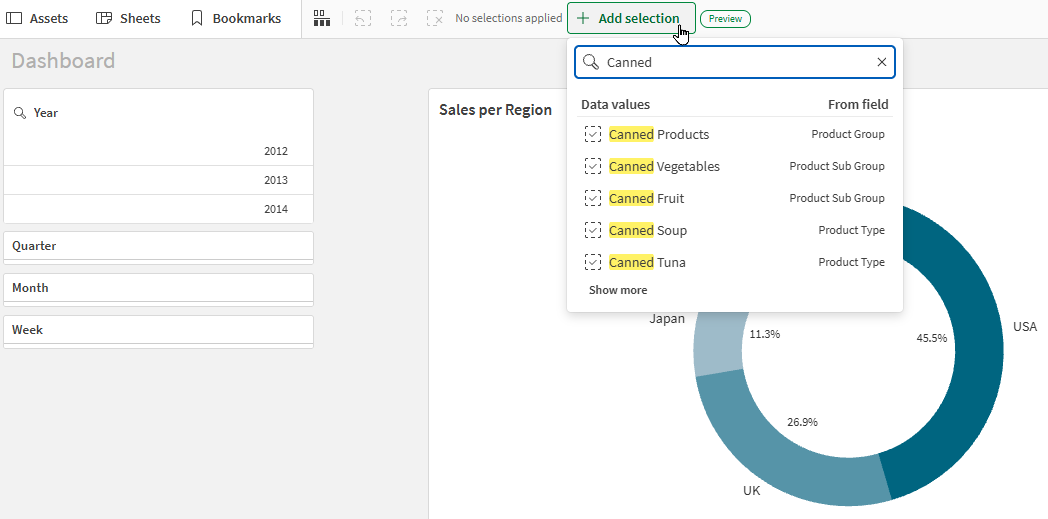
Gehen Sie folgendermaßen vor:
-
Öffnen Sie ein Arbeitsblatt im Analysemodus.
Sie können ohne bestehende Auswahl beginnen oder Auswahlen zu bestehenden Auswahlen hinzufügen, die Sie bereits getroffen haben.
-
Klicken Sie im Auswahlbalken auf
 Auswahl hinzufügen.
 -
Sie können nach Folgendem suchen:
-
Werte: Übereinstimmende Feld- und Master-Dimensionswerte werden unter Datenwerte angezeigt.
Durch Klicken auf einen Wert wird dieser in der Anwendung ausgewählt und die Visualisierungen werden entsprechend aktualisiert.
-
Felder und Dimensionen: Übereinstimmende Feld- und Master-Dimensionsnamen werden unter Felder bzw. Dimensionen angezeigt.
Durch Klicken auf ein Feld oder eine Master-Dimension wird ein Listenfeld geöffnet, in dem Sie Werte auswählen oder mit der Auswahlsuche weitersuchen können (siehe Suchen innerhalb von Auswahlen oder Visualisierungen).
-
Das Ergebnis wird Ihrer aktuellen Auswahl hinzugefügt, und die Visualisierungen auf dem Arbeitsblatt werden entsprechend aktualisiert.
Einschränkungen der Suche
Die Suche Auswahl hinzufügen weist folgende Einschränkungen auf. Diese gelten nicht für die Auswahlsuche, die durchgeführt werden kann, wenn Sie zuerst auf den Namen eines Felds oder einer Dimension klicken.
-
Wildcards werden nicht unterstützt.
-
Sie können jeweils nur nach einem Begriff suchen. Mehrere Suchbegriffe in einer einzelnen Suche werden nicht unterstützt.