
Lägga till sökresultat direkt i ditt urval
Senast uppdaterad: 2026-10-20Klicka på Lägg till urval i verktygsfältet för urval för ett enkelt sätt att förfina de data som visas i din analysapplikation. Du kan söka efter dimensioner, fält och värden och lägga till ett matchande resultat direkt i ditt aktuella urval, utan att lämna arket du analyserar.
Lägg till markering
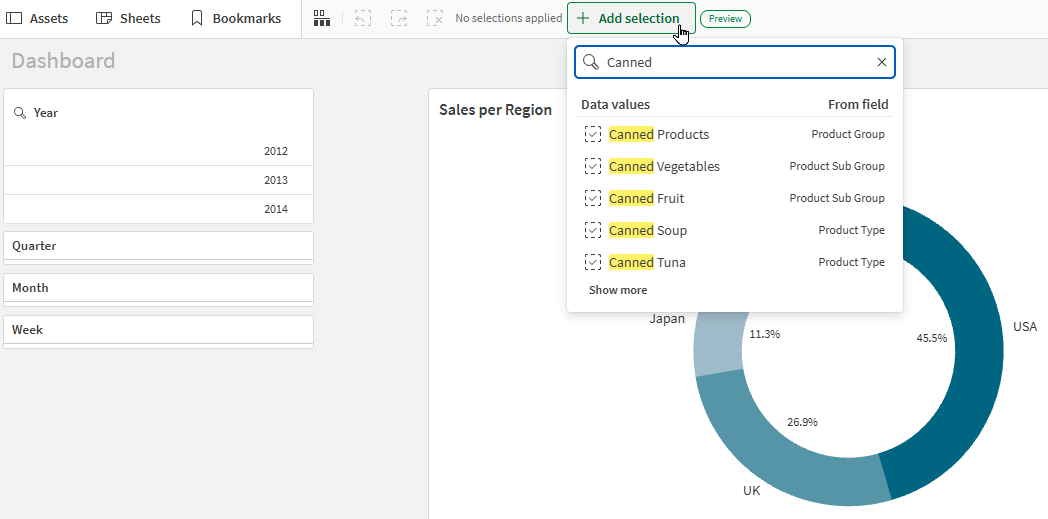
Gör följande:
-
Öppna ett ark i analysläge.
Du kan börja utan några befintliga urval, eller lägga till urval till befintliga urval som du redan har gjort.
-
I urvalsstapeln klickar du på
 Lägg till urval.
 -
Du kan söka efter följande:
-
Värden: Matchande fält- och huvuddimensionsvärden visas under Datavärden.
När du klickar på ett värde väljs det i applikationen, och visualiseringarna uppdateras därefter.
-
Fält och dimensioner: Matchande fält- och masterdimensionsnamn visas under Fält respektive Dimensioner.
Om du klickar på ett fält eller huvuddimensioner öppnas en listruta där du kan välja värden eller söka vidare med urvalssökning (se Söka inom urval eller visualiseringar).
-
Resultatet läggs till i ditt aktuella urval, och visualiseringarna på arket uppdateras därefter.
Sökbegränsningar
Sökningen Lägg till markering har följande begränsningar. Dessa gäller inte för den urvalssökning som kan utföras när du först klickar på namnet på ett fält eller en dimension.
-
Jokertecken kan inte användas.
-
Du kan endast söka efter en term i taget. Flera söktermer i en och samma sökning stöds inte.