
Ajout des résultats de recherche directement à votre sélection
Dernière mise à jour : 20/10/2026Cliquez sur Ajouter une sélection dans la barre d'outils de sélection pour affiner facilement les données affichées dans votre application analytique. Vous pouvez rechercher des dimensions, des champs et des valeurs et ajouter directement un résultat correspondant à votre sélection actuelle, sans quitter la feuille que vous analysez.
Ajouter une sélection
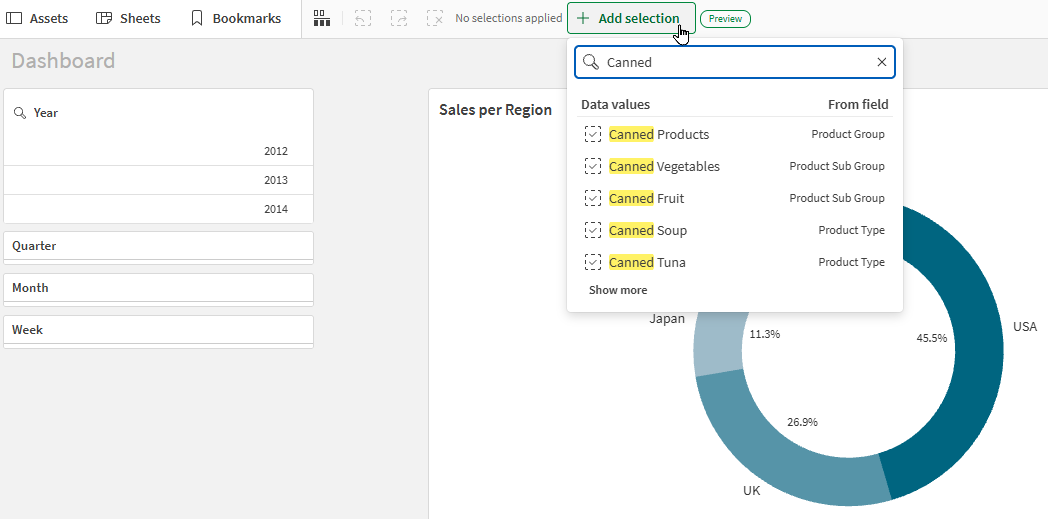
Procédez comme suit :
-
Ouvrez une feuille en mode d'analyse.
Vous pouvez commencer sans aucune sélection existante ou ajouter des sélections à des sélections existantes que vous avez déjà effectuées.
-
Dans la barre des sélections, cliquez sur
 Ajouter une sélection.
 -
Vous pouvez rechercher les éléments suivants :
-
Valeurs : les valeurs de champ et de dimension principale correspondantes sont affichées sous Valeurs des données.
Un clic sur une valeur la sélectionne dans l'application et les visualisations sont mises à jour en conséquence.
-
Champs et dimensions : les noms de champ et de dimension principale correspondants sont affichés respectivement sous Champs et sous Dimensions.
Un clic sur un champ ou sur des dimensions principales ouvre une zone de liste dans laquelle vous pouvez sélectionner des valeurs ou effectuer une recherche plus approfondie avec la recherche de sélection (consultez Recherche parmi les sélections ou les visualisations).
-
Le résultat est ajouté à votre sélection active et les visualisations de la feuille sont mises à jour en conséquence.
Limitations de la recherche
La recherche Ajouter une sélection présente les limitations suivantes. Celles-ci ne s'appliquent pas à la recherche de sélection qui peut être effectuée lorsque vous cliquez pour la première fois sur le nom d'un champ ou d'une dimension.
-
Les caractères génériques ne sont pas supportés.
-
Vous ne pouvez rechercher qu'un seul terme à la fois. Il n'est pas possible de saisir plusieurs termes de recherche dans une seule recherche.