
검색 에이전트 피드 분석 중
마지막 업데이트: 2026. 10. 20.사용자의  피드에는 응용 프로그램 데이터가 시간 경과에 따라 어떻게 변화하는지 파악할 수 있도록 자동으로 생성된 인사이트가 포함되어 있습니다.피드는 AI 지원 이상 감지 및 추세 기반 인사이트 추적을 위해 특별히 제작되었습니다.피드를 스크롤하여 인사이트 목록을 확인하고, 이상값, 변화하는 추세 등을 쉽게 식별할 수 있습니다.
피드는 통찰력 또는 분석 활동 센터에서 액세스할 수 있습니다.피드는 검색 에이전트에서 사용할 수 있습니다.
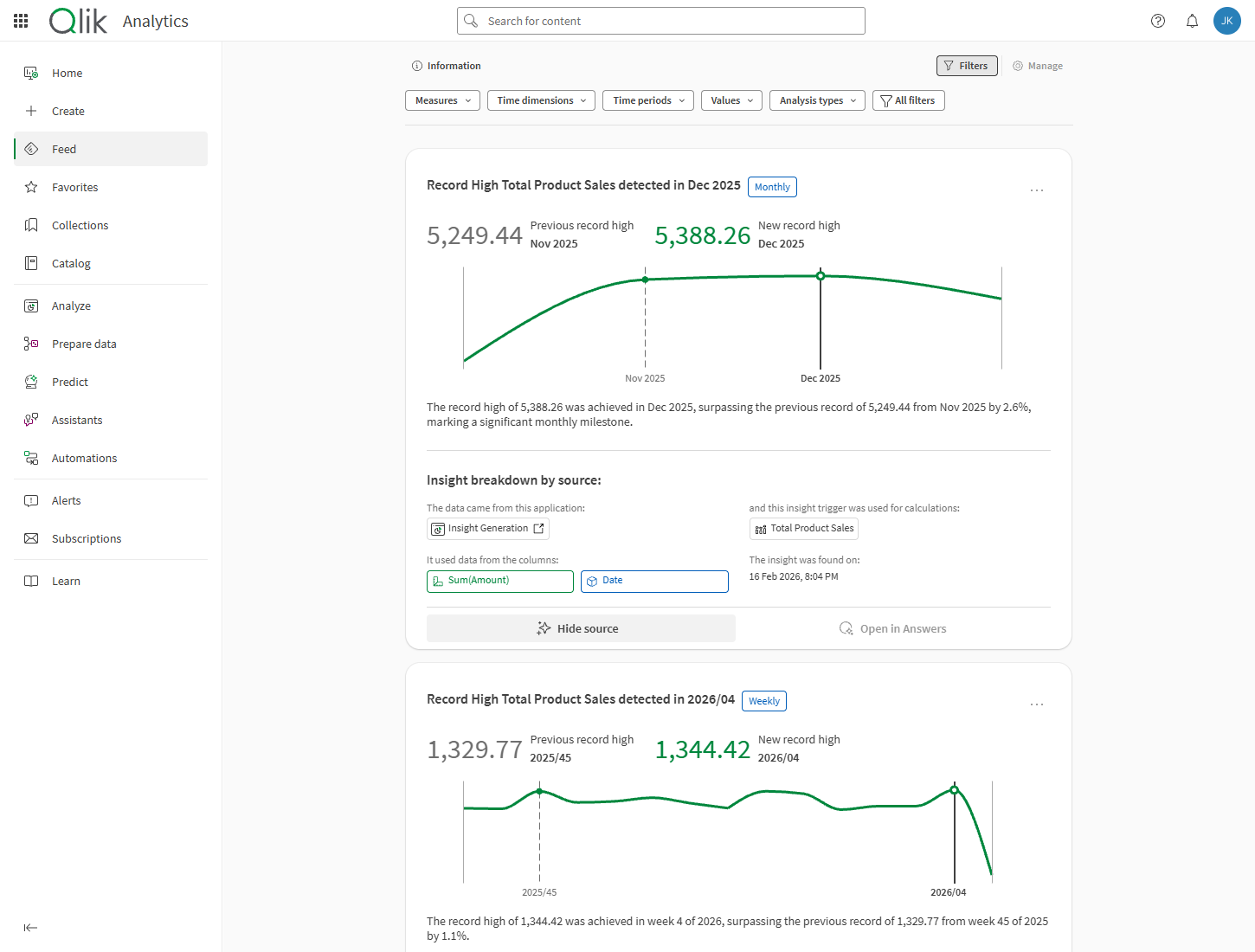
활동 센터의 피드
검색 에이전트 테넌트 수준 권한은 기본 권한에서 기본적으로 꺼져 있습니다.검색 에이전트을(를) 활성화하려면 관리자는 기본 권한에서 검색 에이전트 권한을 활성화하거나 사용자 지정 역할을 통해 특정 사용자에게 할당할 수 있습니다.사용자 지정 역할을 사용하면 관리자가 특정 사용 사례에 따라 액세스 권한을 부여할 수 있습니다.
이러한 권한에 대해 자세히 알아보려면 검색 에이전트 권한을(를) 참조하세요.
피드 열기
다음과 같이 하십시오.
-
Qlik Cloud에서 왼쪽 상단 모서리에 있는
 을(를) 클릭합니다.
 -
통찰력 또는 분석을(를) 선택합니다.
-
왼쪽 메뉴에서
피드를 클릭합니다.
피드 탐색
스크롤하여 피드의 인사이트를 탐색합니다.
통찰력을 확장하여 원본 데이터 및 생성 시간과 같은 자세한 내용을 볼 수 있습니다.측정값, 시간 기반 세부 정보 등으로 피드를 필터링할 수 있습니다.
통찰력 탐색
피드의 각 통찰력은 카드로 표시됩니다.원본 정보를 확장하여 카드와 상호 작용합니다.
자세한 내용은 피드의 통찰력 탐색 항목을 참조하십시오.
피드 필터링
상단 막대에서  필터를 클릭하여 필터링 옵션을 확장합니다.다음 기준으로 통찰력을 필터링할 수 있습니다.
-
측정값: 기본 통찰력 트리거에서 사용하는 마스터 측정값을 포함한 기본 계산입니다.
-
시간 차원: 추세를 평가하는 데 사용하는 시계열입니다.
-
시간 주기: 인사이트가 계산되는 시간 간격(일별, 주별, 월별 등).
-
값: 인사이트가 생성되는 필드 및 필드 값.
-
분석 유형: 생성된 인사이트 유형별로 필터링합니다.
필터 막대가 확장된 상태에서 모든 필터를 선택하여 한 번에 더 많은 필터를 볼 수 있는 측면 패널을 엽니다.
내 피드에 무엇이 있습니까?
사용자 피드는 사용자에게 고유하며 사용자가 액세스할 수 있는 응용 프로그램에 따라 달라집니다.통찰력 트리거와 관련된 데이터 및 분석을 포함합니다.통찰력 트리거는 응용 프로그램 개발자가 생성하며, 분석 응용 프로그램에서 측정값과 차원을 사용하여 정의된 메트릭을 기반으로 합니다.
피드에서 사용자는 액세스할 수 있는 응용 프로그램 및 통찰력 트리거와 관련된 통찰력을 볼 수 있습니다.
자세한 내용은 다음을 참조하십시오. 검색 에이전트 통찰력 트리거 작업.
내 피드는 언제 업데이트되나요?
응용 프로그램 데이터 업데이트로 인해 인사이트가 발생할 때마다 피드가 업데이트됩니다.
사용 가능한 인사이트는 다음 사항에 따라 달라질 수 있습니다.
-
원본 응용 프로그램에서 데이터가 업데이트되는 빈도.
-
계산이 수행되는 기간.예를 들어, 분기별 또는 주간 간격은 인사이트가 계산되는 빈도를 변경합니다.
-
응용 프로그램 개발자가 설정하는 오프셋입니다.오프셋은 데이터 수집 지연을 고려하여 인사이트 계산을 지연시킵니다.
외부 웹 애플리케이션에 피드 임베드하기
qlik-embed를 사용하여 외부 웹 애플리케이션에 피드 카드를 노출할 수 있습니다. 사용하는 액세스 자격 증명에 따라 전체 피드를 임베드하거나, 특정 분석 애플리케이션에 대한 인사이트만 포함된 필터링된 피드를 임베드할 수 있습니다.
전체 API 구문 및 구현 예는 qlik-embed 매개변수를 참조하십시오.
전체 피드 임베드하기
다음과 같이 하십시오.
-
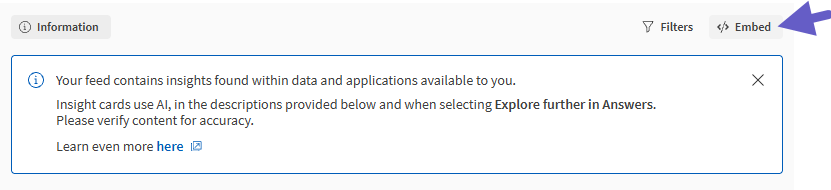
피드 상단 막대에서
 임베드를 클릭합니다.
전체 피드 임베드하기
-
대화 상자에서 기본 설정에 따라 확인란을 선택하거나 선택 해제합니다:
-
'소스 보기' 작업 활성화: 임베드된 피드에서 소스 보기 버튼을 사용할 수 있는지 여부를 선택합니다.
-
애플리케이션 열기: 사용자가 인사이트 카드의 소스 애플리케이션을 열 때의 동작 이면에 있는 기본 기술 프로세스를 제어합니다.
-
켜짐: 임베드 코드에서 intercept-app-navigation을(를) true로 설정합니다.
-
사용 안 함: 임베드 코드에서 intercept-app-navigation을(를) 생략합니다.
-
-
-
준비가 되면 임베드 코드를 복사하세요.
-
qlik-embed을(를) 사용하여 피드를 임베드하려면 임베드 코드를 사용하세요.
애플리케이션에 맞게 필터링된 피드 임베드하기
다음과 같이 하십시오.
-
분석 애플리케이션에서 자산 패널의
 인사이트 트리거를 엽니다.
 -
를 클릭합니다.
특정 분석 애플리케이션을 위한 인사이트가 포함된 필터링된 피드 임베드하기

-
대화 상자에서 기본 설정에 따라 확인란을 선택하거나 선택 해제합니다:
-
'소스 보기' 작업 활성화: 임베드된 피드에서 소스 보기 버튼을 사용할 수 있는지 여부를 선택합니다.
-
애플리케이션 열기: 사용자가 인사이트 카드의 소스 애플리케이션을 열 때의 동작 이면에 있는 기본 기술 프로세스를 제어합니다.
-
켜짐: 임베드 코드에서 intercept-app-navigation을(를) true로 설정합니다.
-
사용 안 함: 임베드 코드에서 intercept-app-navigation을(를) 생략합니다.
-
-
-
준비가 되면 임베드 코드를 복사하세요.
피드에 대한 권한
피드에서 인사이트를 보려면 소스 응용 프로그램이 있는 공간에 대한 특정 권한이 필요합니다.이러한 권한은 공간 소유자 및 공간 관리자가 설정합니다.
자세한 내용은 다음을 참조하십시오. 검색 에이전트 권한.
제한 사항
피드에 대한 제한 사항에 대한 자세한 내용은 검색 에이전트 용량 및 제한 사항을 참조하십시오.