
Анализ Discovery Agent каналов
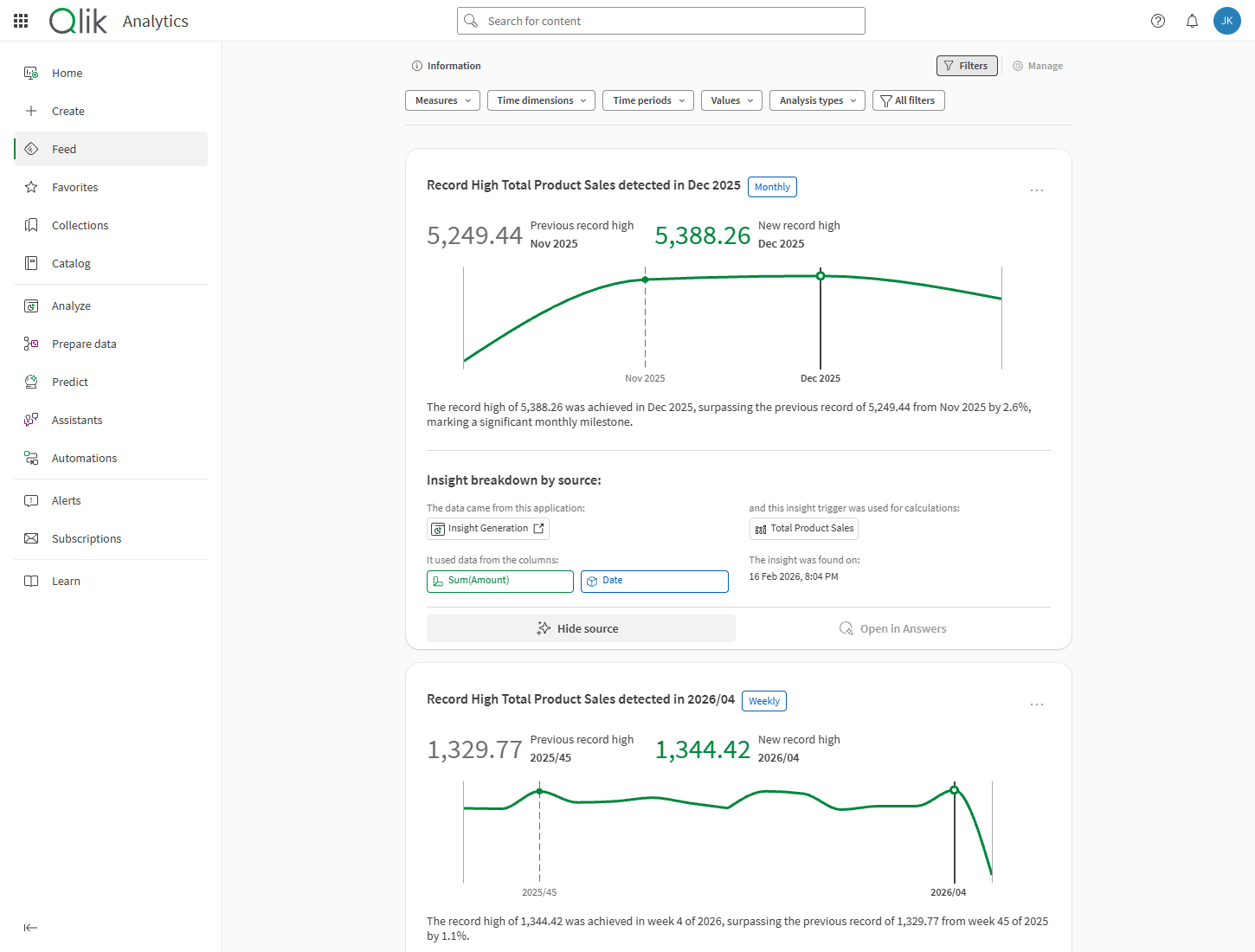
Последнее обновление: 20.10.2026Ваш  канал содержит автоматически сгенерированные аналитические данные для выявления изменений в данных вашего приложения с течением времени. Каналы специально разработаны для обнаружения аномалий с помощью ИИ и отслеживания аналитических данных на основе тенденций. Прокрутите свой канал, чтобы просмотреть список аналитических данных, легко выявляя выбросы, изменяющиеся тенденции и многое другое.
Вы получаете доступ к своему каналу в Наблюдения или Аналитика центре активности. Ленты доступны с Discovery Agent.
Лента в центре активности
Discovery Agent Разрешения уровня клиента отключены по умолчанию в разрешениях по умолчанию. Чтобы активировать Discovery Agent, администраторы могут либо включить разрешения Discovery Agent в разрешениях по умолчанию, либо назначить их определенным пользователям с помощью настраиваемой роли. Использование настраиваемой роли позволяет администраторам предоставлять доступ на основе конкретных сценариев использования.
Дополнительные сведения об этих разрешениях см. в Разрешения для роли Discovery Agent.
Открытие вашей ленты
Выполните следующие действия.
-
В Qlik Cloud, нажмите
 в левом верхнем углу.
 -
Выберите Наблюдения или Аналитика.
-
В меню слева нажмите
Лента.
Навигация по вашей ленте
Перемещайтесь по аналитическим данным в вашей ленте, прокручивая.
Вы можете развернуть наблюдения, чтобы просмотреть дополнительные сведения, такие как исходные данные и время создания. Вы можете фильтровать ленту по показателям, временным деталям и другим параметрам.
Навигация по наблюдениям
Каждое наблюдение в ленте отображается в виде карточки. Взаимодействуйте с карточками, разворачивая исходную информацию.
Полное описание приводится в разделе Навигация по наблюдениям в лентах.
Фильтрация вашей ленты
Нажмите  Фильтры в верхней полосе, чтобы развернуть параметры фильтрации. Вы можете фильтровать наблюдения по:
-
Меры: Базовые вычисления, включая основные меры, которые используются базовыми триггерами наблюдений.
-
Временные измерения: Временные ряды, по которым вы оцениваете тенденции.
-
Периоды времени: Временные интервалы (ежедневные, еженедельные, ежемесячные и т. д.), для которых рассчитываются аналитические данные.
-
Значения: Поля и значения полей, на основе которых генерируются аналитические данные.
-
Типы анализа: Фильтрация по типу сгенерированных аналитических данных.
При развернутой полосе Фильтры выберите Все фильтры, чтобы открыть боковую панель, где можно просмотреть больше фильтров одновременно.
Что в моей ленте?
Ваша лента уникальна для вас и приложений, к которым у вас есть доступ. Она содержит данные и анализ, связанные с триггерами наблюдений. Триггеры наблюдений создаются разработчиками приложений и основаны на метриках, определенных с использованием мер и измерений в аналитических приложениях.
В своей ленте вы видите наблюдения, связанные с приложениями и триггерами наблюдений, к которым у вас есть доступ.
Для получения дополнительной информации см. раздел Работа с Discovery Agent триггерами наблюдения.
Когда обновляется моя лента?
Лента обновляется каждый раз, когда обновление данных приложения приводит к появлению аналитических данных.
Доступные аналитические данные могут зависеть от:
-
Как часто данные обновляются в исходном приложении.
-
Периоды времени, в которые выполняются вычисления. Например, ежеквартальный или еженедельный интервал изменяет частоту расчета аналитических данных.
-
Смещения, заданные разработчиками приложений. Смещения задерживают расчет аналитических данных, чтобы учесть задержки в сборе данных.
Встраивание лент во внешние веб-приложения
Вы можете отображать карточки ленты во внешних веб-приложениях с помощью qlik-embed. Вы можете встроить полную ленту в соответствии с используемыми учетными данными доступа или встроить отфильтрованную ленту, содержащую аналитические сведения только для конкретного аналитического приложения.
Полный синтаксис API и примеры реализации см. в параметрах qlik-embed.
Встраивание всей ленты
Выполните следующие действия.
-
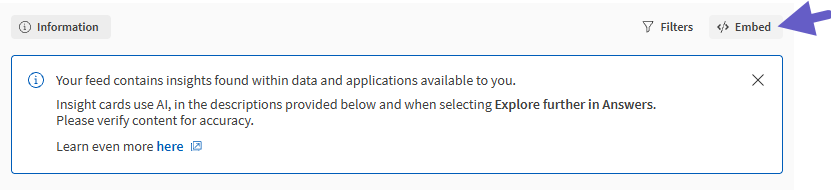
В верхней полосе ленты нажмите
 Встроить.
Встраивание полной ленты
-
В диалоговом окне необходимо установить или очистить флажки в зависимости от ваших предпочтений:
-
Включить действие «Просмотреть источник»: укажите, будет ли кнопка Просмотреть источник доступна во встроенной ленте.
-
Открыть приложение: управление базовым техническим процессом, определяющим поведение системы при открытии пользователями исходного приложения для карточки аналитики.
-
Вкл.: задает для intercept-app-navigation значение true в коде для встраивания.
-
Выкл.: исключает intercept-app-navigation из кода для вставки.
-
-
-
Скопируйте код для вставки, когда будете готовы.
-
Используйте код для встраивания, чтобы встроить ленту с помощью qlik-embed.
Встраивание ленты, отфильтрованной для вашего приложения
Выполните следующие действия.
-
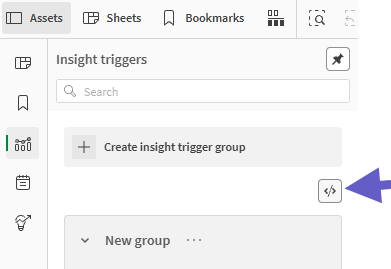
В аналитическом приложении откройте
 Триггеры инсайтов на панели Ресурсы.
 -
Щелкните
.Встраивание отфильтрованной ленты с инсайтами для конкретного аналитического приложения
-
В диалоговом окне необходимо установить или очистить флажки в зависимости от ваших предпочтений:
-
Включить действие «Просмотреть источник»: укажите, будет ли кнопка Просмотреть источник доступна во встроенной ленте.
-
Открыть приложение: управление базовым техническим процессом, определяющим поведение системы при открытии пользователями исходного приложения для карточки аналитики.
-
Вкл.: задает для intercept-app-navigation значение true в коде для встраивания.
-
Выкл.: исключает intercept-app-navigation из кода для вставки.
-
-
-
Скопируйте код для вставки, когда будете готовы.
Права доступа к каналам
Чтобы просматривать аналитические данные в каналах, вам нужны определенные права доступа к пространству, в котором находится исходное приложение. Эти права доступа устанавливаются владельцами и менеджерами пространств.
Для получения дополнительной информации см. раздел Разрешения для роли Discovery Agent.
Ограничения
Для получения сведений об ограничениях для каналов, см. Discovery Agent возможности и ограничения.