
Analisando feeds do Discovery Agent
Última atualização: 20/10/2026Seu  Feed contém insights gerados automaticamente para descobrir como os dados do seu aplicativo estão mudando ao longo do tempo. Feeds são criados especificamente para detecção de anomalias assistida por IA e rastreamento de insights baseado em tendências. Role seu feed para uma lista de insights, identificando facilmente discrepâncias, tendências em mudança e muito mais.
Acesse seu feed no centro de atividades do Ideias ou do Análises. Feeds estão disponíveis com o Discovery Agent.
Feed no centro de atividades
Discovery Agent As permissões no nível do locatário estão desativadas por padrão nas permissões padrão. Para ativar Discovery Agent, os administradores podem habilitar as permissões de Discovery Agent nas permissões padrão ou atribuí-las a usuários específicos por meio de uma função personalizada. O uso de uma função personalizada permite que os administradores concedam acesso com base em casos de uso específicos.
Para saber mais sobre essas permissões, consulte Permissões do Discovery Agent.
Abrindo seu feed
Faça o seguinte:
-
No Qlik Cloud, clique em
 no canto superior esquerdo.
 -
Selecione Ideias ou Análises.
-
No menu à esquerda, clique em
Feed.
Navegando pelo seu feed
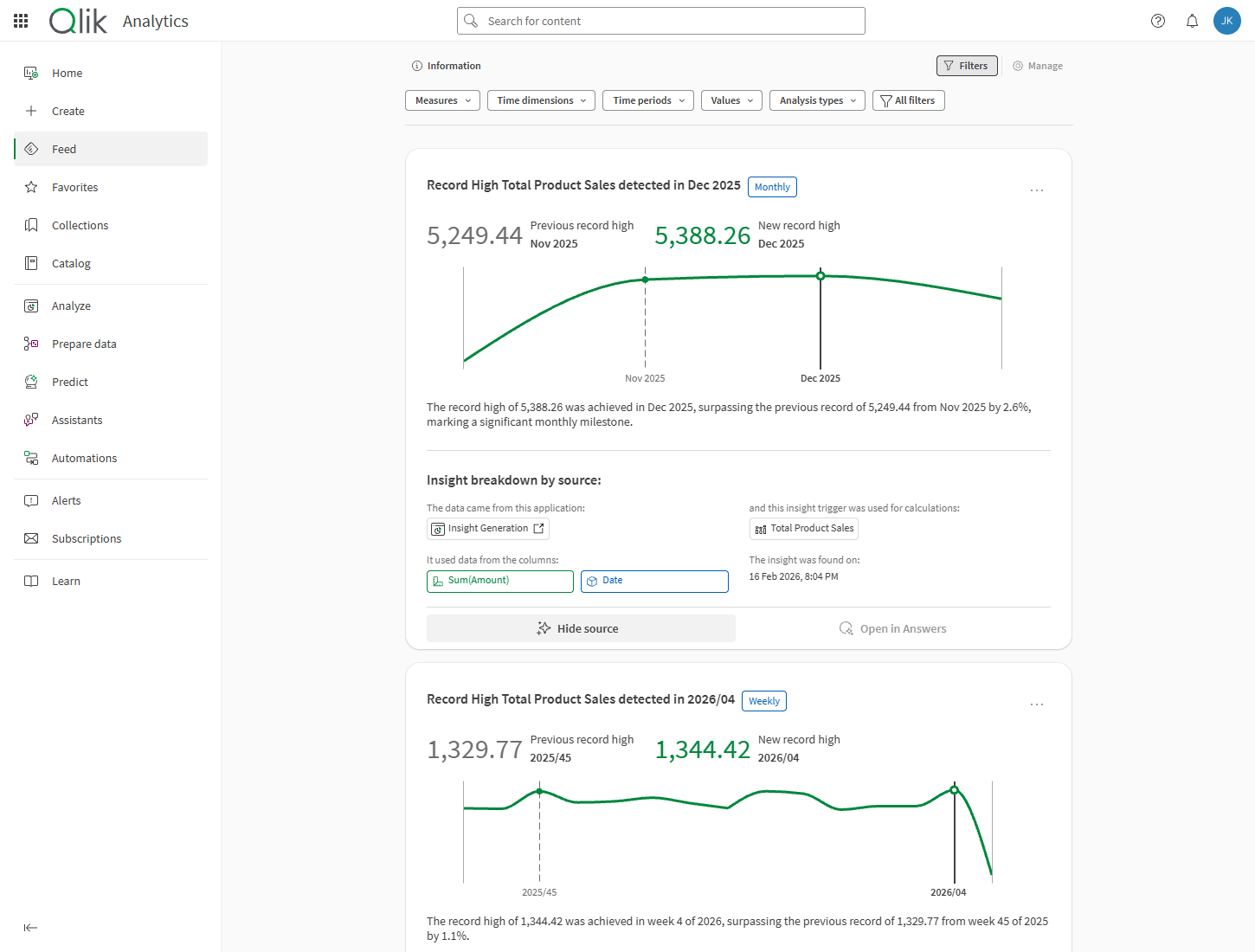
Navegue pelos insights no seu feed rolando a tela.
Você pode expandir os insights para ver mais detalhes, como dados de origem e hora de criação. Você pode filtrar o feed por medidas, detalhes baseados em tempo e muito mais.
Navegue pelos insights
Cada insight no feed é exibido como um cartão. Interaja com os cartões expandindo as informações da fonte.
Para detalhes completos, consulte Navegando insights em feeds.
Filtrando seu feed
Clique em  Filtros na barra superior para expandir as opções de filtragem. Você pode filtrar insights por:
-
Medidas: os cálculos subjacentes, incluindo medidas mestre, que são usados pelos gatilhos de insight subjacentes.
-
Dimensões de tempo: a série temporal na qual você está avaliando tendências.
-
Períodos de tempo: os intervalos de tempo — diário, semanal, mensal e assim por diante — nos quais os insights são calculados.
-
Valores: os campos e os valores de campo nos quais os insights são gerados.
-
Tipos de análise: filtre pelo tipo de insight gerado.
Com a barra Filtros expandida, selecione Todos os filtros para abrir um painel lateral onde você pode visualizar mais filtros de uma vez.
O que há no meu feed?
Seu feed é exclusivo para você e para os aplicativos que você pode acessar. Ele contém dados e análises relacionados a gatilhos de insight. Os gatilhos de insight são criados por desenvolvedores de aplicativos e são baseados em métricas definidas usando medidas e dimensões em aplicativos de análise.
No seu feed, você vê insights relacionados a aplicativos e gatilhos de insight que você pode acessar.
Para obter mais informações, consulte Trabalhando com gatilhos de insight do Discovery Agent.
Quando meu feed é atualizado?
O feed é atualizado sempre que uma atualização de dados do aplicativo resulta em insights.
Os insights disponíveis podem depender de:
-
Com que frequência os dados são atualizados no aplicativo de origem.
-
Os períodos de tempo em que os cálculos são realizados. Por exemplo, um intervalo trimestral ou semanal altera a frequência com que os insights são calculados.
-
Deslocamentos definidos por desenvolvedores de aplicativos. Os deslocamentos atrasam o cálculo de insights para considerar atrasos na coleta de dados.
Incorporar feeds em aplicativos web externos
Você pode expor cartões de feed em aplicativos Web externos com o qlik-embed. Você pode incorporar o feed completo de acordo com as credenciais de acesso que você usa ou incorporar um feed filtrado que contém insights apenas para um aplicativo de análise específico.
Para obter a sintaxe completa da API e exemplos de implementação, consulte os parâmetros do qlik-embed.
Incorporar todo o feed
Faça o seguinte:
-
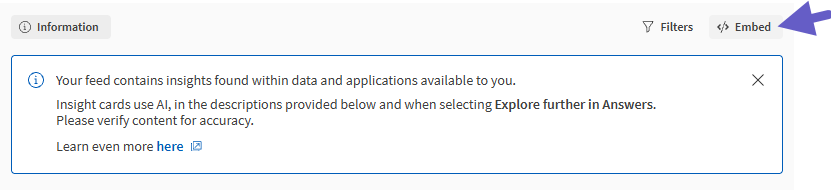
Na barra superior do feed, clique em
 Incorporar.
Incorporar o feed completo
-
Na caixa de diálogo, marque ou limpe as caixas de seleção dependendo de suas preferências:
-
Habilitar a ação 'Exibir código-fonte': Escolha se o botão Exibir código-fonte estará disponível no feed incorporado.
-
Abrir aplicativo: Controle o processo técnico subjacente por trás do comportamento quando os usuários abrem o aplicativo de origem de um cartão de insight.
-
Ativado: Define intercept-app-navigation como verdadeiro no código de incorporação.
-
Desativado: Omite intercept-app-navigation no código de incorporação.
-
-
-
Copie o código de incorporação quando estiver pronto.
-
Use o código de incorporação para incorporar o feed usando qlik-embed.
Incorporar um feed filtrado para o seu aplicativo
Faça o seguinte:
-
Em um aplicativo de análise, abra
 Gatilhos de insight no painel Ativos.
 -
Clique em
.Incorporar um feed filtrado com insights para um aplicativo de análise específico

-
Na caixa de diálogo, marque ou limpe as caixas de seleção dependendo de suas preferências:
-
Habilitar a ação 'Exibir código-fonte': Escolha se o botão Exibir código-fonte estará disponível no feed incorporado.
-
Abrir aplicativo: Controle o processo técnico subjacente por trás do comportamento quando os usuários abrem o aplicativo de origem de um cartão de insight.
-
Ativado: Define intercept-app-navigation como verdadeiro no código de incorporação.
-
Desativado: Omite intercept-app-navigation no código de incorporação.
-
-
-
Copie o código de incorporação quando estiver pronto.
Permissões para feeds
Para ver insights em feeds, você precisa de certas permissões para o espaço onde o aplicativo de origem está localizado. Essas permissões são definidas por proprietários e gerentes de espaço.
Para obter mais informações, consulte Permissões do Discovery Agent.
Limitações
Para obter informações sobre limitações para feeds, consulte Capacidades e limitações e capacidades do Discovery Agent.