
Analizowanie kanałów Agent wykrywania
Ostatnia aktualizacja: 20.10.2026Twój  Kanał zawiera automatycznie generowane spostrzeżenia, aby odkryć, jak dane Twojej aplikacji zmieniają się w czasie. Kanały są specjalnie zaprojektowane do wykrywania anomalii wspomaganego przez AI i śledzenia spostrzeżeń opartych na trendach. Przewiń swój kanał, aby zobaczyć listę spostrzeżeń, łatwo identyfikując wartości odstające, zmieniające się trendy i inne.
Dostęp do kanału uzyskujesz w Wnioski lub Analytics centrum aktywności. Kanały informacyjne są dostępne z Agent wykrywania.
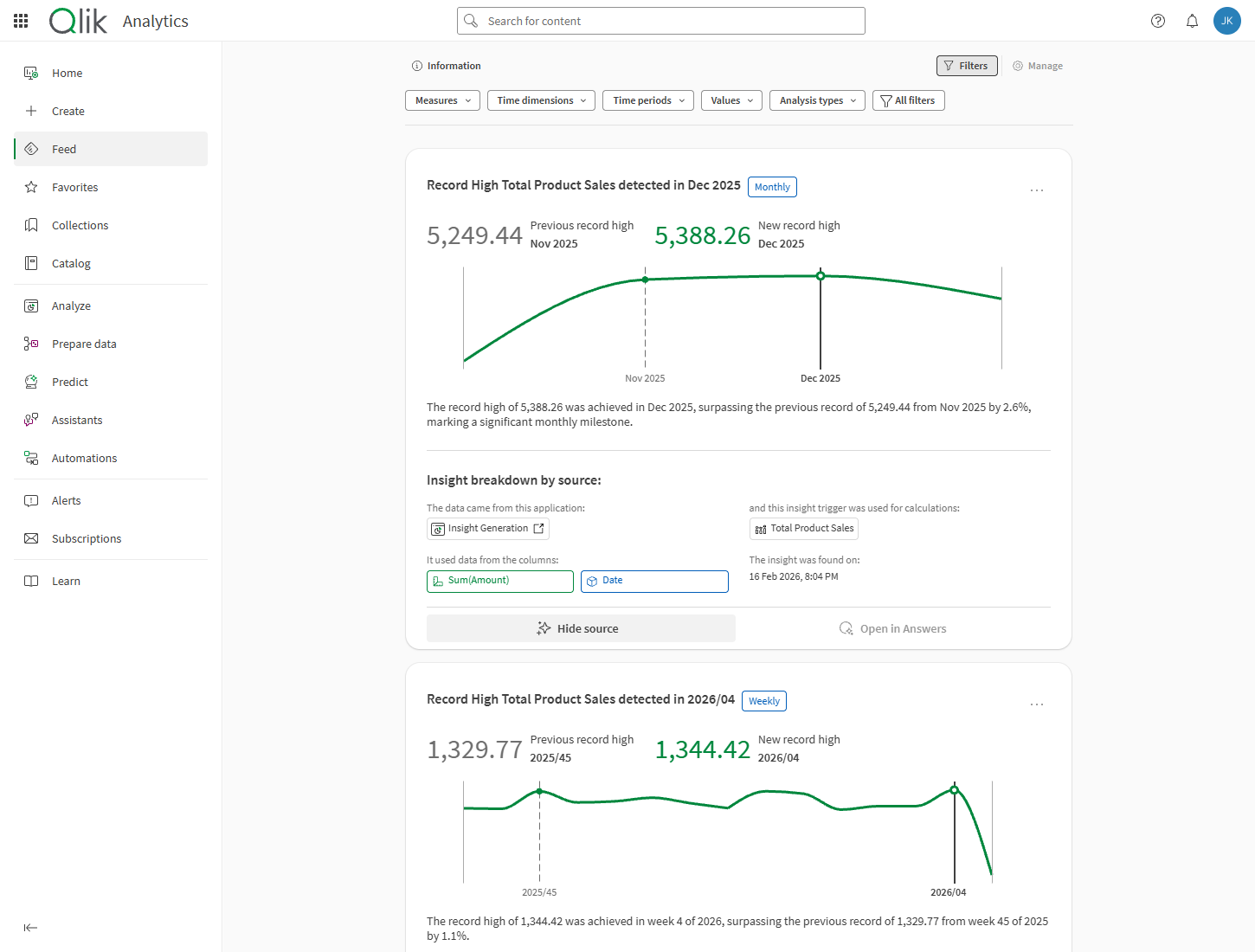
Kanał informacyjny w centrum aktywności
Agent wykrywania uprawnienia na poziomie dzierżawy są domyślnie wyłączone w uprawnieniach domyślnych. Aby aktywować Agent wykrywania, administratorzy mogą włączyć uprawnienia Agent wykrywania w uprawnieniach domyślnych lub przypisać je konkretnym użytkownikom za pomocą roli niestandardowej. Korzystanie z roli niestandardowej umożliwia administratorom przyznawanie dostępu na podstawie konkretnych przypadków użycia.
Aby dowiedzieć się więcej na temat tych uprawnień, zobacz Uprawnienia Agent wykrywania.
Otwieranie kanału informacyjnego
Wykonaj następujące czynności:
-
W Qlik Cloud, kliknij
 w lewym górnym rogu.
 -
Wybierz Wnioski lub Analytics.
-
W menu po lewej stronie kliknij
Kanał.
Nawigowanie po kanale
Przeglądaj analizy w kanale, przewijając.
Możesz rozwinąć wnioski, aby wyświetlić więcej szczegółów, takich jak dane źródłowe i czas utworzenia. Możesz filtrować kanał według miar, szczegółów opartych na czasie i innych.
Nawigowanie po wnioskach
Każdy wniosek w kanale jest wyświetlany jako karta. Interaguj z kartami, rozwijając informacje źródłowe.
Pełne informacje zawiera temat Nawigacja po wnioskach w kanałach.
Filtrowanie kanału
Kliknij  Filtry na górnym słupku, aby rozwinąć opcje filtrowania. Możesz filtrować wnioski według:
-
Miary: Podstawowe obliczenia, w tym miary główne, które są używane przez podstawowe wyzwalacze wniosków.
-
Wymiary czasu: Szeregi czasowe, na podstawie których oceniasz trendy.
-
Okresy: Przedziały czasowe — dzienne, tygodniowe, miesięczne itd. — w których obliczane są analizy.
-
Wartości: Pola i wartości pól, na podstawie których generowane są analizy.
-
Typy analiz: Filtruj według typu wygenerowanej analizy.
Po rozwinięciu słupka Filtrów wybierz Wszystkie filtry, aby otworzyć panel boczny, w którym możesz wyświetlić więcej filtrów jednocześnie.
Co znajduje się w moim kanale?
Twój kanał jest unikalny dla Ciebie i aplikacji, do których masz dostęp. Zawiera dane i analizy związane z wyzwalaczami wniosków. Wyzwalacze wniosków są tworzone przez deweloperów aplikacji i bazują na metrykach zdefiniowanych za pomocą miar i wymiarów w aplikacjach analitycznych.
W swoim kanale widzisz wnioski związane z aplikacjami i wyzwalaczami wniosków, do których masz dostęp.
Więcej informacji zawiera temat Praca z Agent wykrywania wyzwalaczami wniosków.
Kiedy mój kanał jest aktualizowany?
Kanał aktualizuje się za każdym razem, gdy aktualizacja danych aplikacji skutkuje uzyskaniem analiz.
Dostępne analizy mogą zależeć od:
-
Częstotliwości aktualizacji danych w aplikacji źródłowej.
-
Okresów, w których wykonywane są obliczenia. Na przykład interwał kwartalny lub tygodniowy zmienia częstotliwość obliczania analiz.
-
Przesunięcia ustawione przez twórców aplikacji. Przesunięcia opóźniają obliczanie analiz, aby uwzględnić opóźnienia w zbieraniu danych.
Osadzanie kanałów w zewnętrznych aplikacjach internetowych
Możesz udostępniać karty kanału w zewnętrznych aplikacjach internetowych za pomocą qlik-embed. Możesz osadzić pełny kanał zgodnie z używanymi poświadczeniami dostępu lub osadzić przefiltrowany kanał zawierający spostrzeżenia wyłącznie dla określonej aplikacji analitycznej.
Aby zapoznać się z pełną składnią API i przykładami implementacji, zobacz parametry qlik-embed.
Osadzanie całego kanału
Wykonaj następujące czynności:
-
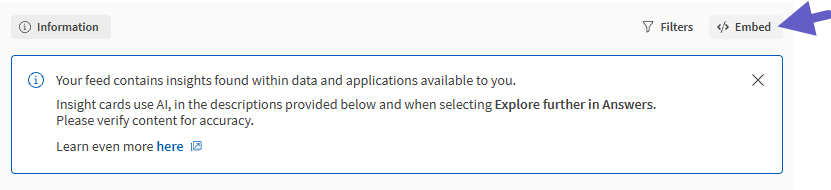
W górnym słupku kanału kliknij
 Osadź.
Osadzanie pełnego kanału
-
W oknie dialogowym należy zaznaczyć lub czyścić pola wyboru w zależności od swoich preferencji:
-
Włącz akcję 'Wyświetl źródło': Wybierz, czy przycisk Wyświetl źródło ma być dostępny w osadzonym kanale.
-
Otwórz aplikację: Kontroluj proces techniczny leżący u podstaw zachowania, gdy użytkownicy otwierają aplikację źródłową dla karty wglądu.
-
Włączone: Ustawia intercept-app-navigation jako true w kodzie do osadzenia.
-
Wyłączone: pomija intercept-app-navigation w kodzie do osadzenia.
-
-
-
Skopiuj kod do osadzenia, gdy będziesz gotowy.
-
Użyj kodu do osadzenia, aby osadzić kanał za pomocą qlik-embed.
Osadzanie kanału przefiltrowanego dla Twojej aplikacji
Wykonaj następujące czynności:
-
W aplikacji analitycznej otwórz
 Wyzwalacze wglądu w panelu Zasoby.
 -
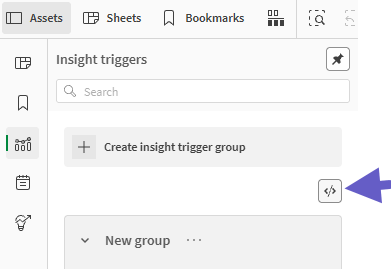
Kliknij
.Osadzanie przefiltrowanego kanału ze spostrzeżeniami dla konkretnej aplikacji analitycznej
-
W oknie dialogowym należy zaznaczyć lub czyścić pola wyboru w zależności od swoich preferencji:
-
Włącz akcję 'Wyświetl źródło': Wybierz, czy przycisk Wyświetl źródło ma być dostępny w osadzonym kanale.
-
Otwórz aplikację: Kontroluj proces techniczny leżący u podstaw zachowania, gdy użytkownicy otwierają aplikację źródłową dla karty wglądu.
-
Włączone: Ustawia intercept-app-navigation jako true w kodzie do osadzenia.
-
Wyłączone: pomija intercept-app-navigation w kodzie do osadzenia.
-
-
-
Skopiuj kod do osadzenia, gdy będziesz gotowy.
Uprawnienia dla kanałów informacyjnych
Aby zobaczyć analizy w kanałach informacyjnych, potrzebujesz określonych uprawnień do przestrzeni, w której znajduje się aplikacja źródłowa. Te uprawnienia są ustawiane przez właścicieli i menedżerów przestrzeni.
Więcej informacji zawiera temat Uprawnienia Agent wykrywania.
Ograniczenia
Informacje dotyczące ograniczeń dla kanałów zawiera temat Agent wykrywania pojemności i ograniczenia.