
Analiz Edilen Discovery Agent akışları
Son güncelleme: 20.10.2026
 Akışınız, uygulama verilerinizin zaman içinde nasıl değiştiğini ortaya çıkaran otomatik olarak oluşturulmuş içgörüler içerir. Akışlar, yapay zeka destekli anomali tespiti ve trend tabanlı içgörü takibi için özel olarak tasarlanmıştır. Akışınızda gezinerek içgörülerin bir listesini görüntüleyin, aykırı değerleri, değişen trendleri ve daha fazlasını kolayca belirleyin.
Akışınıza İçgörüler veya Analiz etkinlik merkezinde erişebilirsiniz. Akışlar, Discovery Agent ile kullanılabilir.
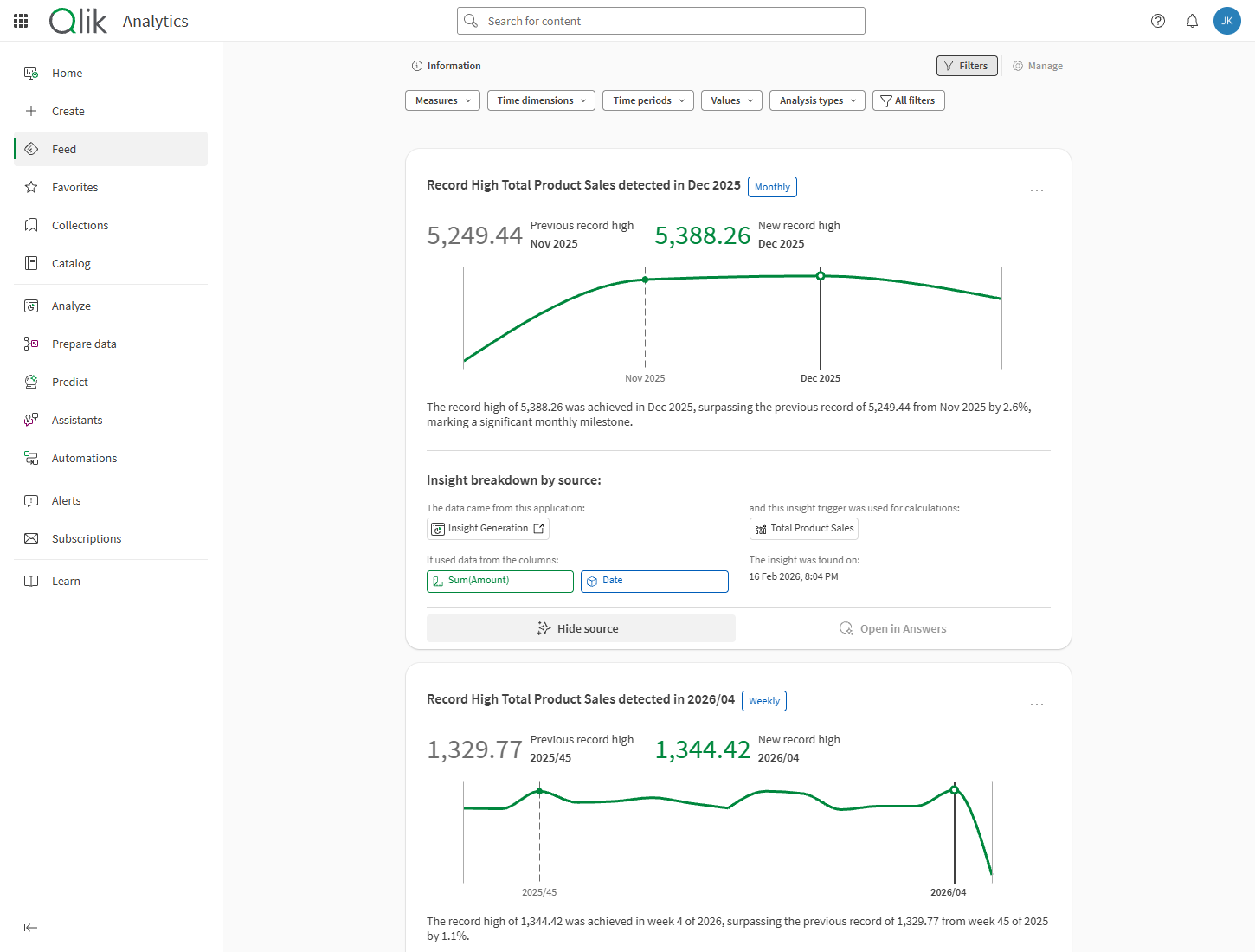
Etkinlik merkezinde akış
Discovery Agent kiracı düzeyindeki izinler, varsayılan izinlerde varsayılan olarak kapalıdır. Discovery Agent'i etkinleştirmek için yöneticiler, varsayılan izinlerde Discovery Agent izinlerini etkinleştirebilir veya bunları özel bir rol aracılığıyla belirli kullanıcılara atayabilir. Özel bir rol kullanmak, yöneticilerin belirli kullanım senaryolarına göre erişim izni vermesine olanak tanır.
Bu izinler hakkında daha fazla bilgi edinmek için bkz. Discovery Agent izinleri.
Akışınızı açma
Aşağıdakileri yapın:
-
Qlik Cloud içinde, sol üst köşedeki
 öğesine tıklayın.
 -
İçgörüler veya Analiz öğesini seçin.
-
Soldaki menüde
Akış öğesine tıklayın.
Akışınızda gezinme
Akışınızdaki içgörüler arasında kaydırarak gezinin.
Kaynak verileri ve oluşturulma zamanı gibi daha fazla ayrıntıyı görüntülemek için içgörüleri genişletebilirsiniz. Akışı ölçütlere, zamana dayalı ayrıntılara ve daha fazlasına göre filtreleyebilirsiniz.
İçgörülerde gezinme
Akıştaki her içgörü bir kart olarak görüntülenir. Kaynak bilgilerini genişleterek kartlarla etkileşim kurun.
Tüm ayrıntılar için bkz. Akışlardaki içgörülerde gezinme.
Akışınızı filtreleme
Filtreleme seçeneklerini genişletmek için üst sütundaki  Filtreler'e tıklayın. İçgörüleri şunlara göre filtreleyebilirsiniz:
-
Hesaplamalar: Temel içgörü tetikleyicileri tarafından kullanılan, ana hesaplamalar dahil olmak üzere temel hesaplamalar.
-
Zaman boyutları: Eğilimleri değerlendirdiğiniz zaman serileri.
-
Zaman dilimleri: Analizlerin hesaplandığı günlük, haftalık, aylık vb. zaman aralıkları.
-
Değerler: Analizlerin oluşturulduğu alanlar ve alan değerleri.
-
Analiz türleri: Oluşturulan analiz türüne göre filtreleyin.
Filtreler sütunu genişletilmişken, Tüm filtreler'i seçerek daha fazla filtreyi aynı anda görüntüleyebileceğiniz bir yan panel açın.
Akışımda ne var?
Akışınız size ve erişebileceğiniz uygulamalara özeldir. içgörü tetikleyicileri ile ilgili veriler ve analizler içerir. İçgörü tetikleyicileri, uygulama geliştiricileri tarafından oluşturulur ve analitik uygulamalardaki ölçüler ve boyutlar kullanılarak tanımlanan metriklere dayanır.
Akışınızda, erişebileceğiniz uygulamalar ve içgörü tetikleyicileriyle ilgili içgörüler görürsünüz.
Daha fazla bilgi için bkz. Discovery Agent içgörü tetikleyicileriyle çalışma.
Akışım ne zaman güncellenir?
Uygulama verisi güncellemesi içgörülerle sonuçlandığında akış her seferinde güncellenir.
Mevcut içgörüler şunlara bağlı olabilir:
-
Verilerin kaynak uygulamada ne sıklıkta güncellendiği.
-
Hesaplamaların yapıldığı zaman dilimleri. Örneğin, üç aylık veya haftalık bir aralık, içgörülerin ne sıklıkta hesaplandığını değiştirir.
-
Uygulama geliştiricileri tarafından ayarlanan ofsetler. Ofsetler, veri toplamadaki gecikmeleri hesaba katmak için içgörülerin hesaplanmasını geciktirir.
Akışları harici web uygulamalarına gömme
Akış kartlarını harici web uygulamalarında qlik-embed ile kullanıma sunabilirsiniz. Kullandığınız erişim kimlik bilgilerine göre akışın tamamını yerleştirebilir veya yalnızca belirli bir analitik uygulamasına yönelik içgörüler içeren filtrelenmiş bir akış yerleştirebilirsiniz.
Eksiksiz API söz dizimi ve uygulama örnekleri için bkz. qlik-embed parametreleri.
Tüm akışı gömme
Aşağıdakileri yapın:
-
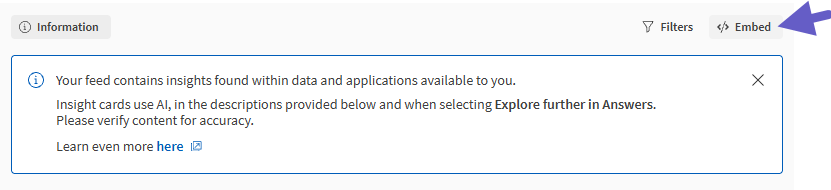
Akışın üst sütununda
 Yerleştir'e tıklayın.
Tam akışı gömme
-
İletişim kutusunda, tercihlerinize bağlı olarak onay kutularını işaretleyin veya temizleyin:
-
'Kaynağı görüntüle' eylemini etkinleştir: Kaynağı görüntüle düğmesinin gömülü akışta kullanılabilir olup olmayacağını seçin.
-
Uygulamayı aç: Kullanıcılar bir içgörü kartı için kaynak uygulamayı açtığında gerçekleşen davranışın arkasındaki temel teknik süreci kontrol edin.
-
Açık: Yerleştirme kodunda intercept-app-navigation değerini true olarak ayarlar.
-
Kapalı: Ekleme kodunda intercept-app-navigation öğesini atlar.
-
-
-
Hazır olduğunuzda Yerleştirme kodunu kopyalayın.
-
qlik-embed kullanarak akışı yerleştirmek için yerleştirme kodunu kullanın.
Uygulamanız için filtrelenmiş bir akışı yerleştirme
Aşağıdakileri yapın:
-
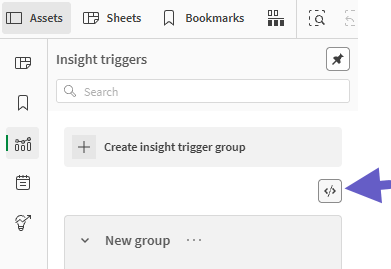
Bir analiz uygulamasında, Varlıklar panelinde
 İçgörü tetikleyicileri'ni açın.
 -
seçeneğine tıklayın.
Belirli bir analitik uygulaması için içgörüler içeren filtrelenmiş bir akışı gömme
-
İletişim kutusunda, tercihlerinize bağlı olarak onay kutularını işaretleyin veya temizleyin:
-
'Kaynağı görüntüle' eylemini etkinleştir: Kaynağı görüntüle düğmesinin gömülü akışta kullanılabilir olup olmayacağını seçin.
-
Uygulamayı aç: Kullanıcılar bir içgörü kartı için kaynak uygulamayı açtığında gerçekleşen davranışın arkasındaki temel teknik süreci kontrol edin.
-
Açık: Yerleştirme kodunda intercept-app-navigation değerini true olarak ayarlar.
-
Kapalı: Ekleme kodunda intercept-app-navigation öğesini atlar.
-
-
-
Hazır olduğunuzda Yerleştirme kodunu kopyalayın.
Akışlar için izinler
Akışlardaki içgörüleri görmek için, kaynak uygulamanın bulunduğu alana belirli izinlere sahip olmanız gerekir. Bu izinler, alan sahipleri ve alan yöneticileri tarafından ayarlanır.
Daha fazla bilgi için bkz. Discovery Agent izinleri.
Sınırlamalar
Akışlara yönelik sınırlamalar hakkında bilgi için bkz. Discovery Agent kapasiteleri ve sınırlamaları.